如何导入本地星露谷物语存档到服务器并开服?
亿讯云专注于游戏服务器联机,为您带来更省心的星露谷物语联机体验!
教程前言
INFO
如果您在使用过程中有任何疑问,请提交工单联系我们,我们非常乐意帮助您解决星露谷物语服务器相关问题!联系我们
TIP
本教程适用于:
- 你已经在本地单人游戏里玩过一个地图;
- 现在想把这个本地存档上传到亿讯云服务器;
- 并把它转换成可以正常联机开服的服务器存档。
0. 操作前,请先在本地地图里新建两个额外的联机小屋
WARNING
这一步非常重要!
上传地图之前,请先在你准备上传的本地地图里,继续以本地单人模式进入游戏,找到罗宾,新建 2 个额外的联机小屋。
不管你原来有没有联机小屋,都建议你再额外补上两个联机小屋,否则后续联机玩家槽位可能不够,或者影响多人进入。
TIP
简单理解:
- 先在本地单机地图里把联机位准备好;
- 再把这个完整地图上传到服务器;
- 后面服务器开服时,联机体验会更顺利。
1. 查看本地存档位置
INFO
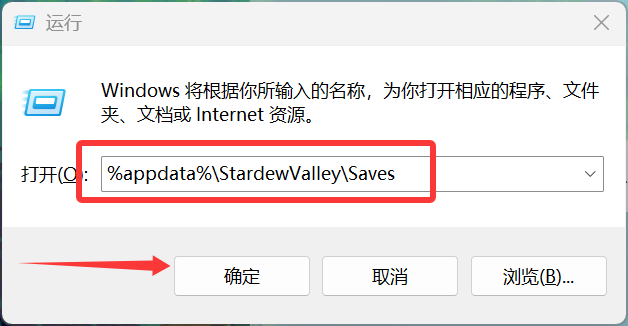
图一中的存档位置已整理成文字,按你的系统找到对应目录即可。
Windows 系统
- 按键盘上的 Windows + R 打开运行窗口。
- 复制并粘贴下面的路径到输入框:
%appdata%\StardewValley\Saves- 点击确定即可打开存档文件夹。
Linux 系统
- 打开 Files,点击 Go » Enter Location。
- 复制并粘贴下面的路径:
~/.config/StardewValley/Saves- 提交即可打开文件夹。
Mac 系统
- 打开 Finder,点击 Go » Go to Folder。
- 复制并粘贴下面的路径:
~/.config/StardewValley/Saves- 提交即可打开文件夹。
TIP
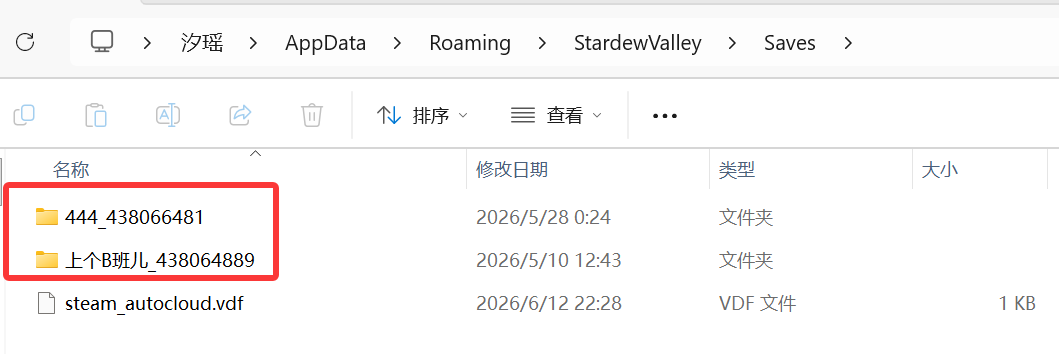
每个星露谷存档通常都是一个单独文件夹,名称一般类似:
农场名_123456789存档文件夹里通常还会包含主要存档文件和 SaveGameInfo 等内容。
2. 打开本地存档文件夹
INFO
在 Windows 中,按 Win + R,输入存档路径后点击确定,即可直接打开本地存档目录。
3. 压缩需要上传的存档
INFO
找到你要上传到服务器的那个本地存档文件夹,通常名称类似:
农场名_一串数字
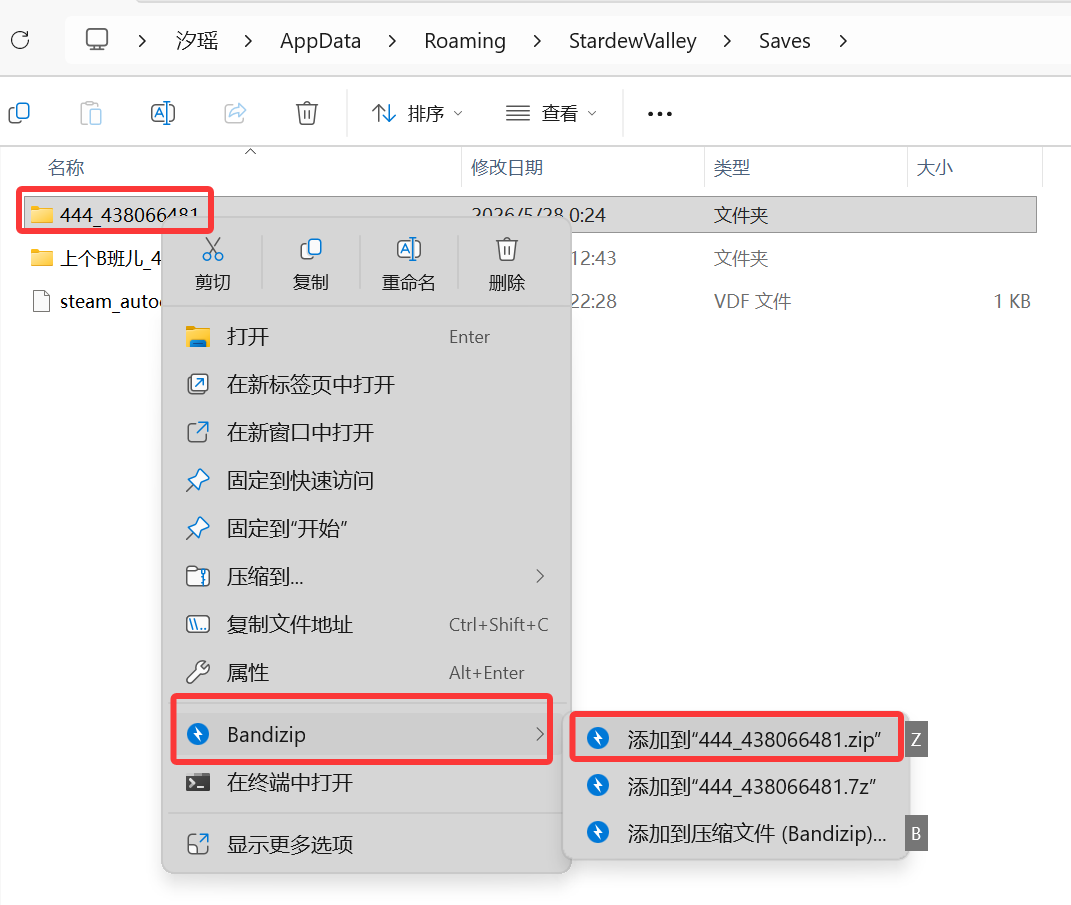
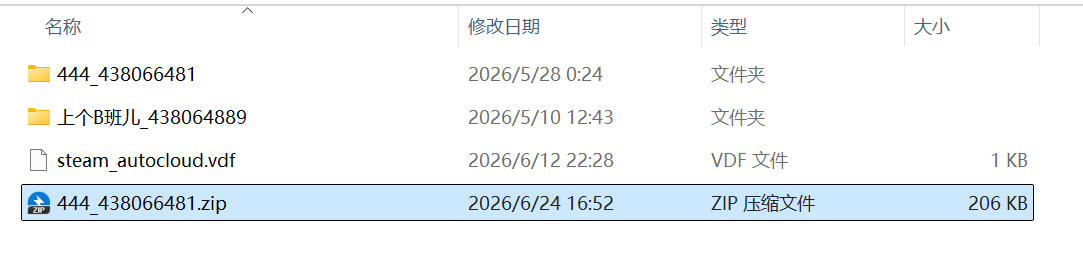
然后把这个整个存档文件夹压缩成一个 zip 压缩包。
WARNING
请压缩整个存档文件夹,不要只压缩里面的单个文件。
4. 上传存档到服务器
INFO
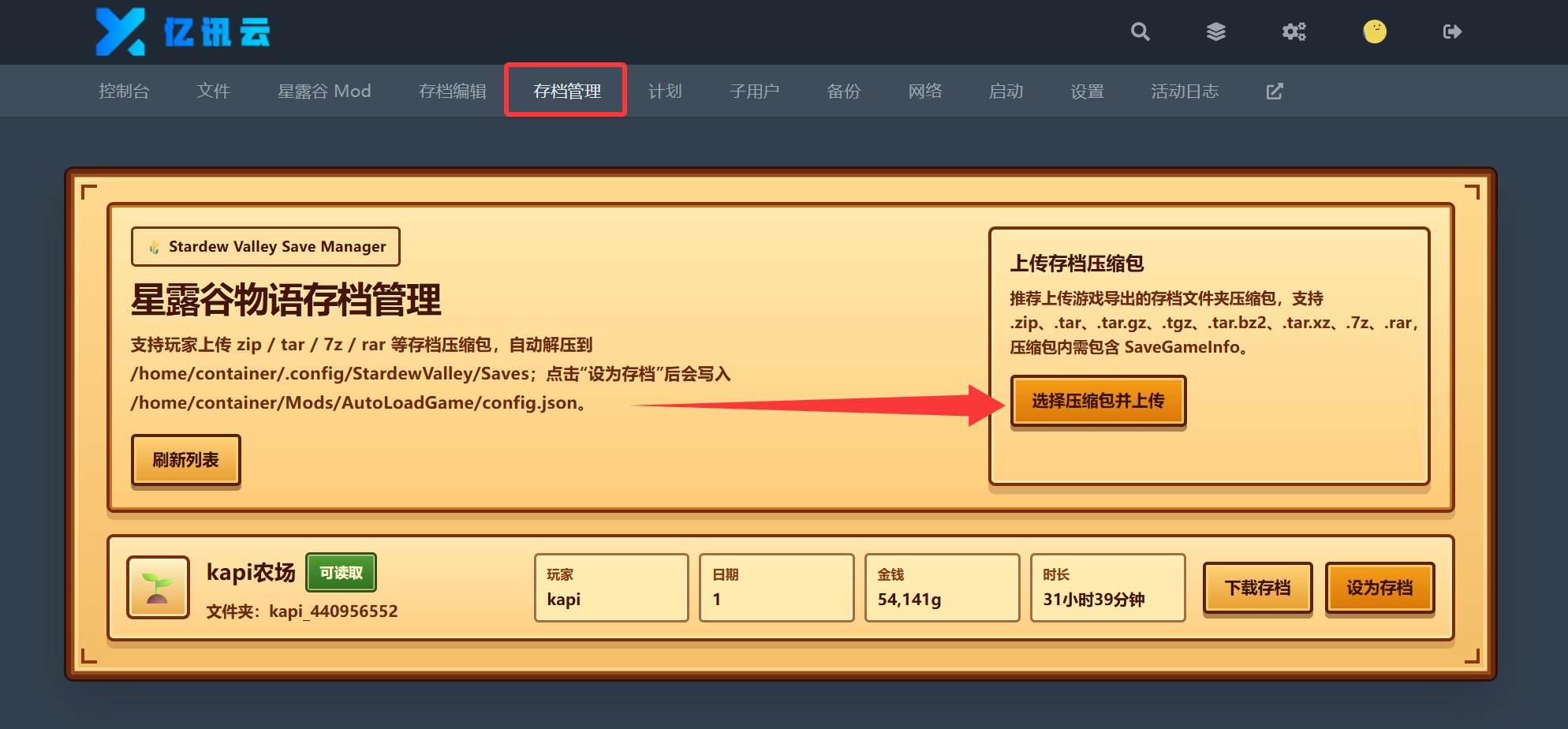
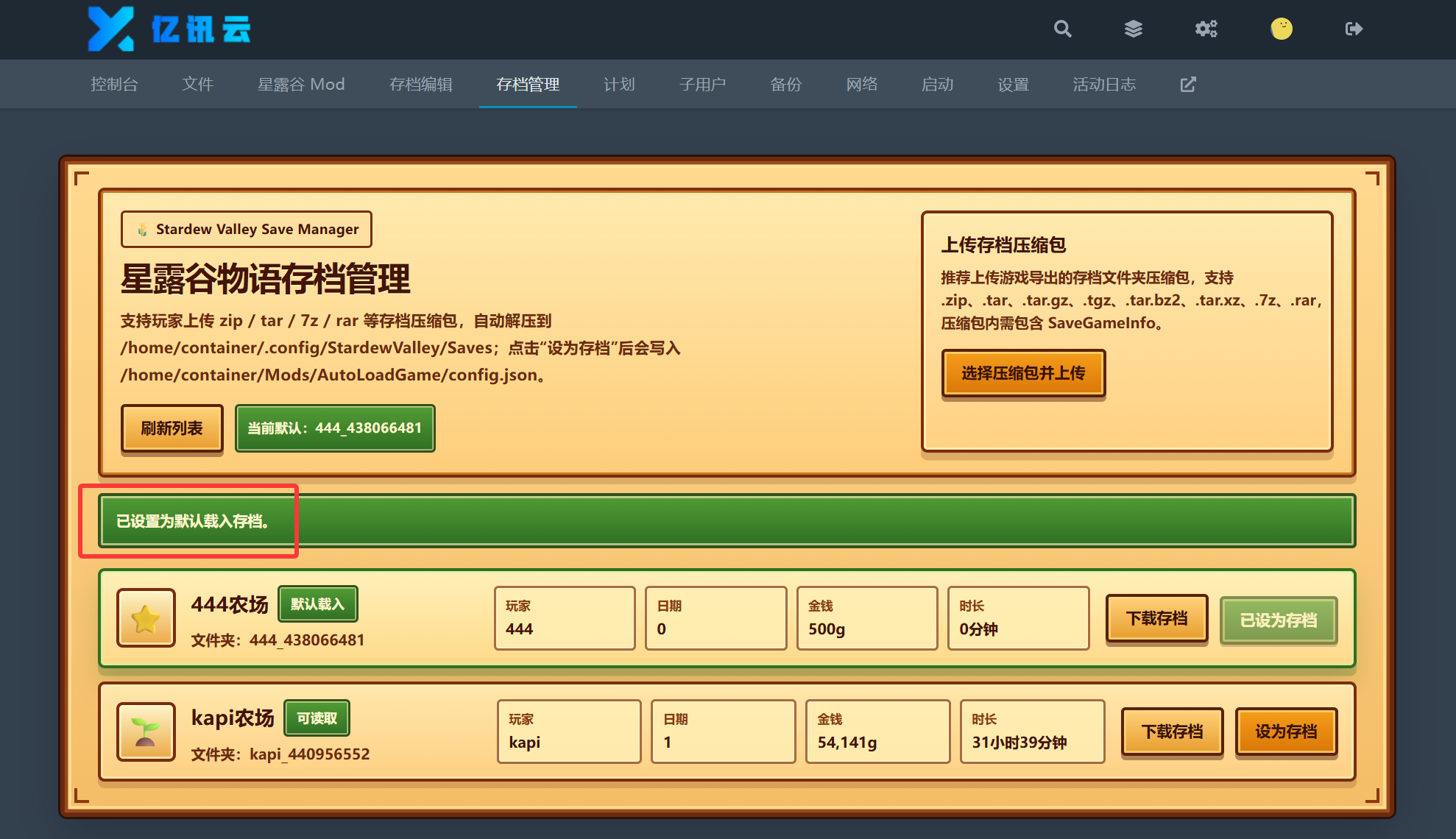
回到亿讯云面板,进入顶部菜单的 存档管理,点击 选择压缩包并上传。
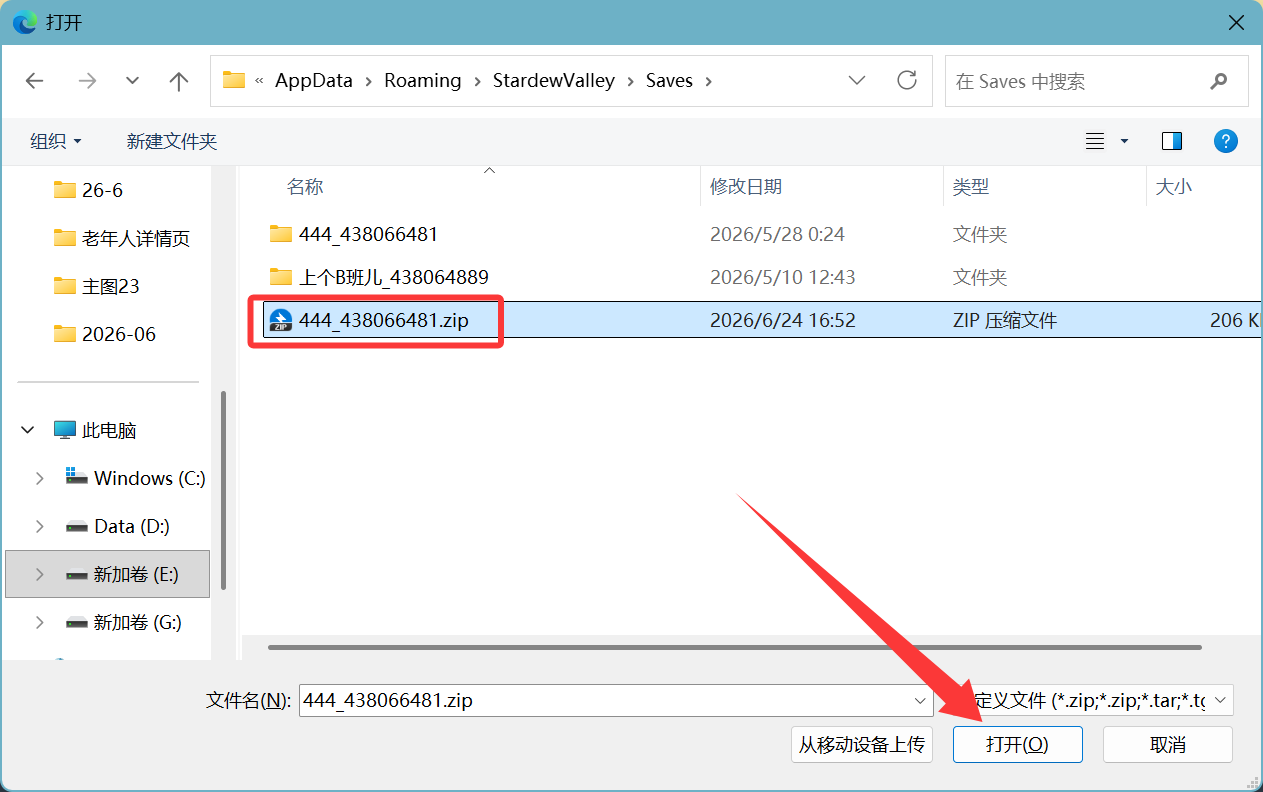
然后在弹出的文件选择窗口中,选中你刚刚压缩好的本地存档 zip 文件,点击打开。
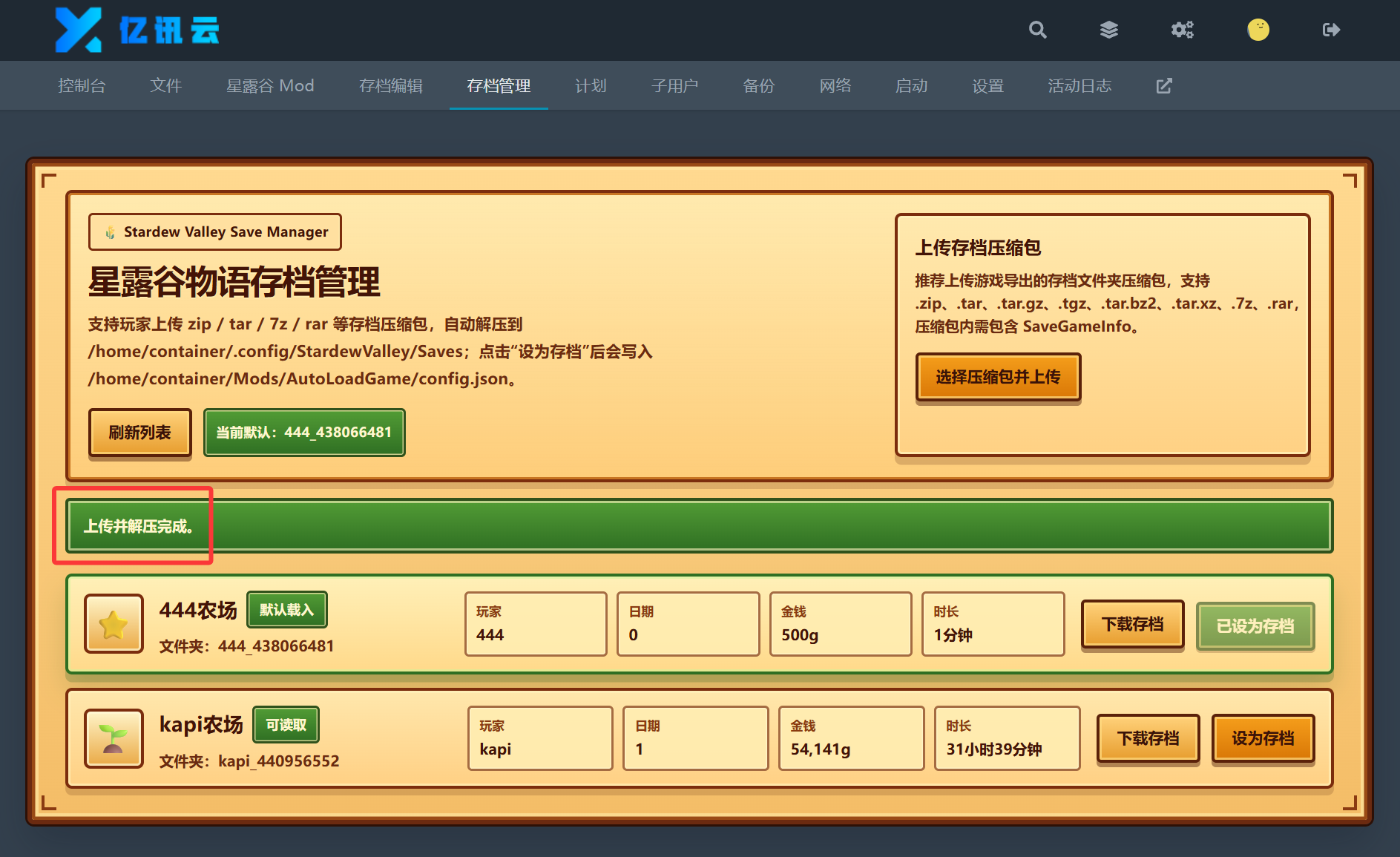
上传并解压完成后,面板中会显示对应的存档信息。
5. 将上传的存档设为服务器存档
INFO
上传成功后,点击对应存档右侧的 设为存档。
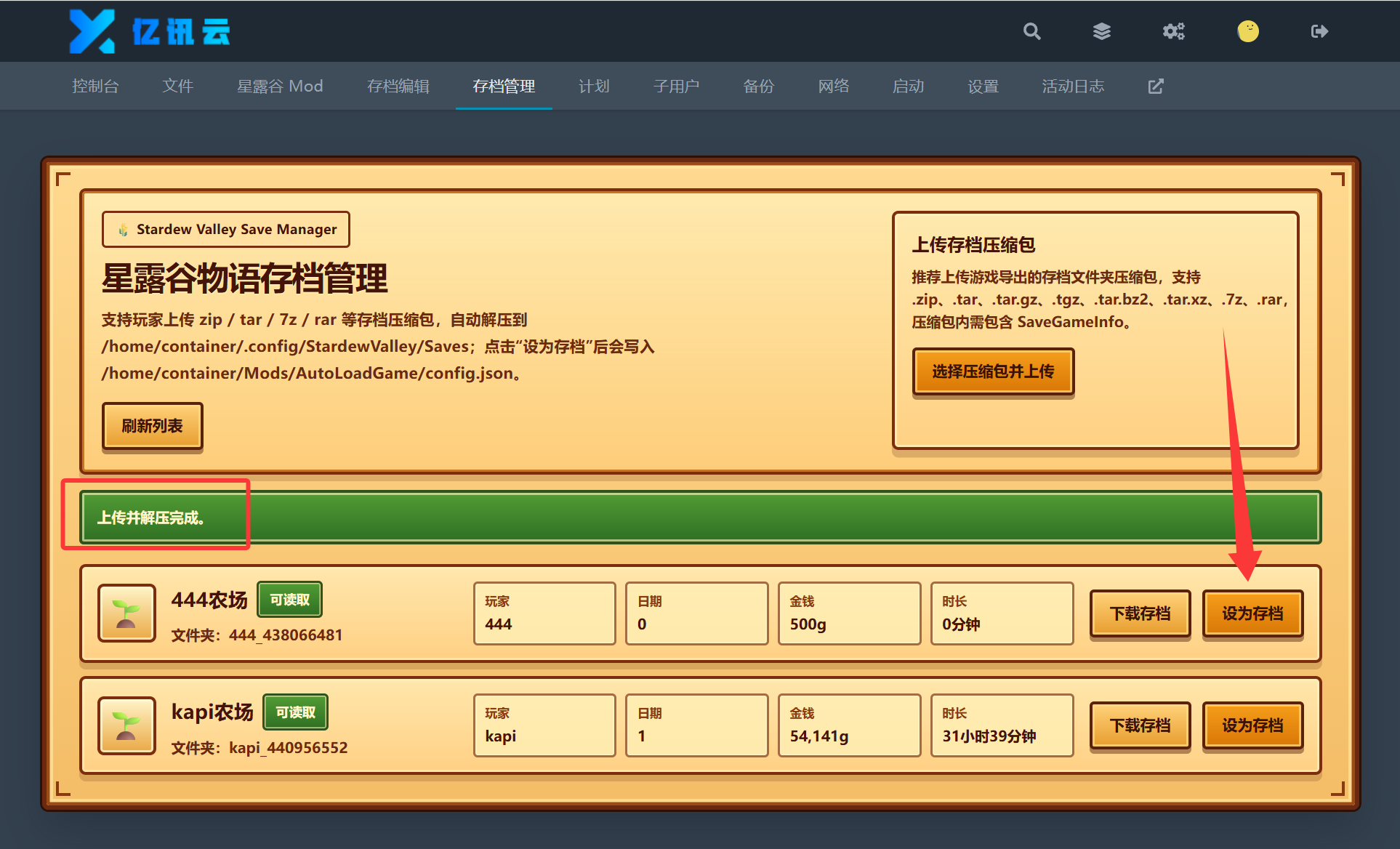
设置成功后,会显示绿色提示,当前存档也会变成默认载入存档。
6. 启动服务器
INFO
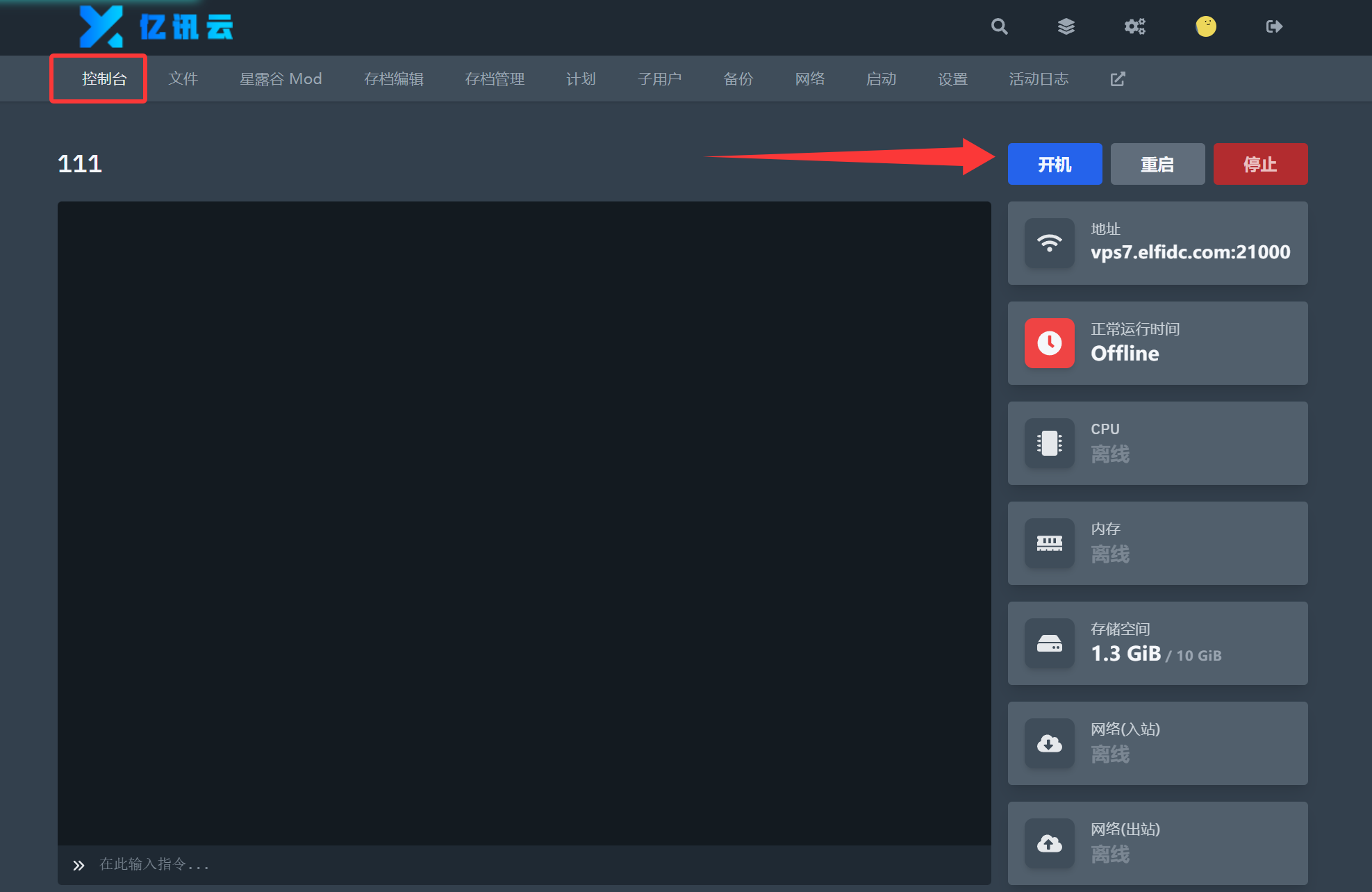
回到顶部菜单 控制台,点击右侧的 开机。
7. 进入服务器,选择“新农夫”并创建一个临时角色
INFO
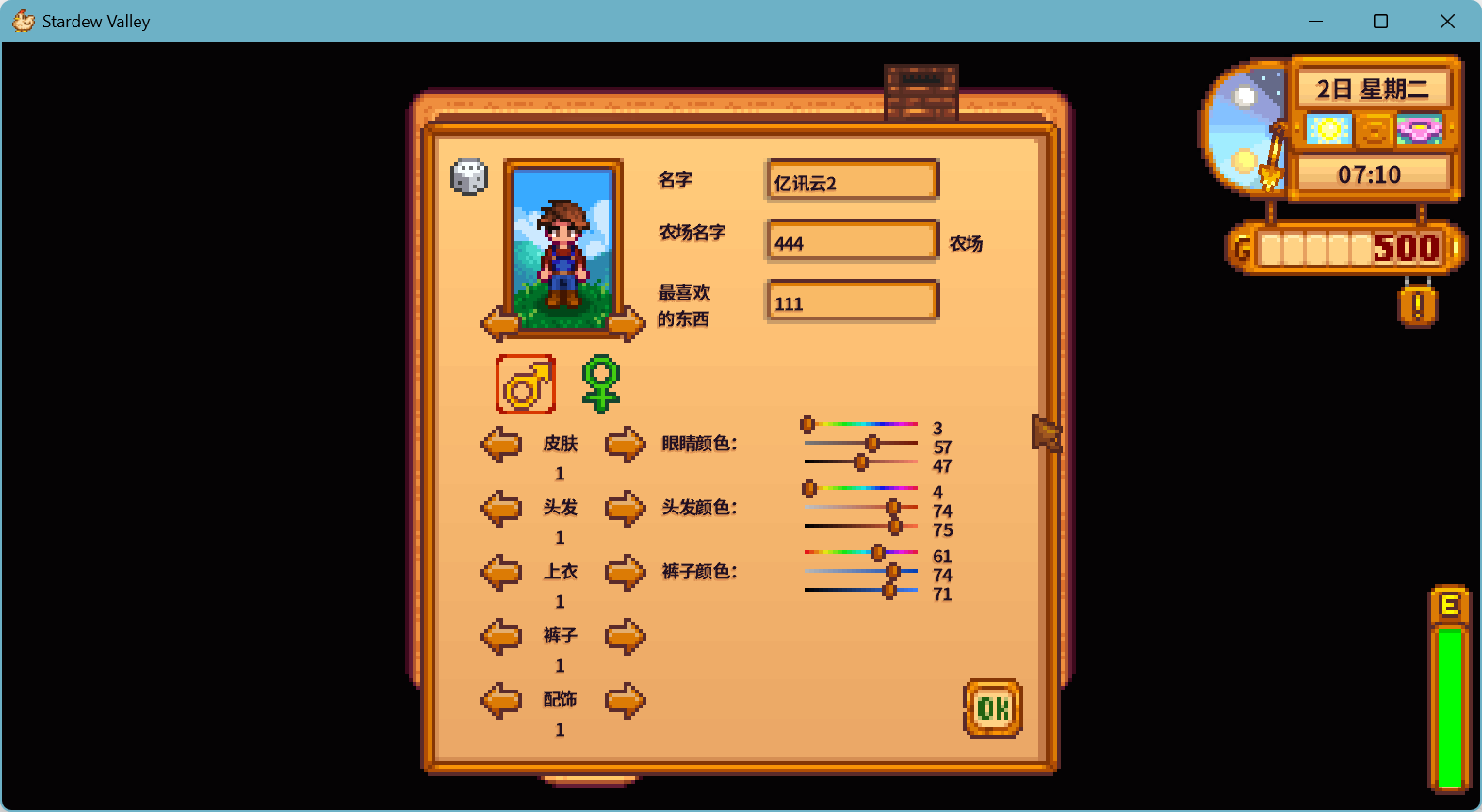
首次把本地单机地图转为服务器地图时,需要先进入服务器,创建一个新的临时角色。
这个角色后面会被调整成服务器的人机主机 / 房主角色,所以这里可以随便创建。
WARNING
角色名字不要填写纯数字。
请随便取一个正常名字即可,这个新角色后面将会作为服务器主机角色使用。
创建完成后,点击 OK 进入游戏。
8. 睡觉保存存档
INFO
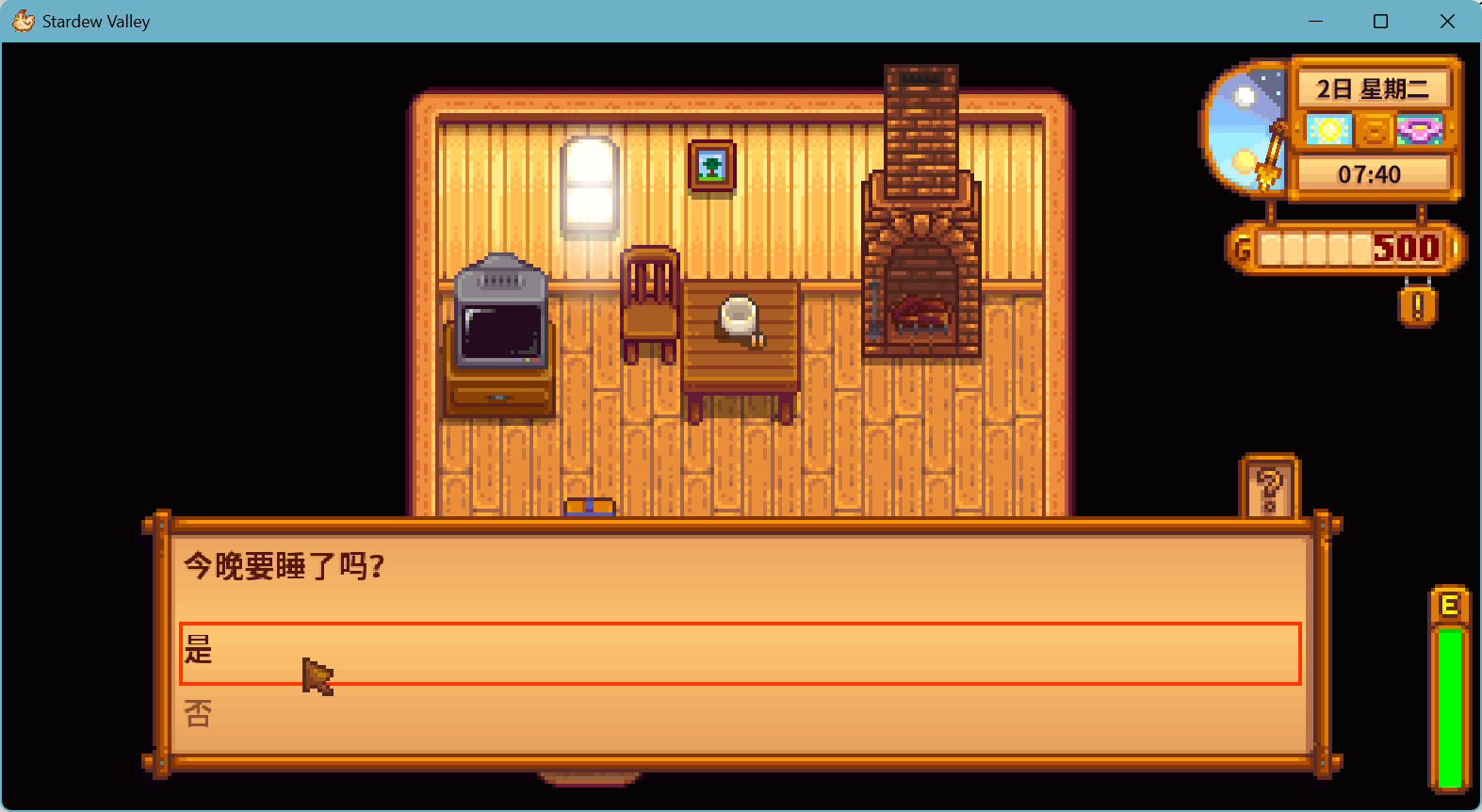
进入服务器后,需要让这个新创建的临时角色睡一觉保存地图。
你需要在服务器里待到当天结束,等到第二天开始,确认已经睡觉保存后,再退出游戏。
WARNING
这一步一定要保存!一定要保存!
如果没有完成睡觉保存,后面在编辑器里可能看不到你刚创建的这个新角色,或者顺序无法正确调整。
TIP
如果你不想等,或者懒得等,也可以在后台控制主机手动睡觉,总之一定要让存档完成一次保存。
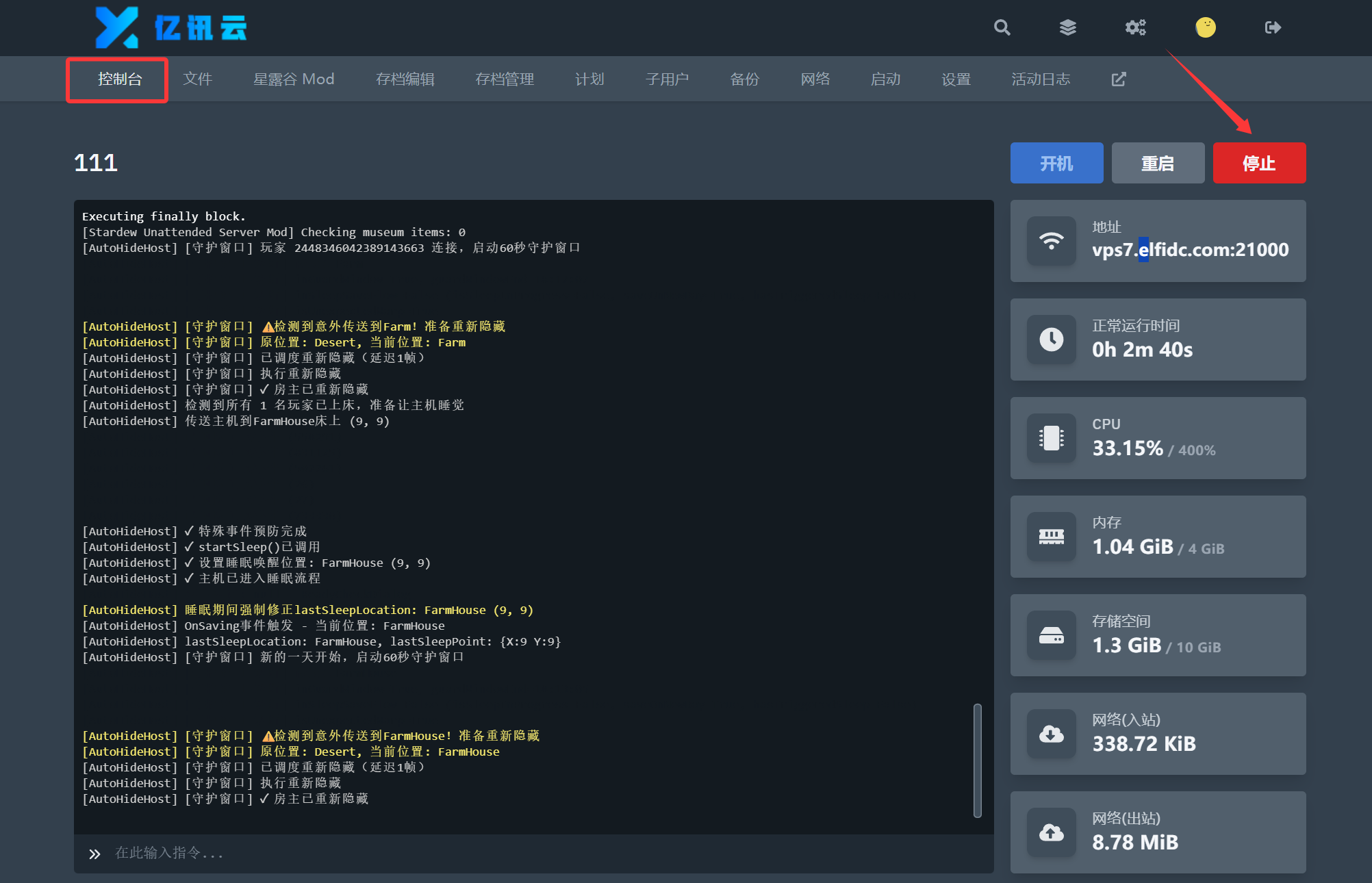
9. 关闭服务器
INFO
完成保存后,返回亿讯云面板控制台,点击 停止,把服务器关掉。
10. 将存档加载到编辑器
INFO
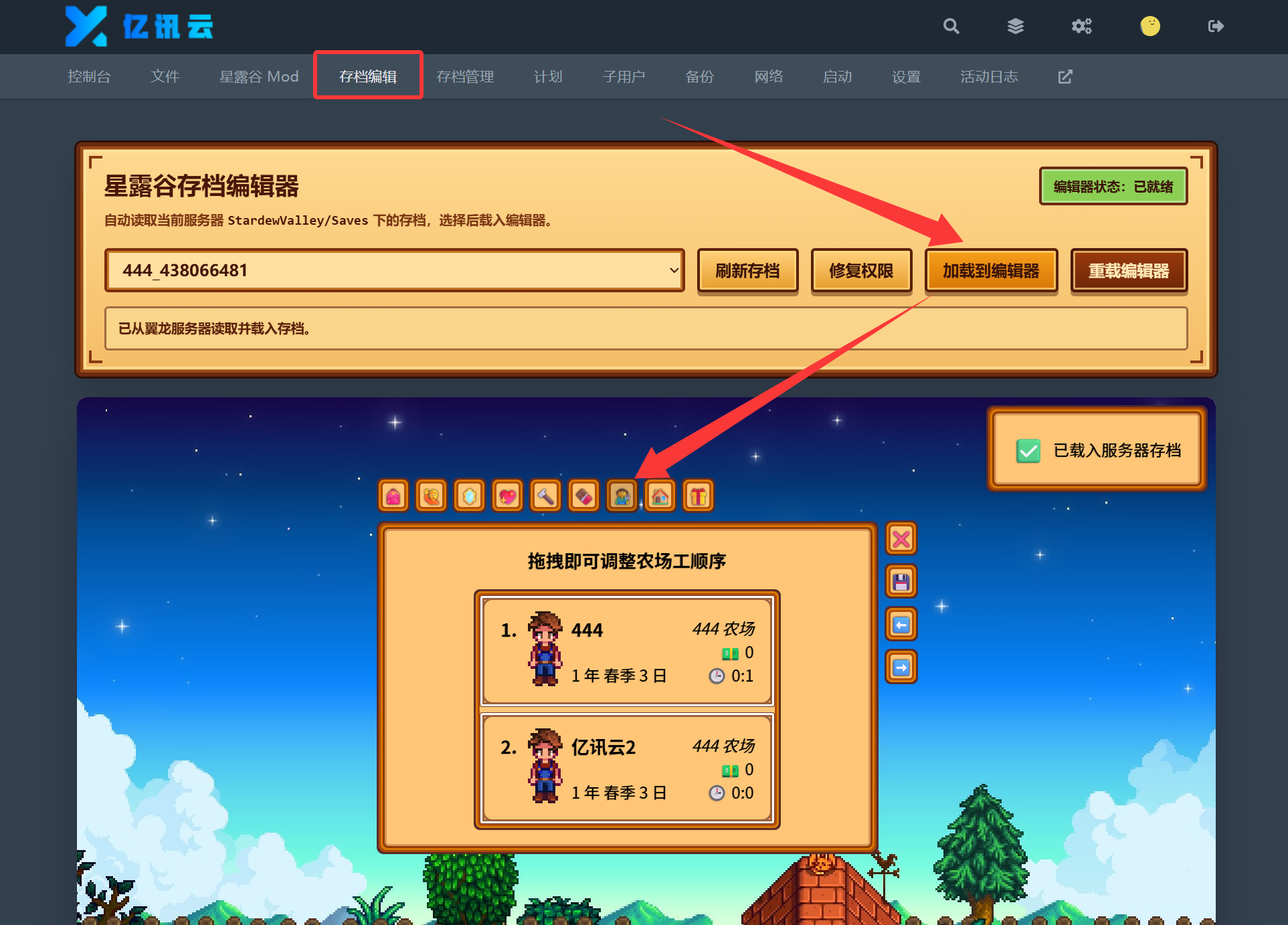
进入顶部菜单 存档编辑,选择当前存档后,点击 加载到编辑器。
11. 把新角色拖到第一个,设置为房主,并保存
INFO
在编辑器中,找到刚刚创建的新玩家角色。
把它拖动到第一个位置,也就是让它排在存档角色列表最前面。这个操作相当于把它设为新的房主 / 主机角色。
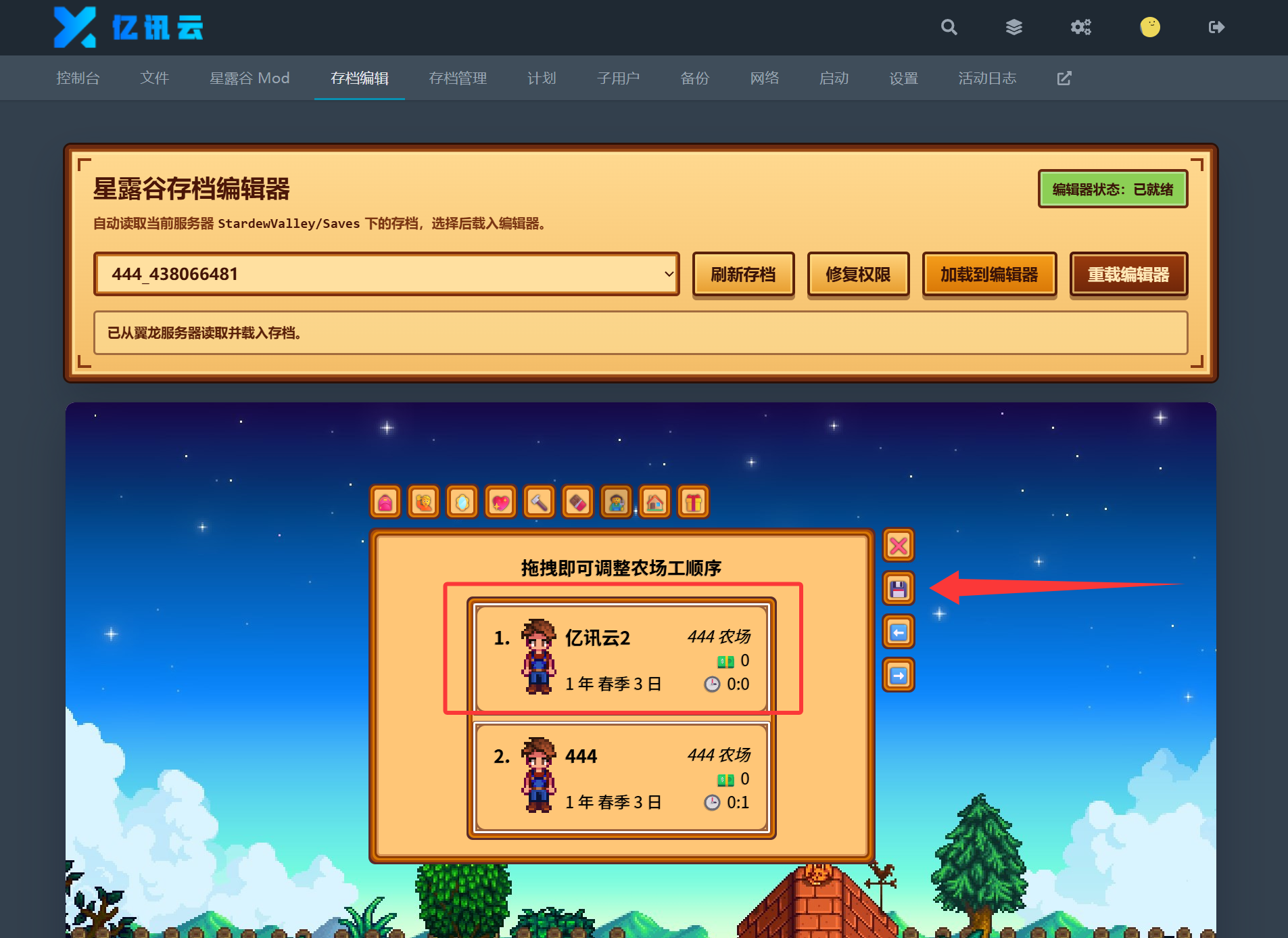
调整完成后,点击右侧的保存按钮;弹出确认窗口后,再点击确定。
TIP
保存成功后,服务器存档里的角色顺序就更新好了。后面再次进入服务器时,你就可以正常使用你自己的角色进行游戏。
12. 回到控制台,重新开机
INFO
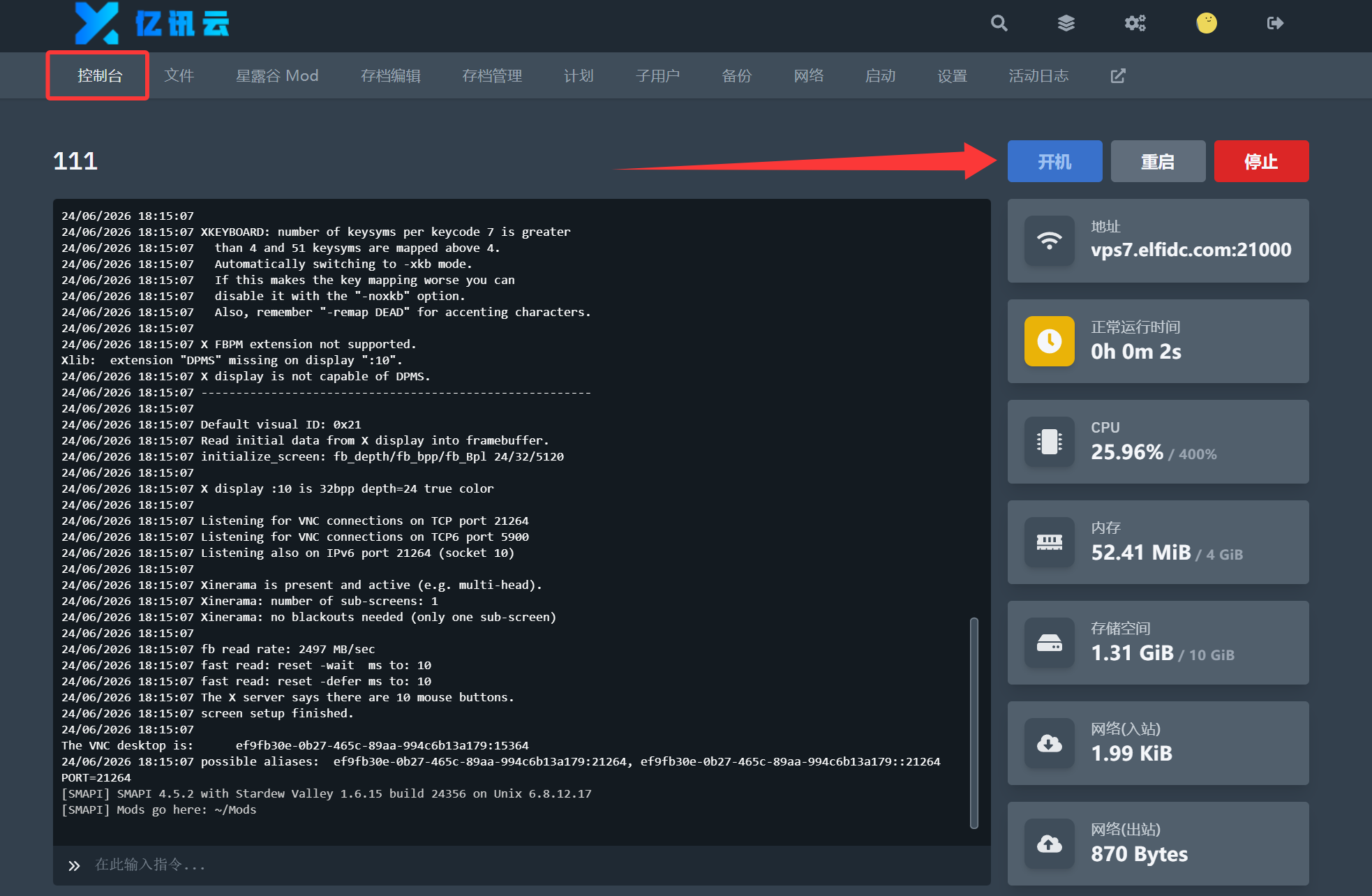
存档保存完成后,返回顶部菜单 控制台,点击 开机。
13. 进入游戏,使用自己的角色开始游玩
INFO
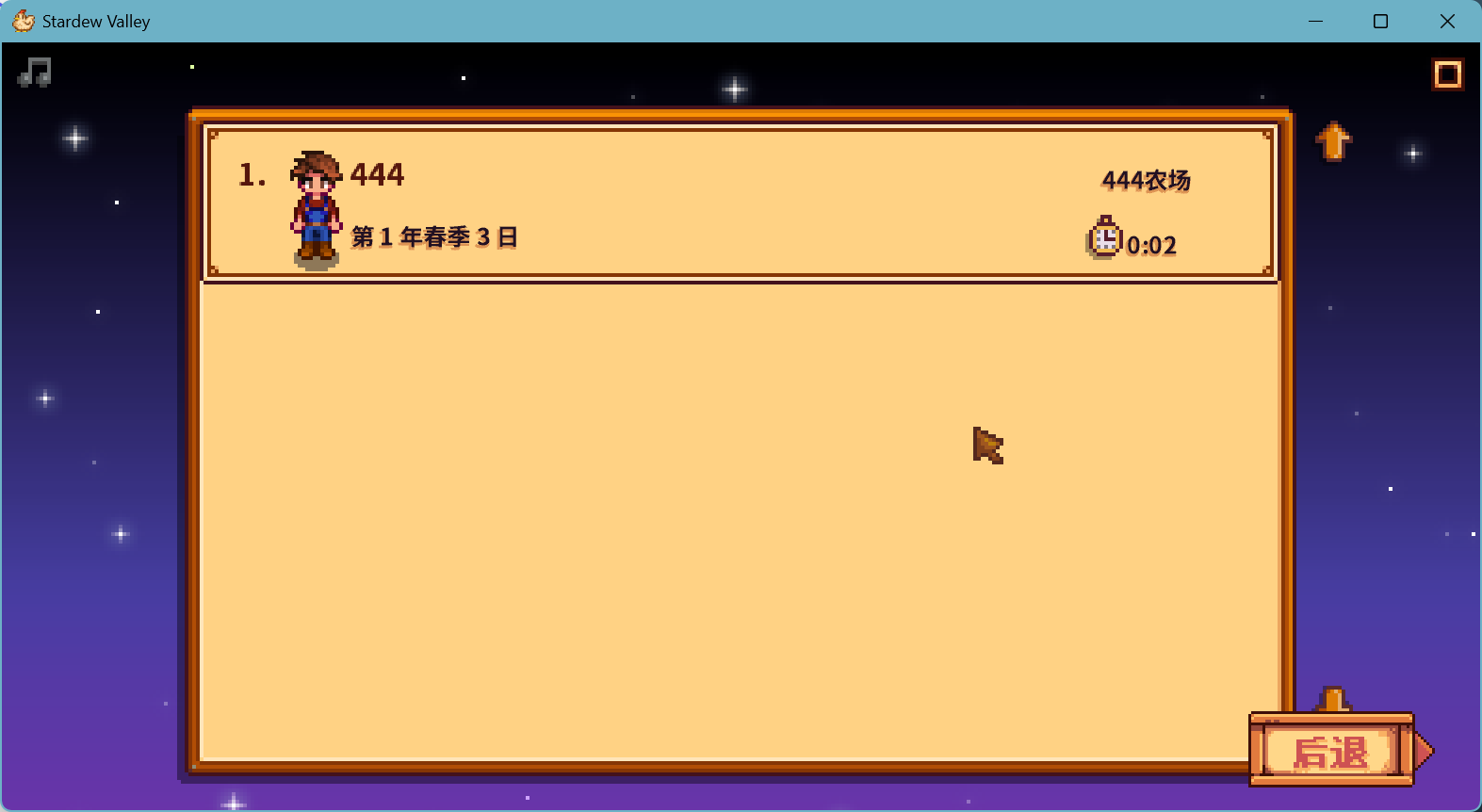
重新进入服务器后,就可以在角色列表中看到存档角色。
此时你即可正常使用自己的角色进入游戏,完成本地存档导入服务器开服的全部流程。
教程结束
TIP
完整流程总结如下:
本地地图先补 2 个联机小屋 → 找到本地存档位置 → 打开存档文件夹 → 压缩存档 → 上传到服务器 → 设为存档 → 开机 → 创建一个新的临时角色 → 睡觉保存 → 关服 → 加载到存档编辑器 → 把新角色拖到第一位并保存 → 再次开机 → 正常进入游戏。