幸福工厂:如何给服务器安装模组?
使用「幸福工厂模组管理器」(Satisfactory Mod Manager,简称 SMM),连接亿讯云服务器后,就可以在电脑上搜索、下载并安装服务器模组。按照下面的步骤操作即可。
教程前言
INFO
安装或更新模组前,请先在面板后台停止服务器,等待模组安装完成后再启动。
本教程需要使用后台「设置 → SFTP 访问」页面中的连接信息。用户名复制该页面显示的完整用户名,密码使用您的面板登录密码。
如果您在使用过程中遇到问题,请提交工单联系我们,我们会协助您处理。联系我们
1. 下载并安装模组管理器
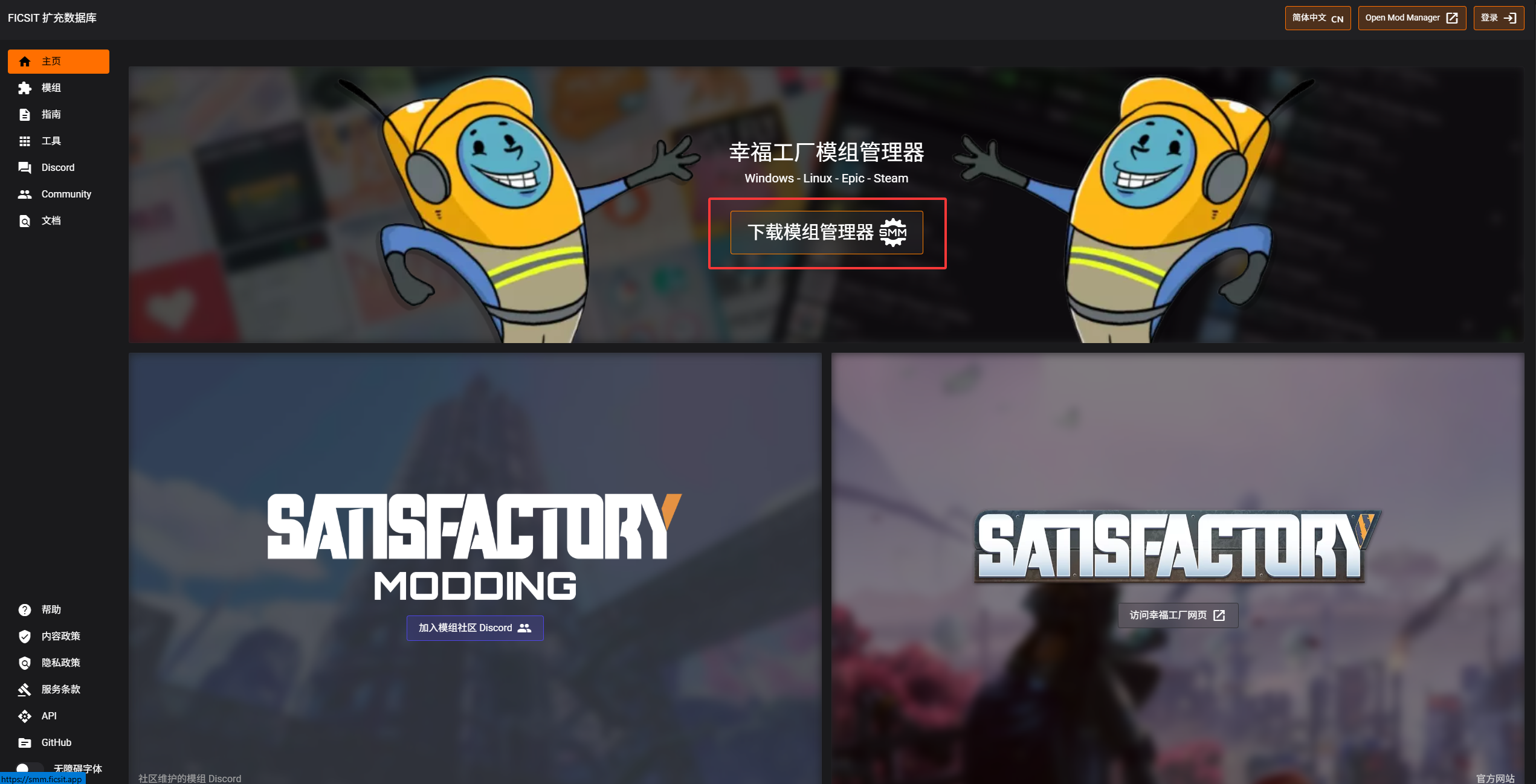
2. 打开「服务器管理」
INFO
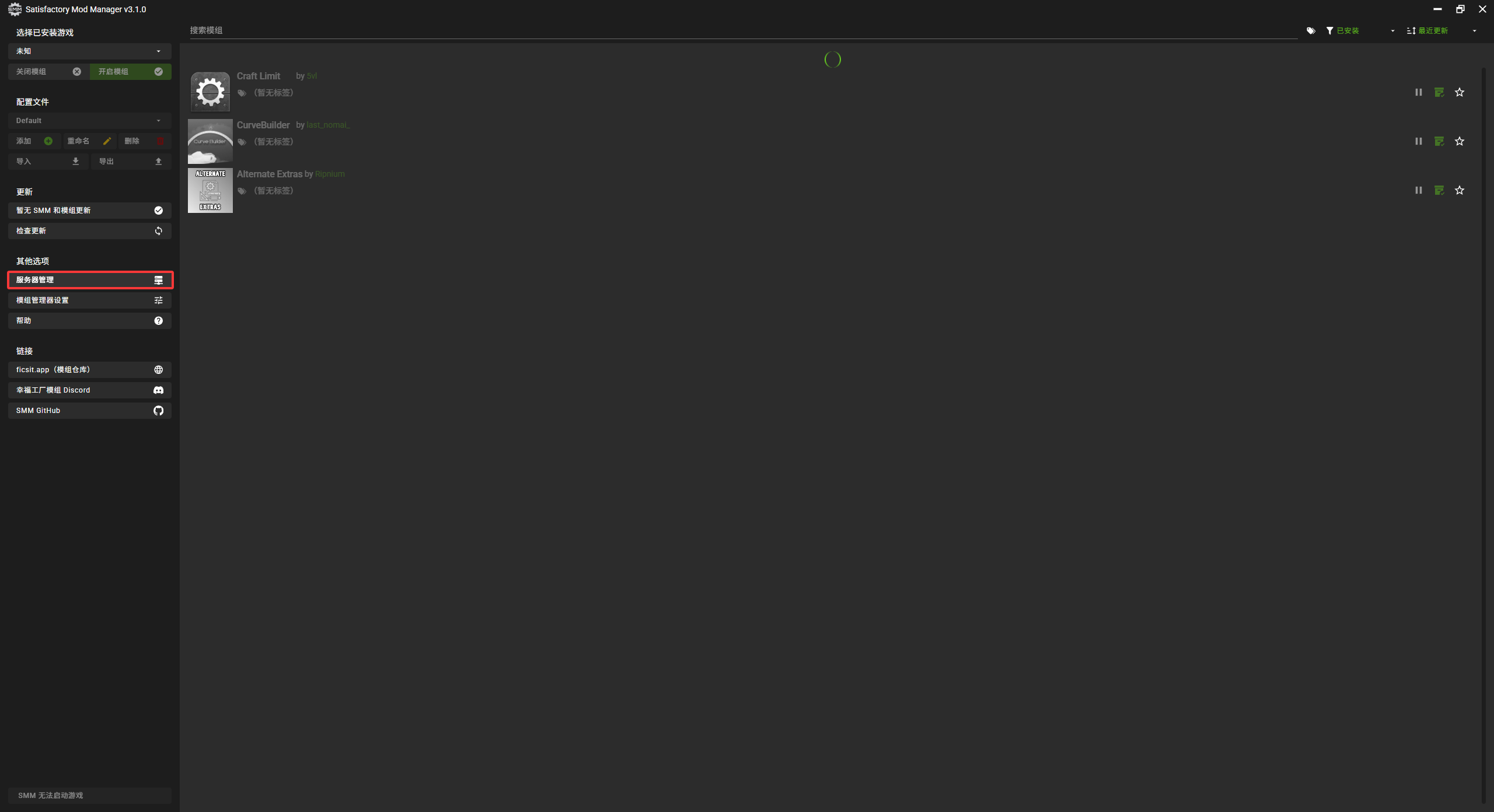
在模组管理器左侧找到「服务器管理」,点击后打开服务器连接窗口。
在窗口下方的「Add a New Server」(添加新服务器)区域填写连接信息。
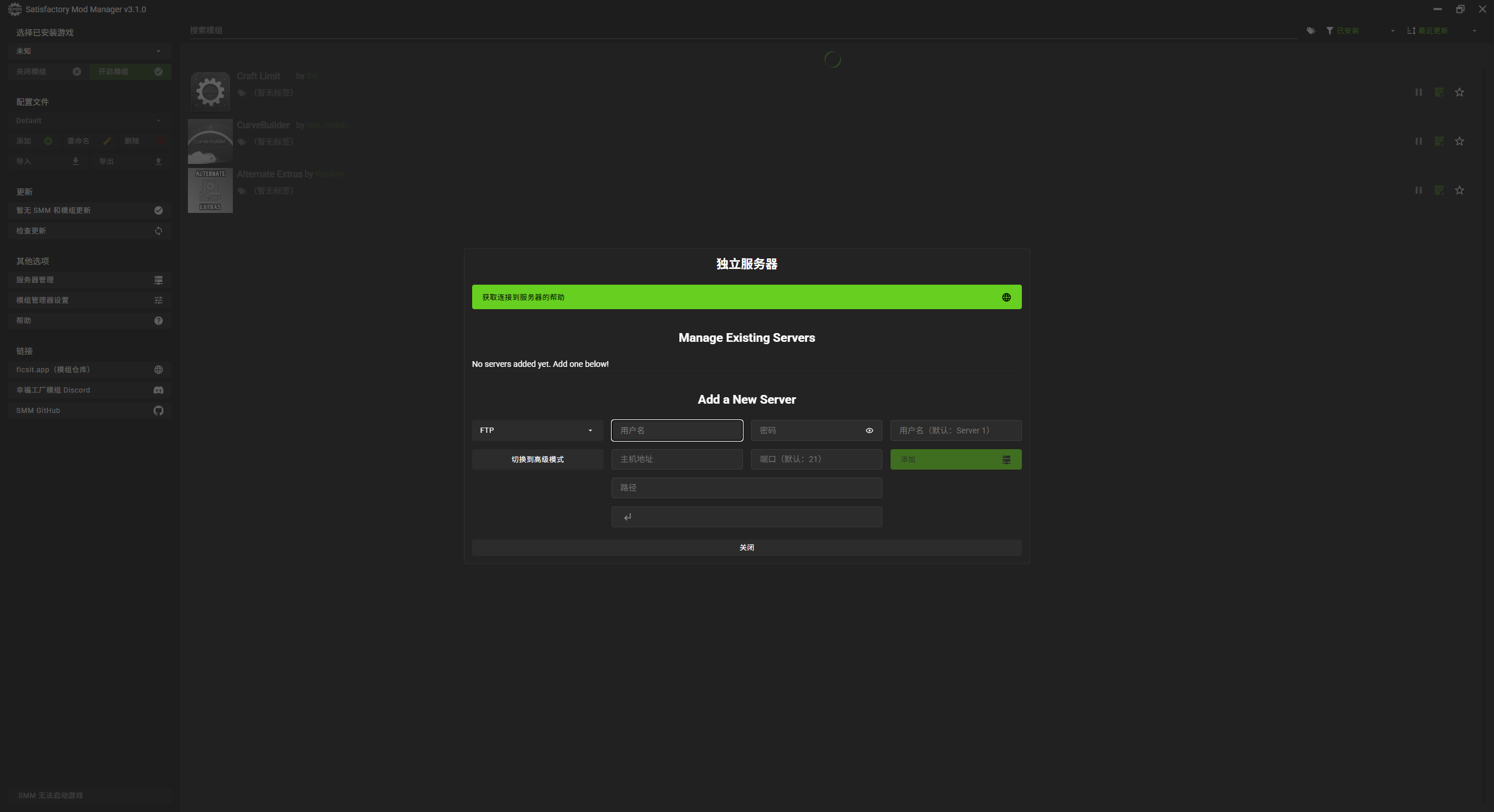
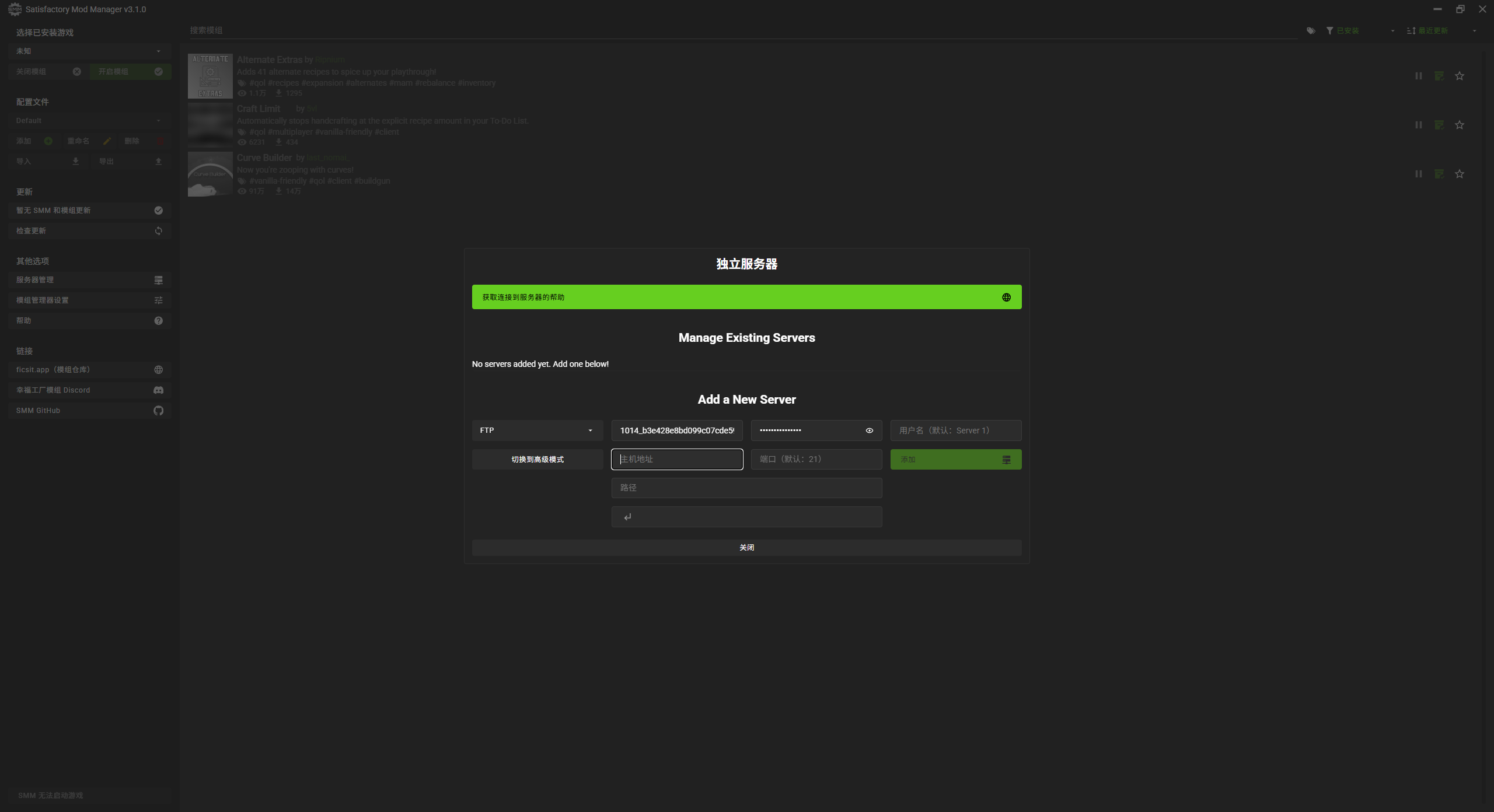
3. 填写用户名和密码
INFO
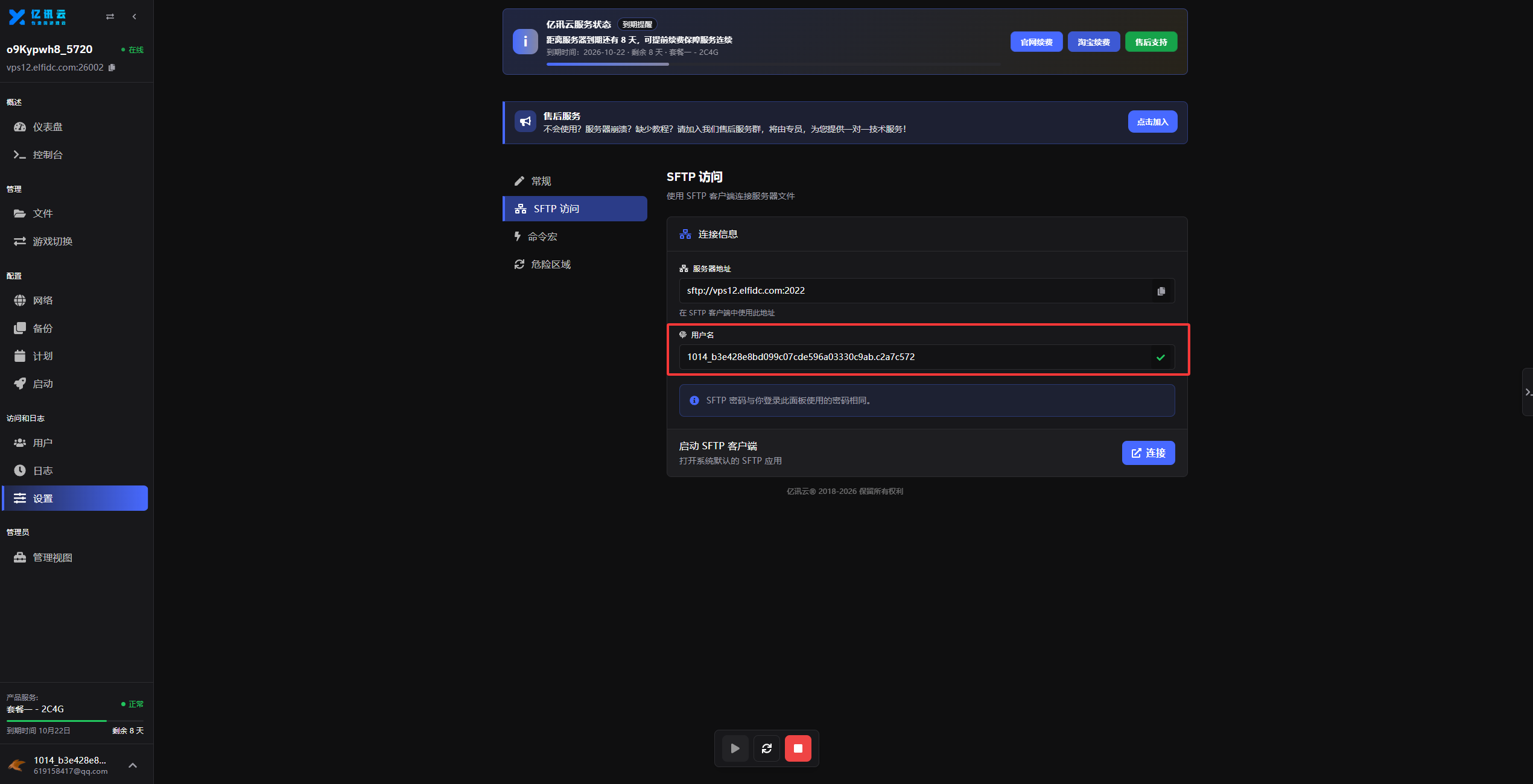
进入面板后台,点击左侧的「设置」,再选择「SFTP 访问」。
复制页面中的完整「用户名」,粘贴到模组管理器的用户名输入框中。
在密码输入框中,填写您登录这个面板时使用的密码。
TIP
用户名请直接从「SFTP 访问」页面复制,密码填写面板登录密码。这里不使用游戏内设置的管理员密码。
4. 填写服务器地址和 SFTP 端口
INFO
在后台「SFTP 访问」页面查看「服务器地址」,将其中的主机地址和端口分开填写到模组管理器中。
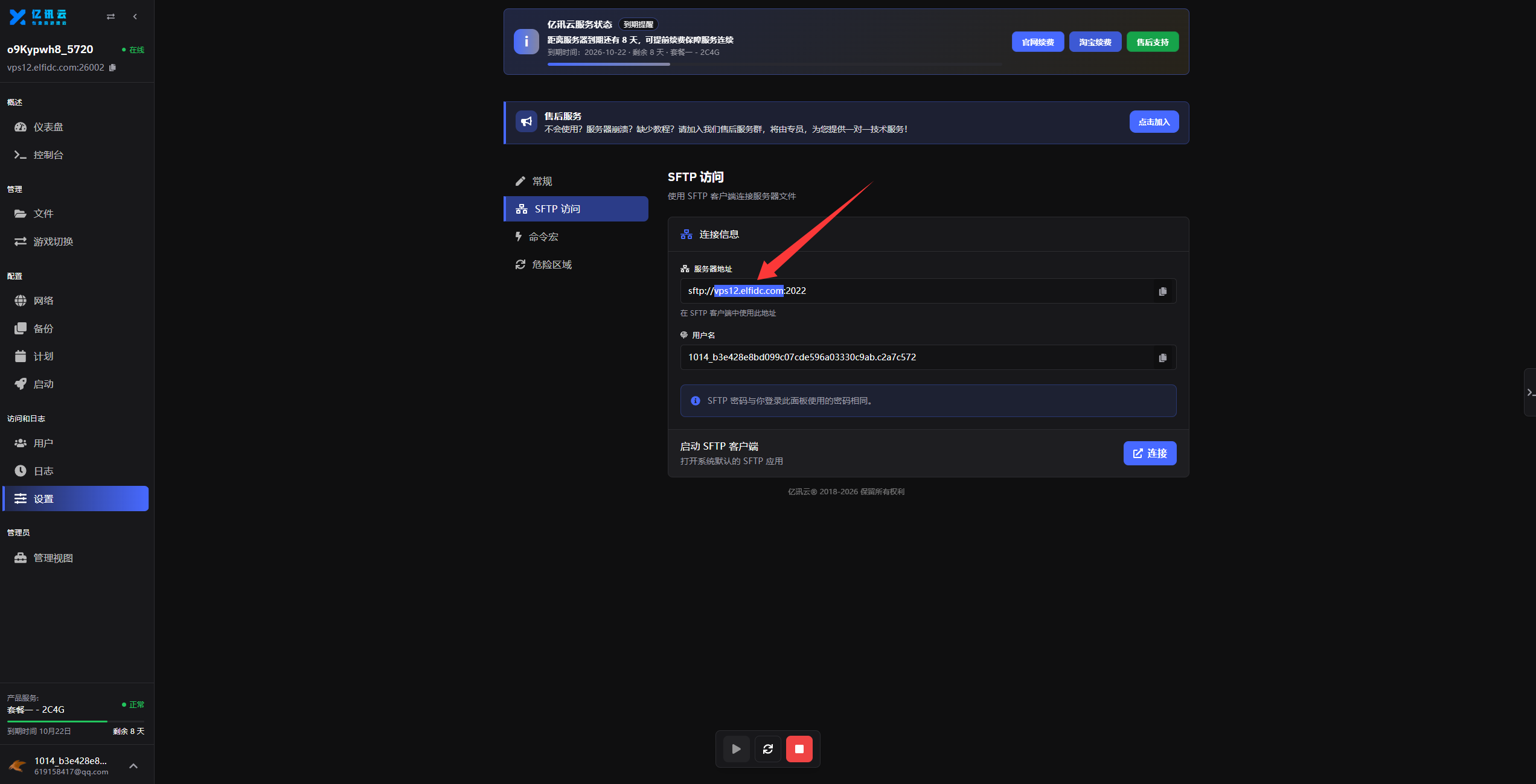
以图中的 sftp://vps12.elfidc.com:2022 为例:
| 模组管理器输入框 | 填写内容 |
|---|---|
| 主机地址 | vps12.elfidc.com |
| 端口 | 2022 |
TIP
主机地址只填写域名或 IP,无需填写前面的 sftp:// 或后面的端口。
这里使用的是 SFTP 端口。图中的 2022 用于传输文件,后台左上角的 26002 用于连接游戏。请以您自己「SFTP 访问」页面显示的信息为准。
5. 将连接方式选择为「SFTP」
INFO
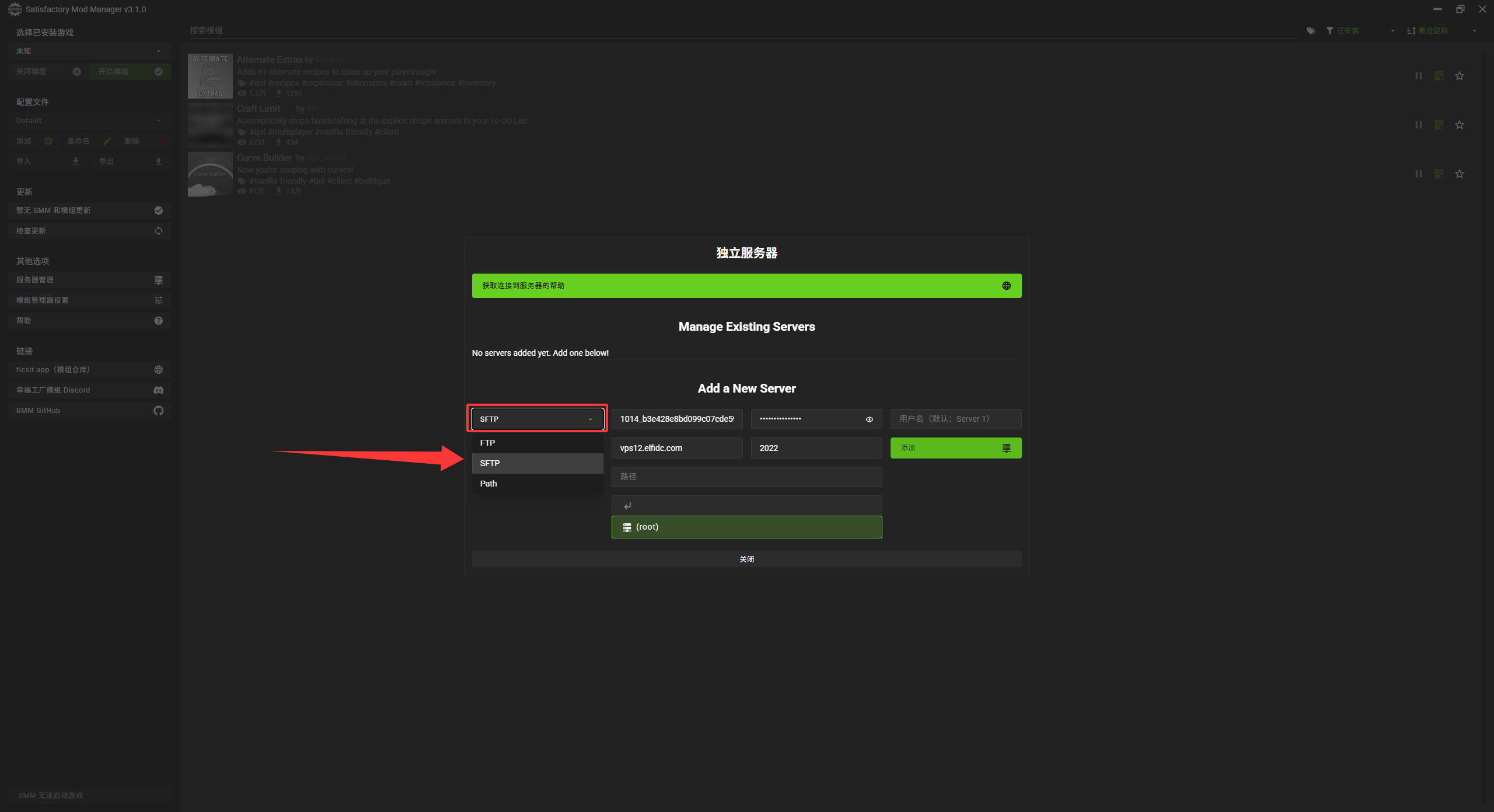
点击连接方式的下拉菜单,将默认的「FTP」改为「SFTP」。
切换后,再检查一次端口,确保仍然是后台提供的 SFTP 端口。
TIP
如果需要选择游戏安装目录,请选择包含 FactoryServer.sh(Linux 服务器)或 FactoryServer.exe(Windows 服务器)的目录。软件识别到服务器安装后,再继续添加。SMM 服务器连接说明
6. 点击「添加」
INFO
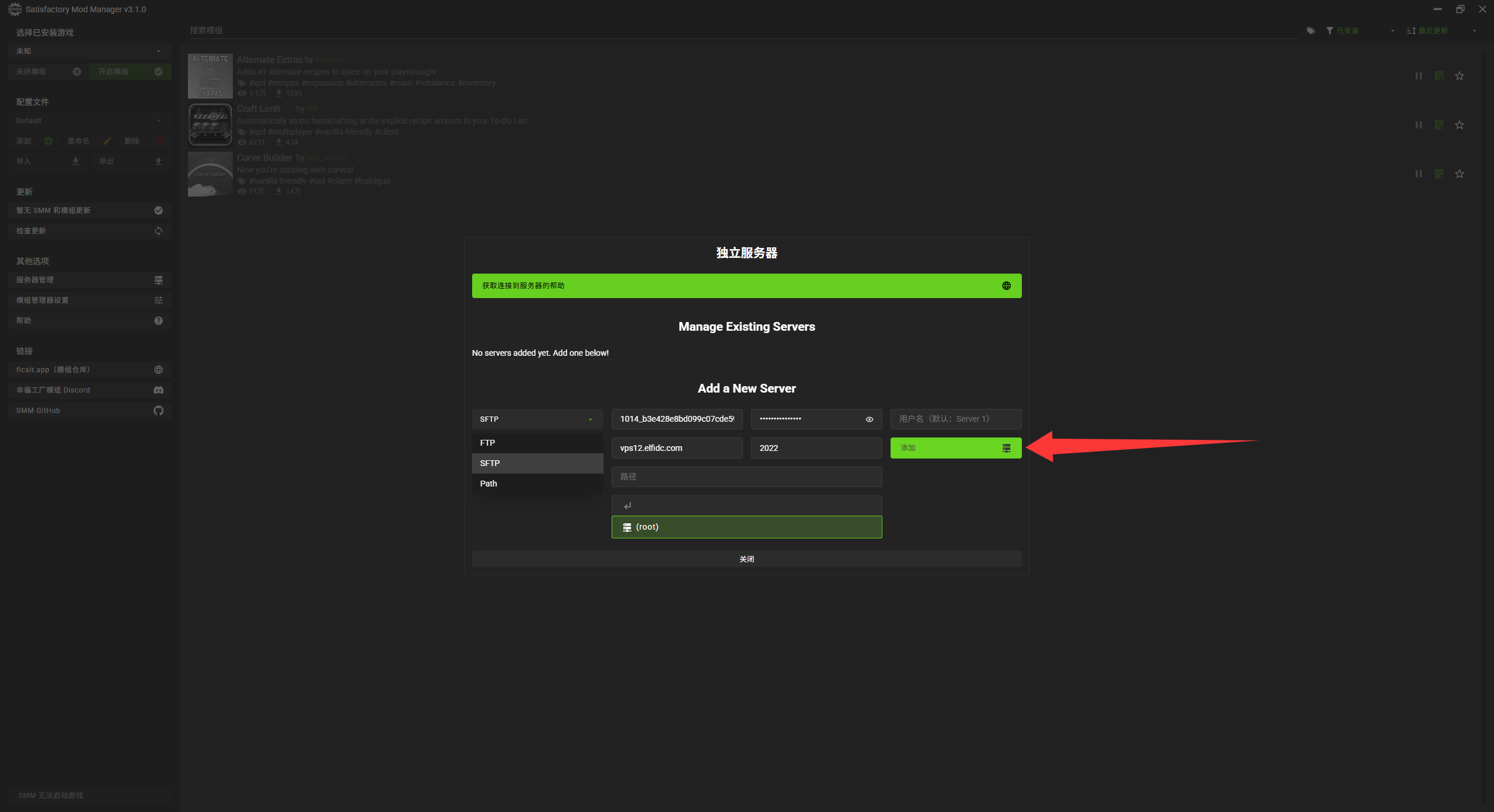
确认用户名、密码、主机地址、端口和连接方式填写正确后,点击绿色的「添加」按钮。
等待软件连接并识别服务器。添加成功后,上方的服务器列表中会出现这台服务器。
7. 关闭服务器管理窗口
INFO
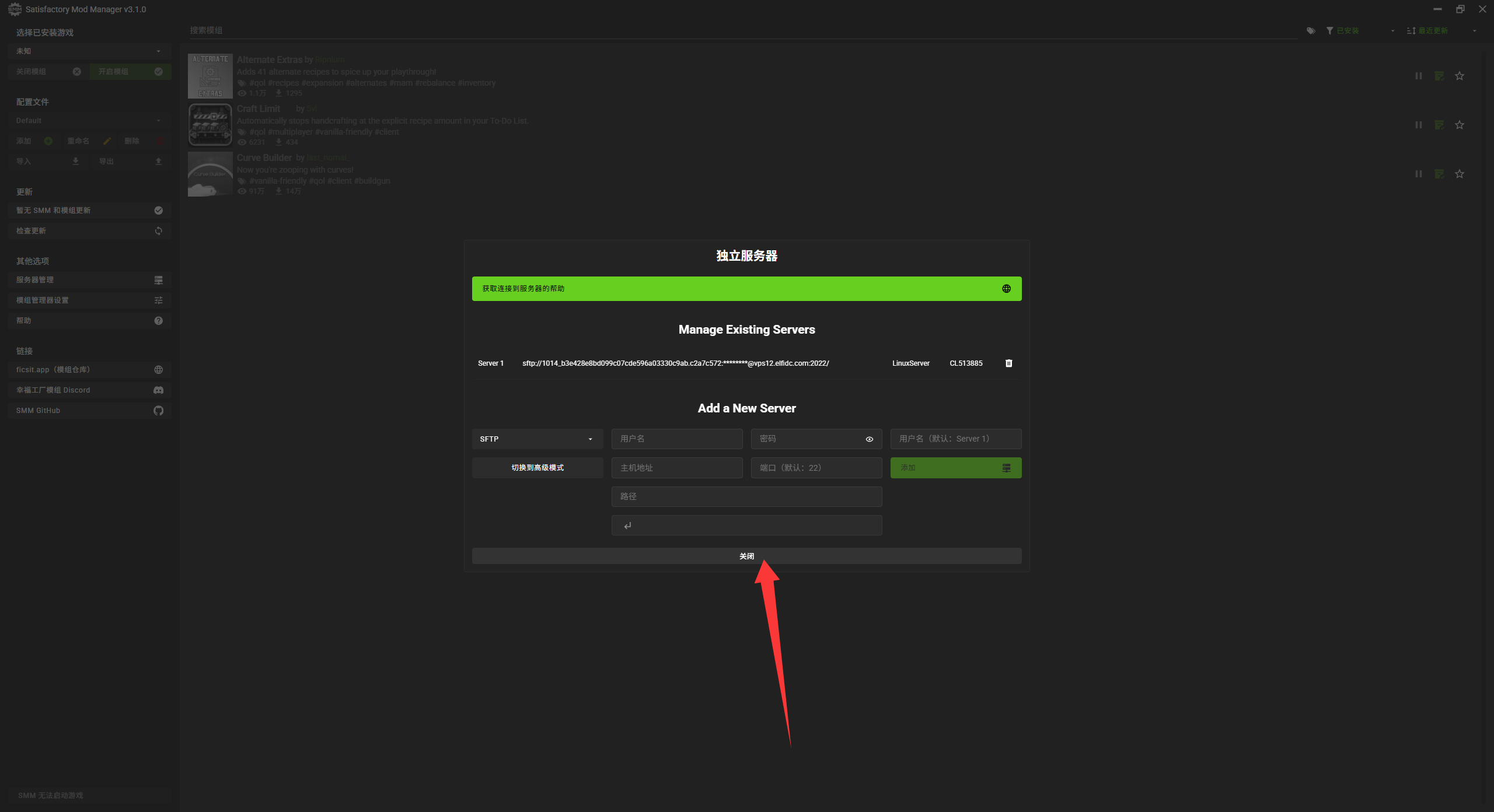
确认服务器已经出现在「Manage Existing Servers」(已有服务器)列表中,然后点击窗口底部的「关闭」,返回模组管理器主界面。
8. 选择刚添加的服务器
INFO
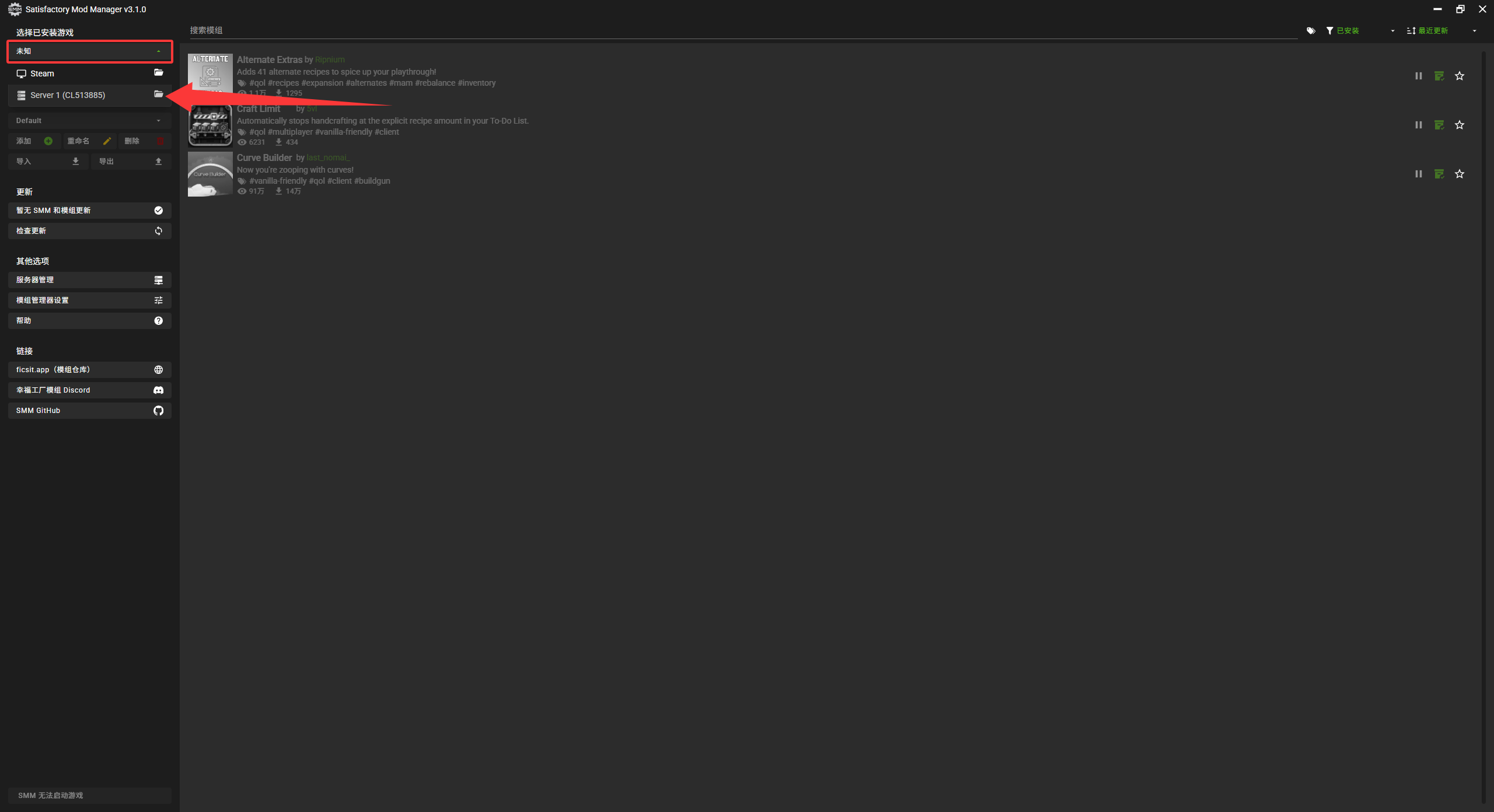
点击左上角「选择已安装游戏」下方的下拉菜单,选择刚刚添加的服务器。
图中的服务器显示为「Server 1」。选中后,接下来安装的模组就会安装到这台服务器中。
9. 搜索并安装模组
INFO
确认左上角已经选中服务器,并开启「开启模组」。
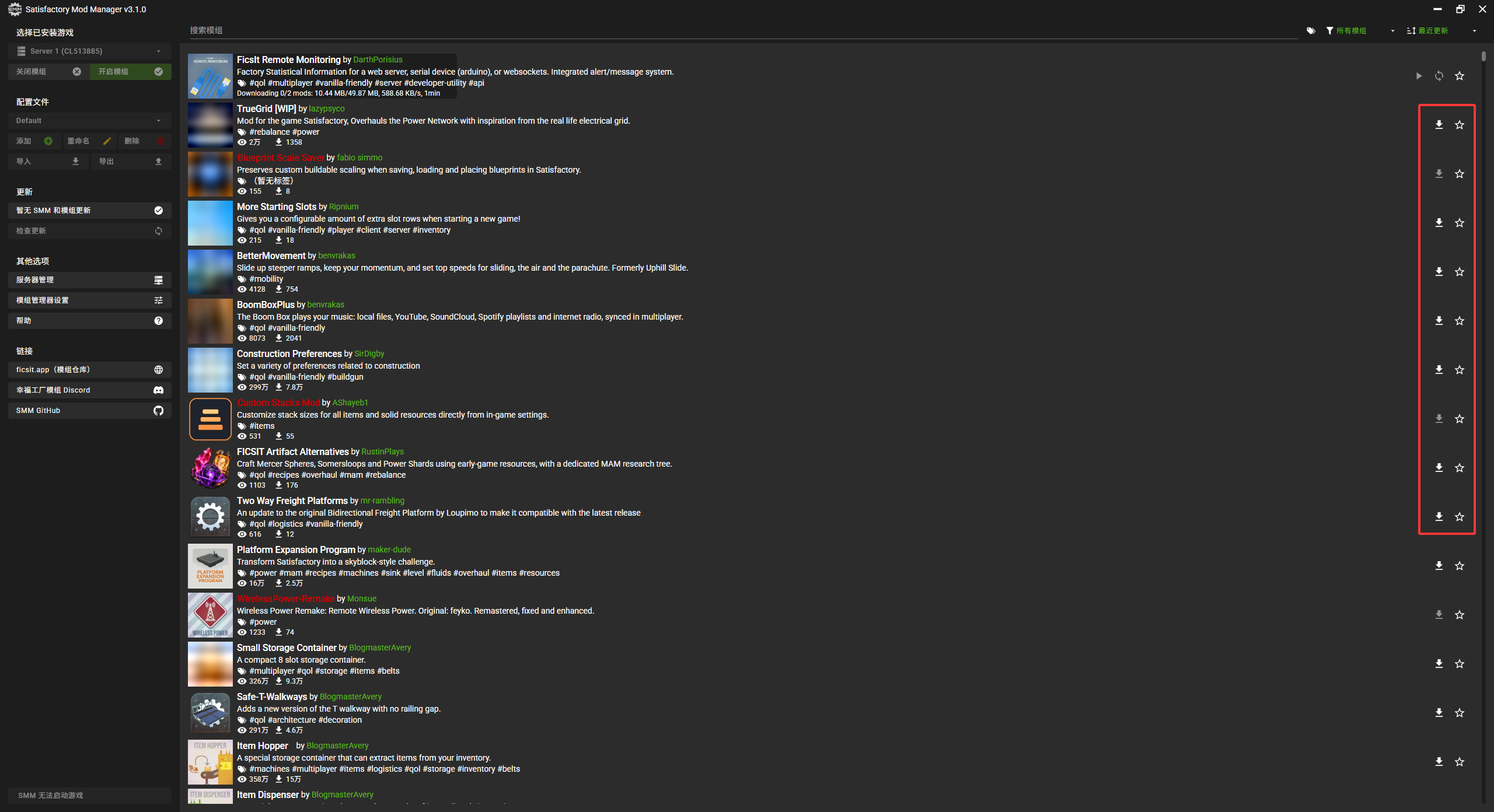
在顶部搜索框输入想要安装的模组名称,或切换到「所有模组」浏览列表。找到模组后,点击该模组右侧的下载箭头,等待下载和安装完成。
全部模组安装完成后,回到面板后台启动服务器,等待服务器完成加载,再进入游戏。
TIP
下载箭头用于安装模组,旁边的星星用于收藏。
请选择支持专用服务器、并且与当前游戏版本兼容的模组。需要玩家端安装的模组,也要在玩家电脑上安装对应版本,否则可能无法加入服务器;仅客户端或仅服务器使用的模组则按各自说明安装。服务器模组兼容性说明
如果添加服务器失败怎么办?
请依次检查以下信息:
- 用户名是否完整复制自后台「设置 → SFTP 访问」页面。
- 密码是否为面板登录密码。
- 主机地址是否只填写域名或 IP,端口是否为 SFTP 端口。
- 连接方式是否选择「SFTP」。
- 如果提示找不到游戏安装,请检查选择的目录是否包含服务器启动文件。
如果仍然无法连接,请提供软件报错截图并提交工单,我们会协助您处理。联系我们