如何上传本地存档到饥荒服务器?
想把和朋友一起建立的世界搬到服务器上,继续原来的联机冒险?按照本教程,将本地存档打包上传,即可在亿讯云饥荒服务器上继续游玩!
教程前言
WARNING
导入存档前,请先关闭服务器,并等待状态变为「离线」。上传和导入期间,请保持服务器关闭。
建议保留原始本地存档,并保留「导入前自动备份当前启动存档」的勾选,方便需要时恢复。
1. 关闭服务器
INFO
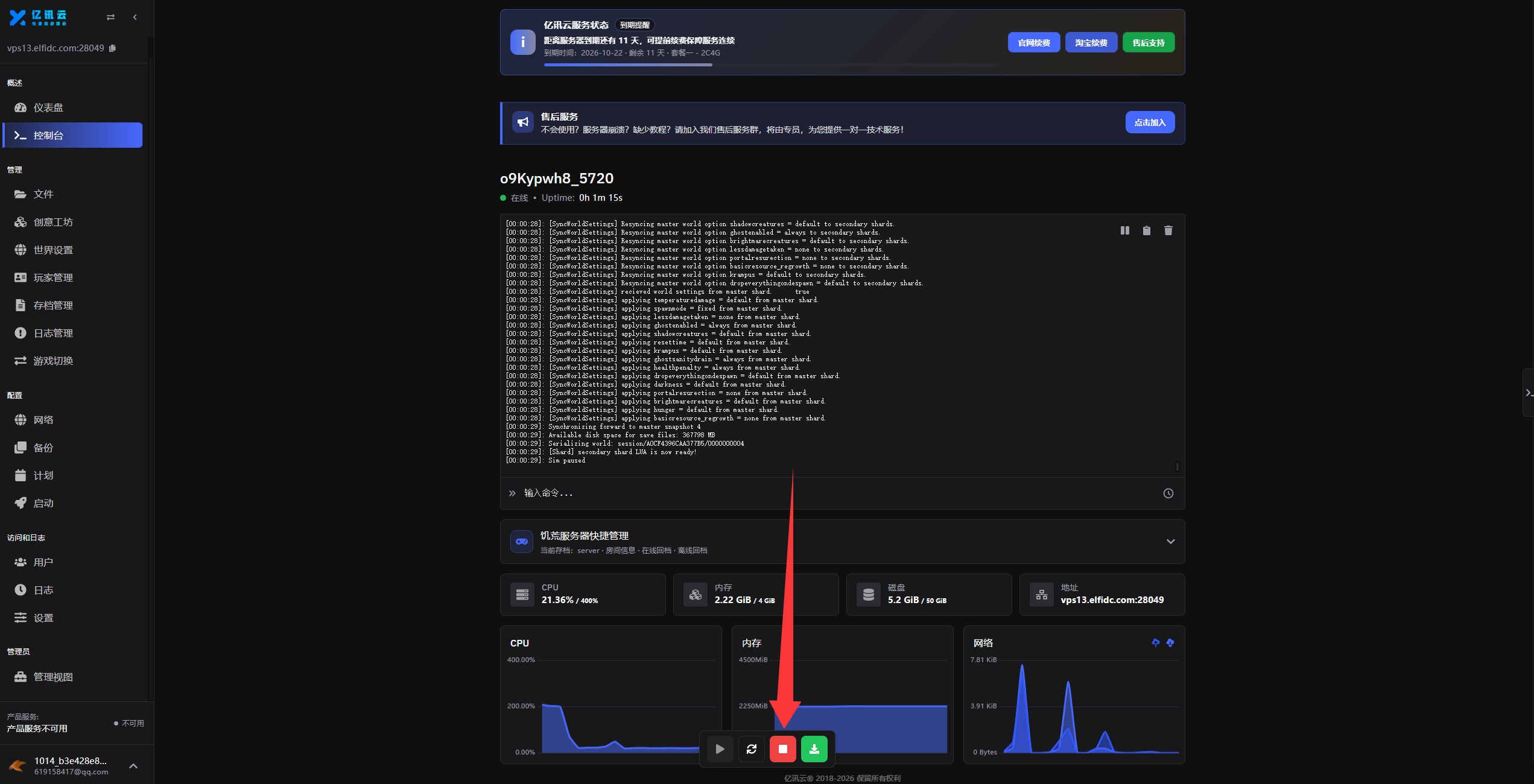
进入服务器后台,点击左侧菜单中的「控制台」。
点击页面底部的红色「停止」按钮,也就是图中箭头指向的方形图标,等待服务器完全停止、状态显示为「离线」后,再进行后续操作。
2. 点击游戏中的「数据」,打开本地存档目录
INFO
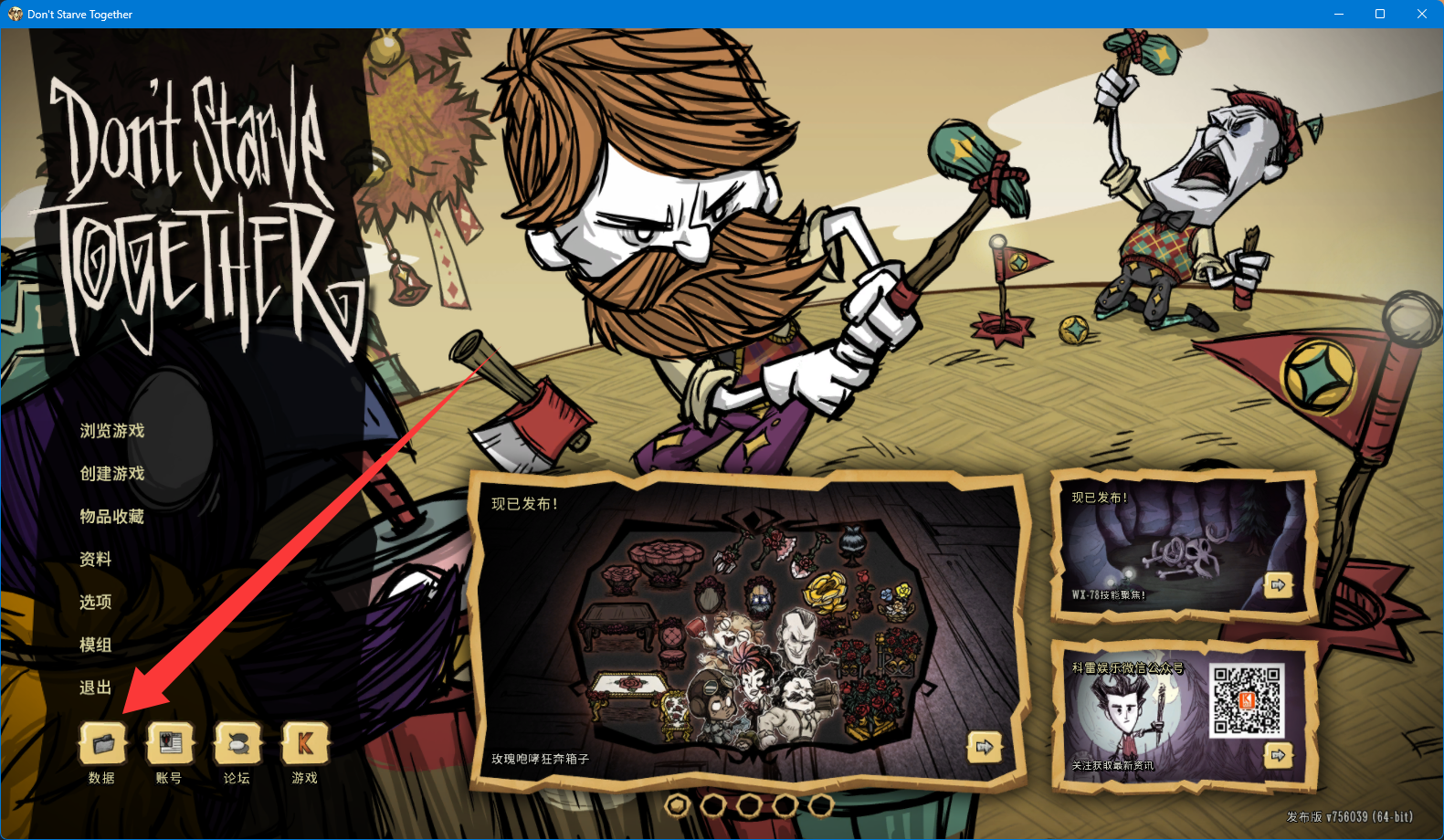
打开「饥荒联机版」,在游戏主界面点击左下角的「数据」按钮,打开电脑上的游戏数据目录。
进入对应账号的存档目录,找到需要上传的世界存档。
3. 选择需要上传的存档
INFO
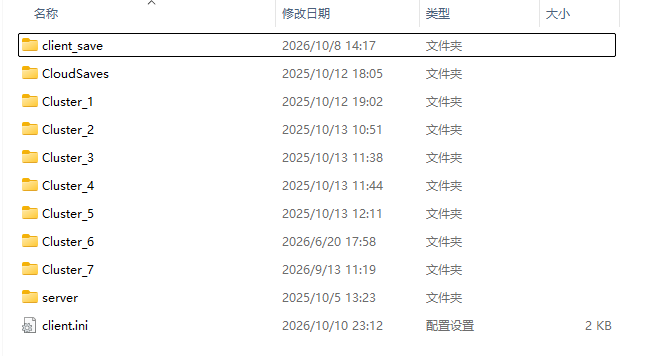
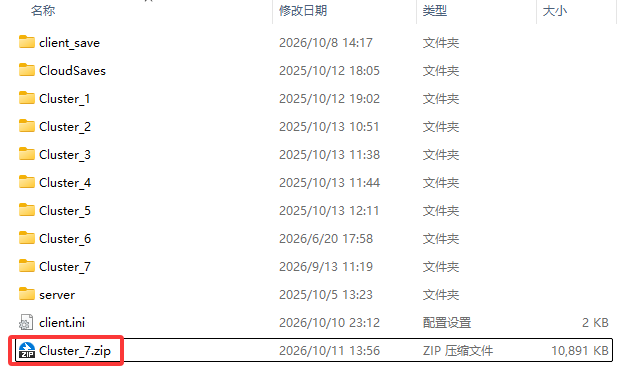
在存档目录中,找到您需要上传的世界文件夹,例如图中的 Cluster_7。
如果有多个 Cluster_* 文件夹,请先在游戏中确认要上传的世界及其对应的存档文件夹,避免上传错误的世界。
WARNING
如果您的世界使用的是云存档,请先在游戏中将对应世界转为本地存档,再返回本地目录进行打包。
请打包对应世界的完整存档文件夹,不要只选择其中的单个文件,也不要将整个账号目录打包上传。
4. 将存档压缩为 ZIP 文件
INFO
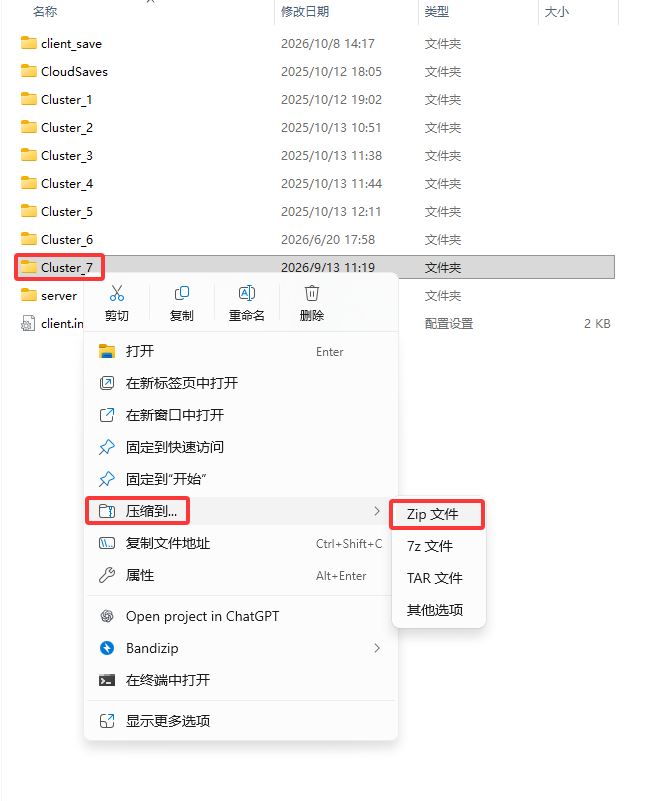
右键点击需要上传的存档文件夹,选择「压缩到」→「Zip 文件」。
图中以 Cluster_7 为例,压缩完成后会生成 Cluster_7.zip。
TIP
上传的是生成的 .zip 压缩包。请保留存档文件夹内的完整内容,包括地面世界、洞穴世界(如有)及相关配置文件。
5. 进入「存档管理」,选择上传文件
INFO
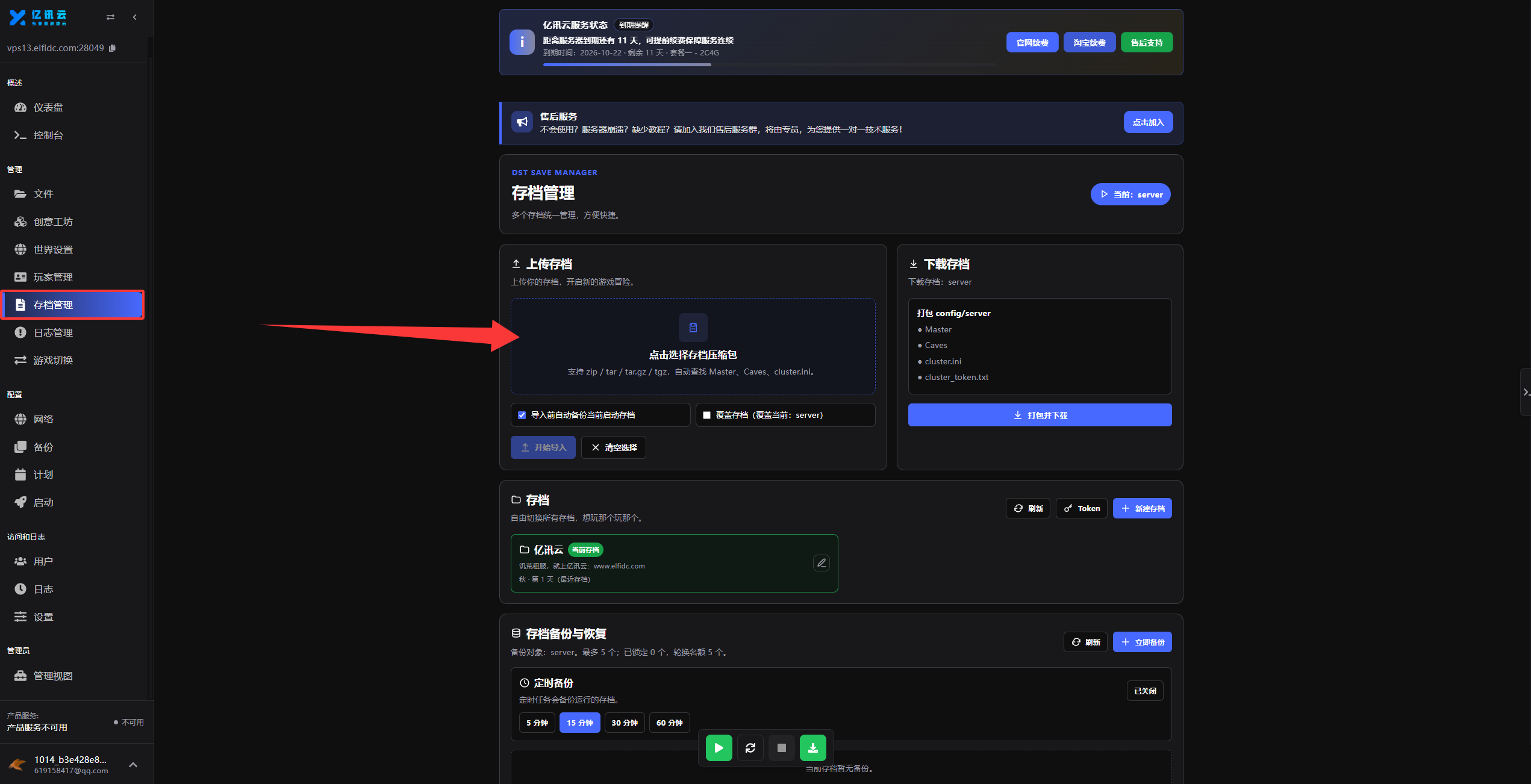
返回服务器后台,点击左侧菜单中的「存档管理」。
在「上传存档」区域,点击「点击选择存档压缩包」,打开文件选择窗口。
6. 选择压缩包,点击「打开」
INFO
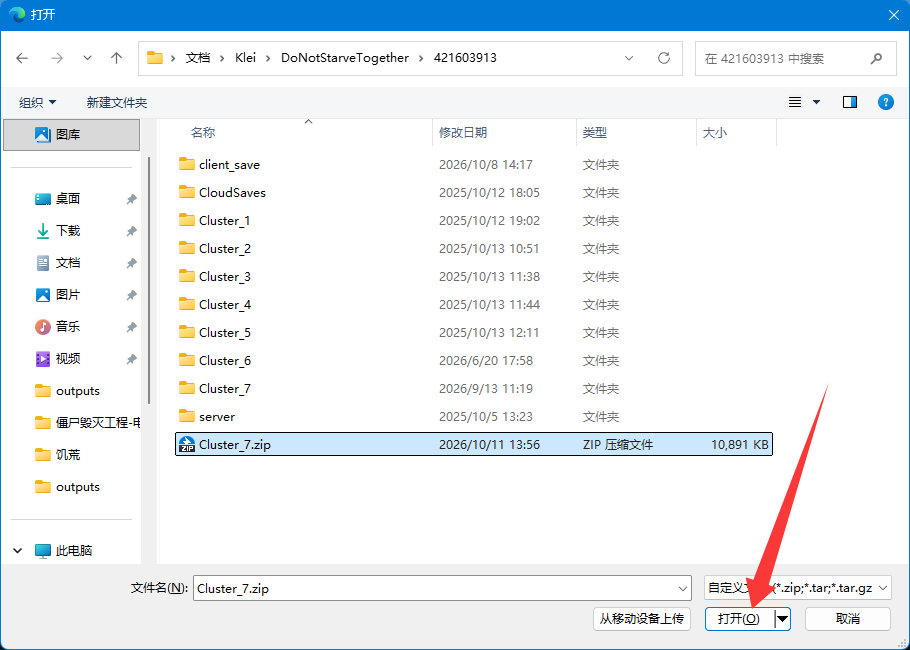
在文件选择窗口中,找到刚才生成的存档压缩包,例如 Cluster_7.zip。
选中压缩包后,点击右下角的「打开」。
7. 点击「开始导入」
INFO
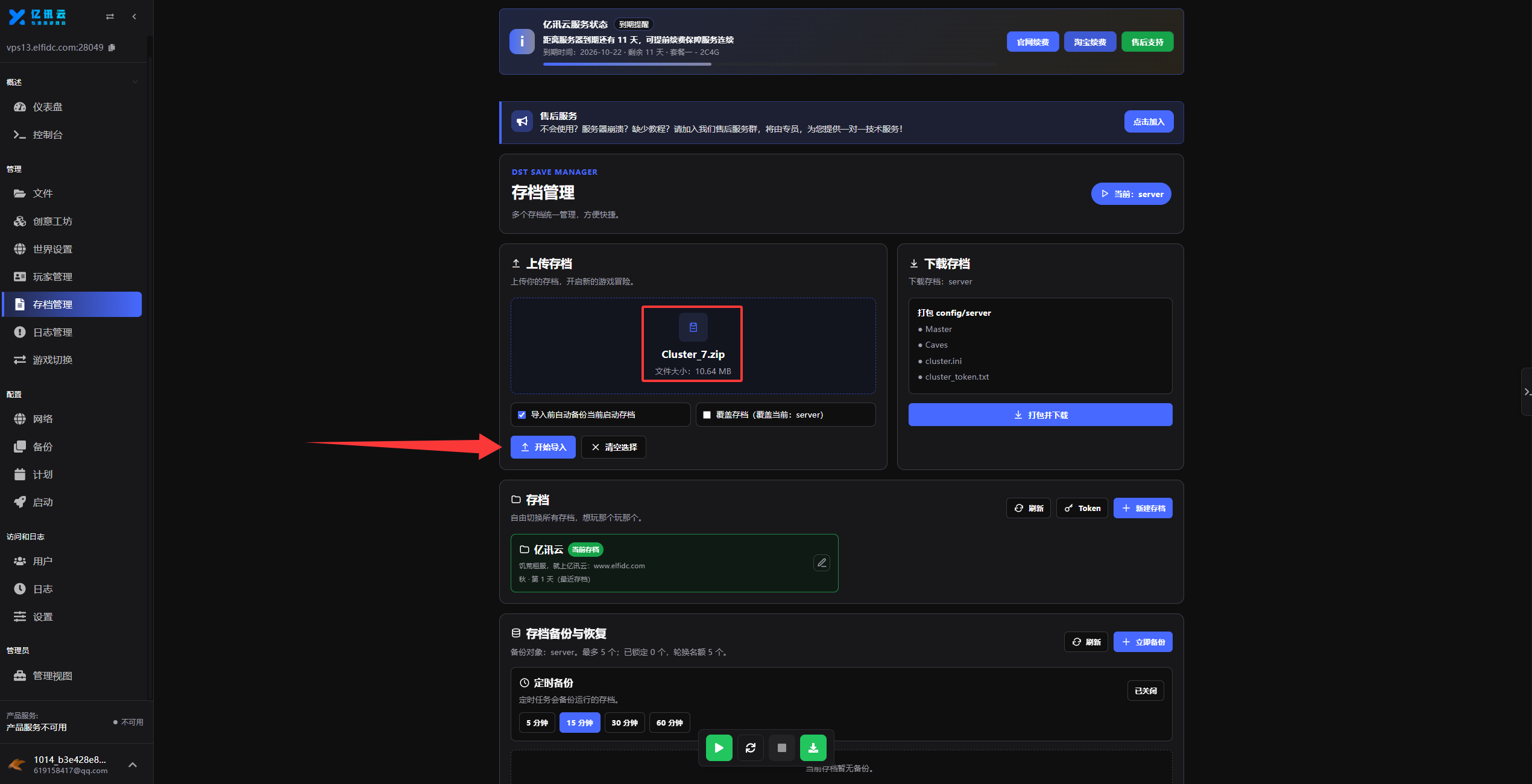
选择文件后,页面会显示压缩包名称和文件大小。确认选择正确后,点击「开始导入」,开始上传并导入存档。
建议保留「导入前自动备份当前启动存档」的勾选。如果需要替换当前存档,请同时勾选「覆盖存档(覆盖当前:……)」。
WARNING
勾选覆盖存档后,导入内容将替换当前存档。操作前请确认覆盖目标正确,并做好备份。
导入过程中请耐心等待,不要刷新或关闭页面,也不要启动服务器。
8. 确认存档导入完成
INFO
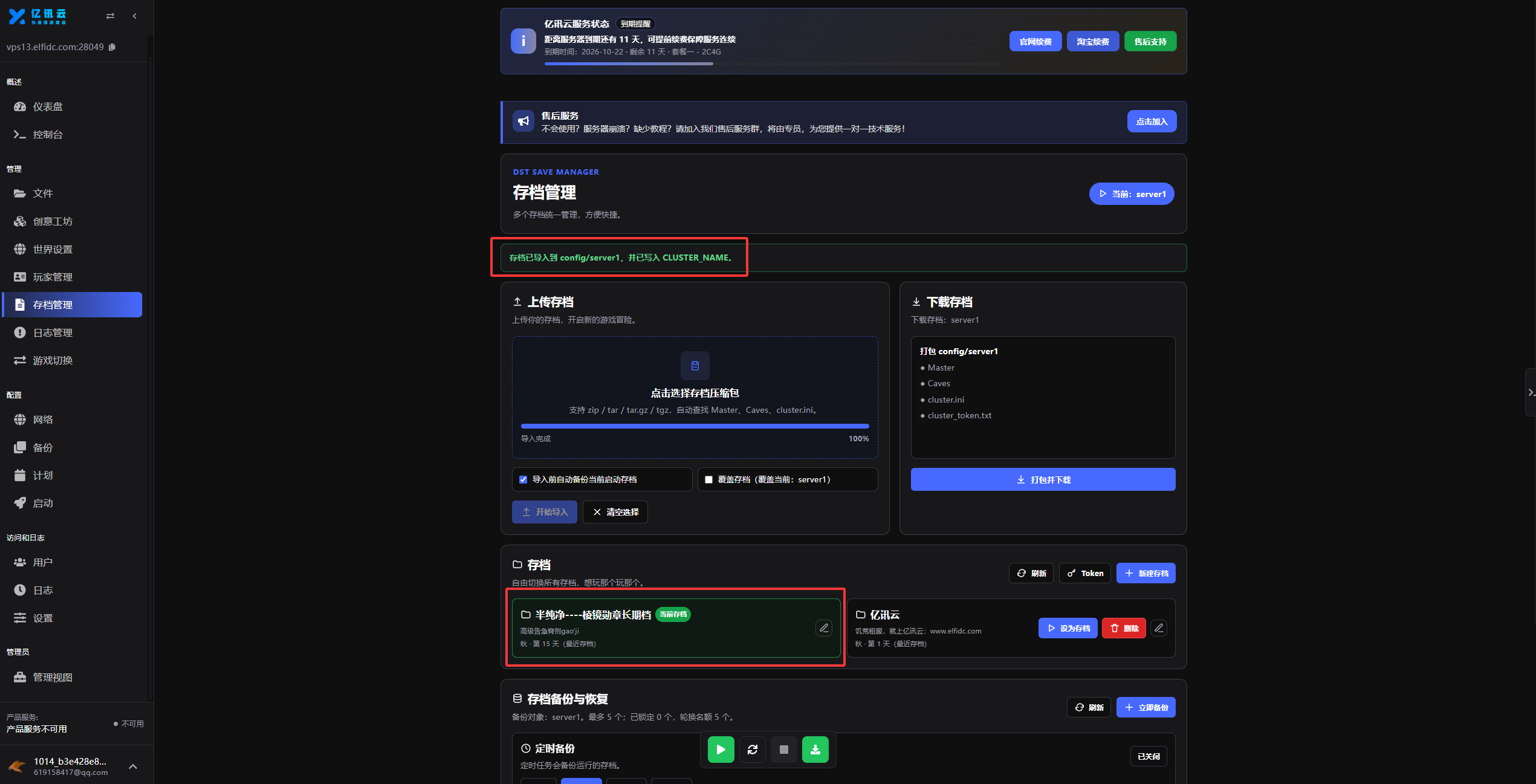
当进度条显示 100%,页面出现「导入完成」及绿色的存档导入成功提示时,说明存档已成功上传并导入。
在下方存档列表中,确认刚导入的存档带有「当前存档」标识。图中的存档名称与天数仅为示例,实际以您的存档为准。
TIP
如果刚导入的存档没有「当前存档」标识,请保持服务器关闭,点击该存档右侧的「设为存档」按钮,将其设为当前使用的存档后再启动。
9. 返回「控制台」,启动服务器
INFO
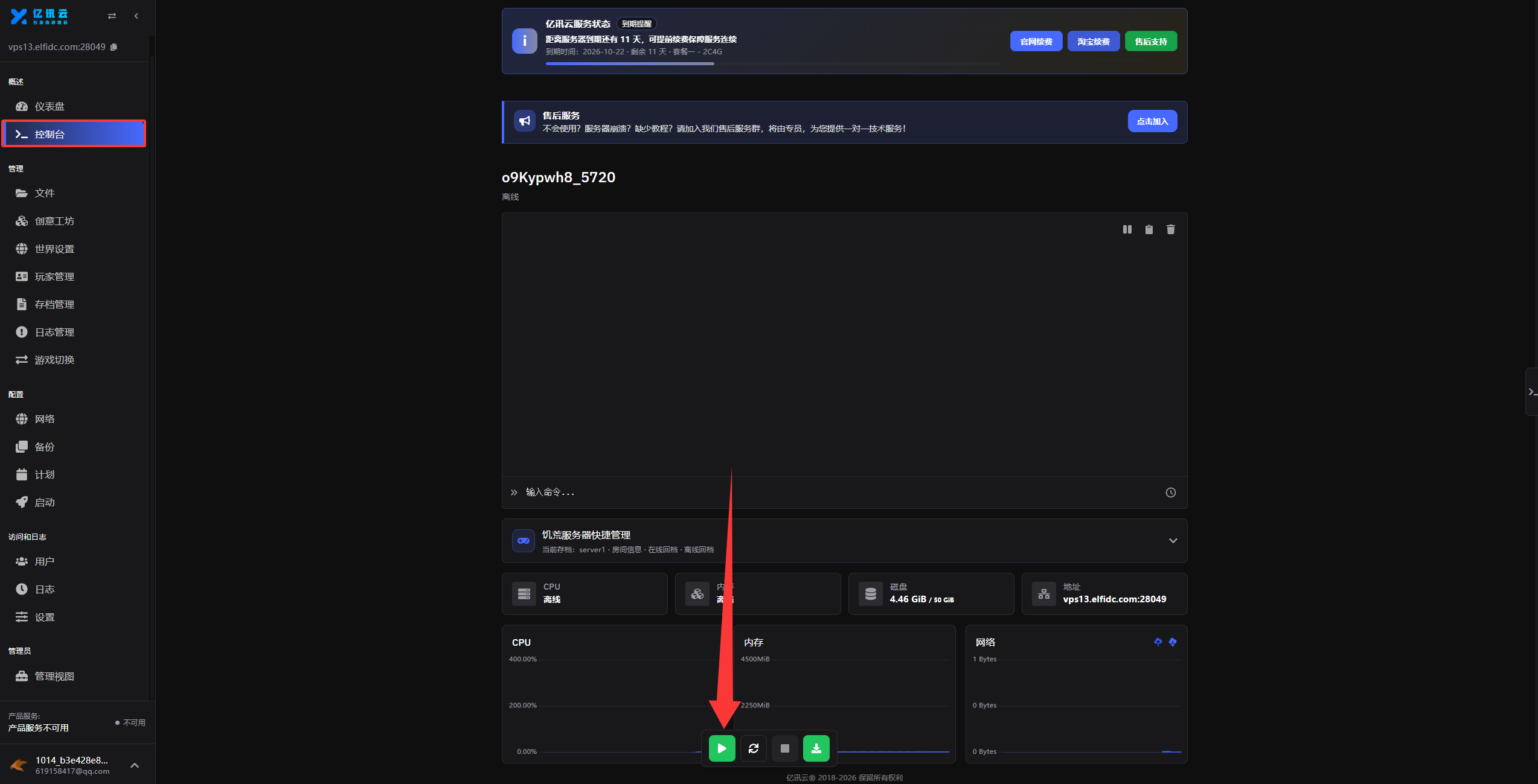
点击左侧菜单中的「控制台」,再点击页面底部的绿色「启动」按钮,也就是图中箭头指向的三角形图标。
等待服务器加载存档和 MOD,启动完成后,进入「饥荒联机版」搜索房间并加入游戏。
TIP
进入游戏后,可以检查世界天数、地图、建筑及角色进度,确认加载的是您上传的世界。
首次导入后,加载的存档不对怎么办?
如果第一次导入后,发现进入的世界不对、原有进度没有加载,或存档文件没有正确导入,可以按下面的步骤重新操作:
- 返回「控制台」,关闭服务器,等待状态变为「离线」。
- 检查本地压缩包,确认打包的是需要上传的完整世界存档;如果之前选错了文件夹,请重新打包。
- 进入「存档管理」,确认当前存档是准备替换的目标存档。
- 重新选择正确的存档压缩包。
- 勾选「覆盖存档(覆盖当前:……)」,并保留「导入前自动备份当前启动存档」的勾选。
- 点击「开始导入」,等待导入完成。
- 返回「控制台」,启动服务器,再进入游戏检查存档内容。
WARNING
重新导入时,请务必先关闭服务器,再勾选覆盖当前存档。覆盖操作会替换目标存档内容,请确认目标和上传文件都正确。
上传完成
INFO
当服务器能够正常启动,并且进入游戏后能够看到原来的世界和进度,就代表存档迁移完成!
现在,您可以邀请朋友加入房间,在亿讯云服务器上继续之前的饥荒冒险。