如何开启饥荒服务器和朋友联机?
亿讯云专注于游戏服务器联机,让您轻松开启饥荒世界,与朋友一起探索、建造,享受联机冒险的乐趣!
教程前言
INFO
如果您在使用过程中遇到任何问题,请提交工单联系我们。我们非常乐意帮助您解决饥荒服务器的相关问题!联系我们
1. 进入「存档管理」,编辑存档
INFO
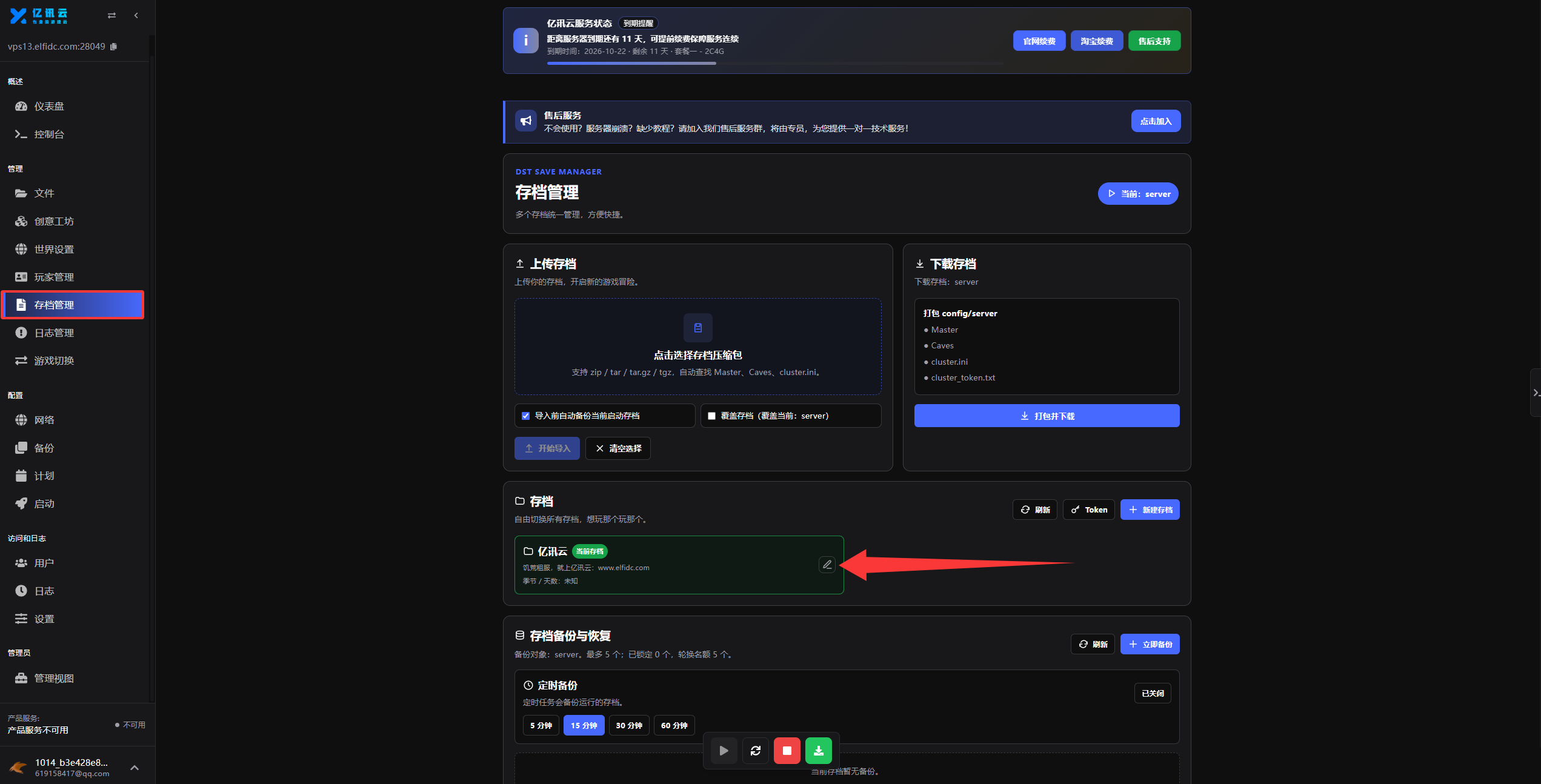
进入服务器后台后,点击左侧菜单中的「存档管理」。
在存档列表中找到需要修改的存档,点击右侧的铅笔图标,打开「房间设置」。
TIP
建议先确认存档是否带有「当前存档」标识,确保修改的是服务器正在使用的存档。
2. 修改房间设置并保存
INFO
在「房间设置」窗口中,根据您的联机需求修改各项参数。设置完成后,点击右下角的「保存设置」。
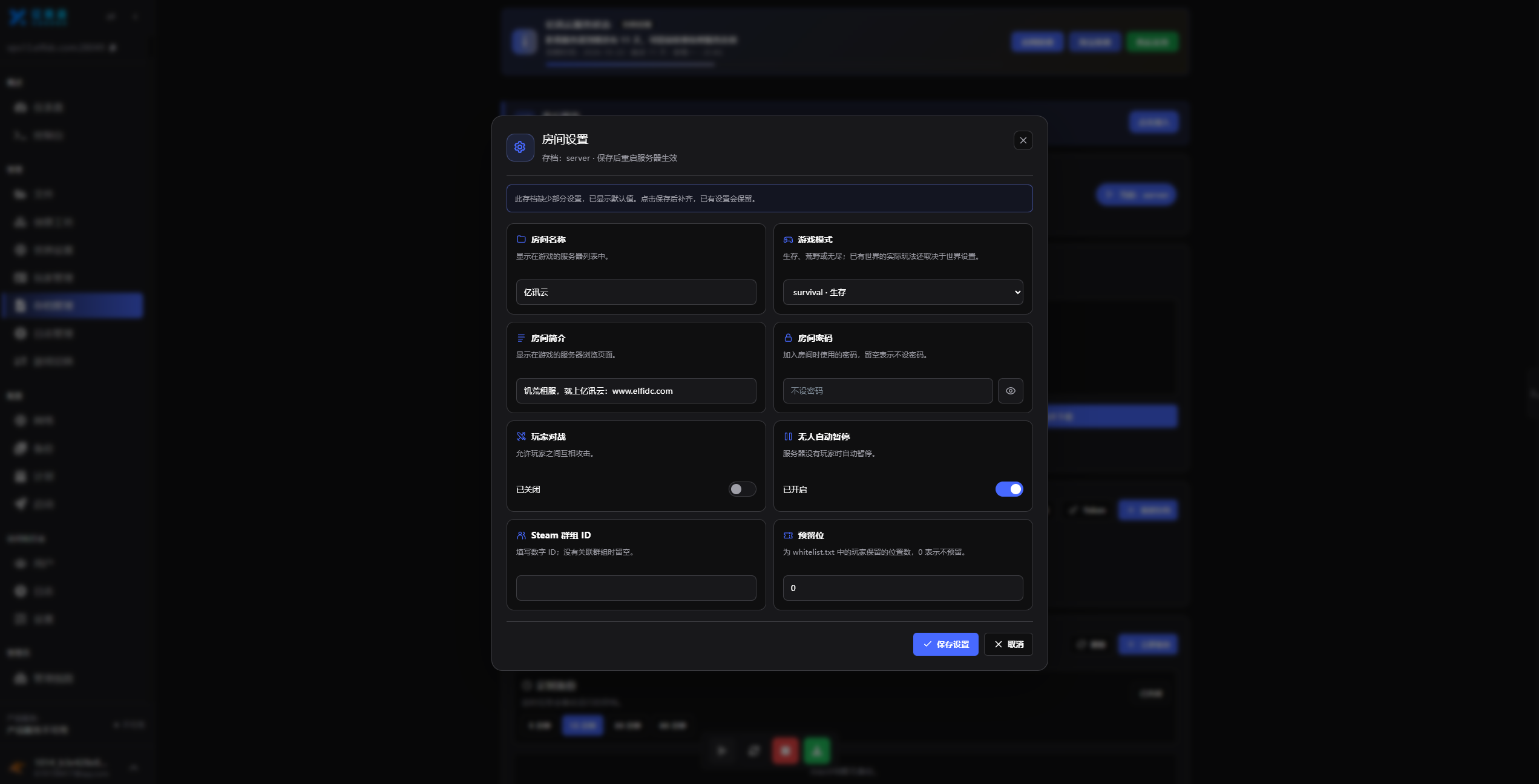
常用设置说明:
| 设置项 | 说明 |
|---|---|
| 房间名称 | 显示在饥荒游戏内的服务器列表中,朋友可以通过名称搜索房间。 |
| 游戏模式 | 根据需要选择生存、荒野或无尽模式;已有世界的实际玩法还取决于世界设置。 |
| 房间简介 | 填写房间介绍,例如玩法说明、联机时间或加入要求。 |
| 房间密码 | 设置加入房间时使用的密码;留空表示不设置密码。 |
| 玩家对战 | 控制是否允许玩家之间相互攻击。 |
| 无人自动暂停 | 开启后,服务器没有玩家时会自动暂停。 |
| Steam 群组 ID | 如需关联 Steam 群组,填写对应的数字 ID;无需关联时留空。 |
| 预留位 | 为白名单玩家预留的位置数量,填写 0 表示不预留。 |
TIP
房间名称建议简单、清楚,方便朋友搜索。如果只想和熟悉的朋友一起玩,可以设置房间密码,并提前告知朋友。
WARNING
保存设置后,需要重启服务器,新配置才会生效。
3. 返回「控制台」,重启服务器
INFO
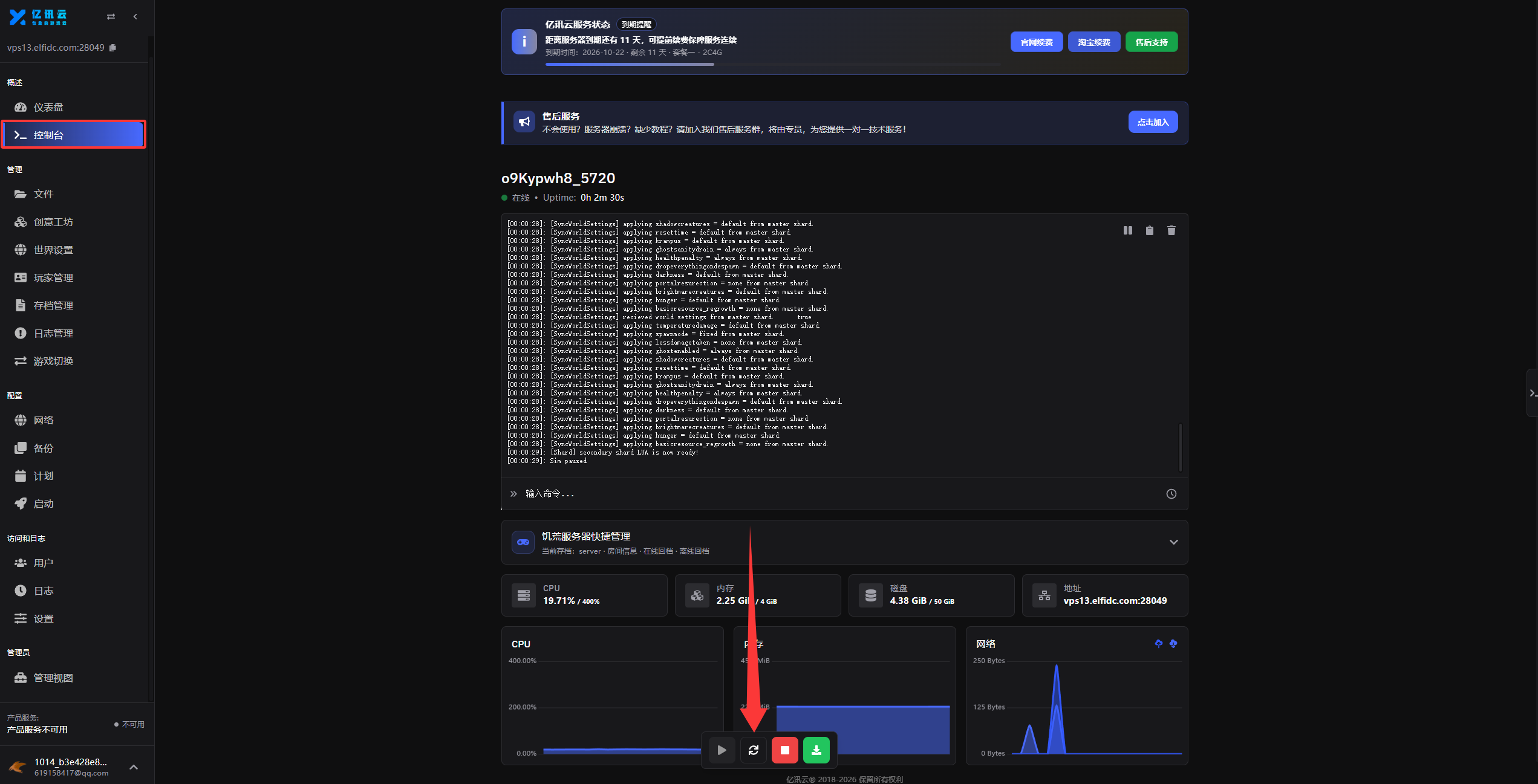
点击左侧菜单中的「控制台」,然后点击页面底部的「重启」按钮,也就是图中箭头指向的循环箭头图标。
服务器重启后,会重新加载存档并应用刚才保存的配置。
WARNING
重启后请耐心等待。服务器需要加载世界、MOD,并连接科雷大厅。
请先观察控制台日志,等待启动完成后,再进入游戏搜索房间。
4. 确认启动完成,查看房间信息
INFO
当控制台出现图示中的就绪提示,例如 [Shard] secondary shard LUA is now ready!,同时服务器保持「在线」状态、没有持续报错,通常说明服务器已完成启动流程。
点击控制台下方的「饥荒服务器快捷管理」,展开后即可查看房间详细信息。
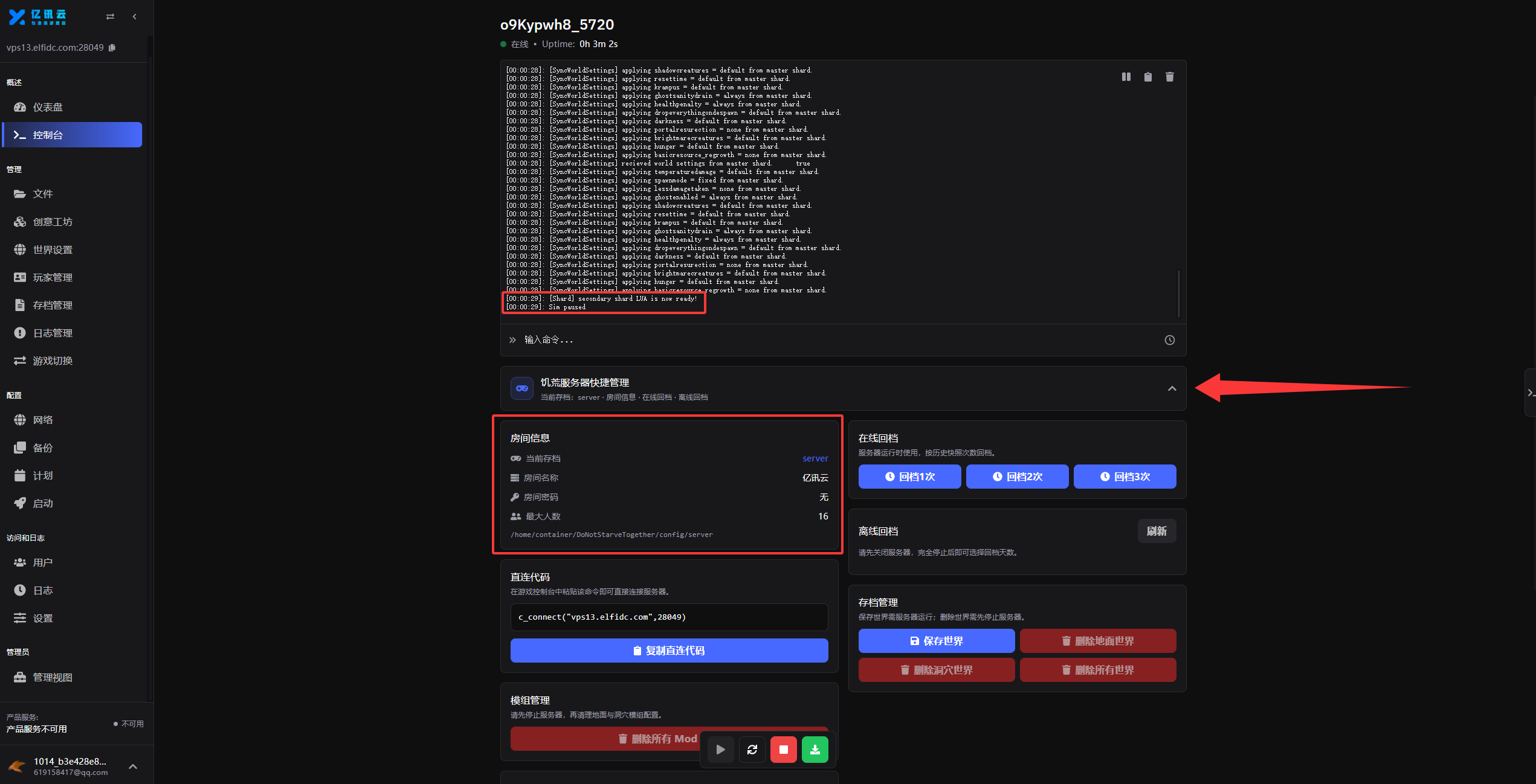
在「房间信息」中,可以查看当前存档、房间名称、房间密码和最大人数,确认房间信息是否符合预期。
TIP
如果开启了「无人自动暂停」,控制台出现 Sim paused 是无人在线时的正常暂停提示,不代表服务器关闭。
接下来,打开「饥荒联机版」,进入服务器列表,搜索您设置的房间名称并刷新。找到房间后,点击加入;如果设置了密码,输入正确密码即可与朋友联机。
如果暂时搜不到房间怎么办?
TIP
刚重启完成后,科雷大厅同步房间信息可能会有短暂延迟。可以等待 1–3 分钟,再刷新列表重新搜索。
您也可以按下面的顺序检查:
- 确认服务器处于「在线」状态,控制台没有持续报错或反复重启。
- 确认修改的是「当前存档」,并且已经点击「保存设置」。
- 确认保存设置后已经重启服务器。
- 如果刚安装过 MOD,请等待下载和加载完成。
- 搜索时优先输入房间名称中的关键词,避免输入过长或复杂的内容。
开服完成
INFO
当您和朋友能够找到房间,并正常进入游戏,就代表饥荒服务器已经开启完成!
后续需要修改房间名称、简介、密码等设置时,进入「存档管理」,编辑当前存档并保存,再重启服务器即可生效。