幻兽帕鲁导入本地存档并转换房主文件教程
亿讯云专注于游戏服务器联机,为您带来更省心的幻兽帕鲁联机体验!
教程前言
INFO
本教程适用于以下场景:
- 你之前是 本地单人存档 / 本地联机房主存档
- 现在想把这个存档导入到 专用服务器
- 导入后发现 原房主角色无法正常识别,需要执行 房主数据转换
TIP
本教程会完整演示:
本地存档压缩 → 后台上传导入 → 启动服务器 → 创建新角色 → 停服 → 执行房主转换 → 再次开服进入游戏
WARNING
在操作前,建议先备份你的本地原始存档,避免误操作导致数据丢失。
1、关闭服务器
INFO
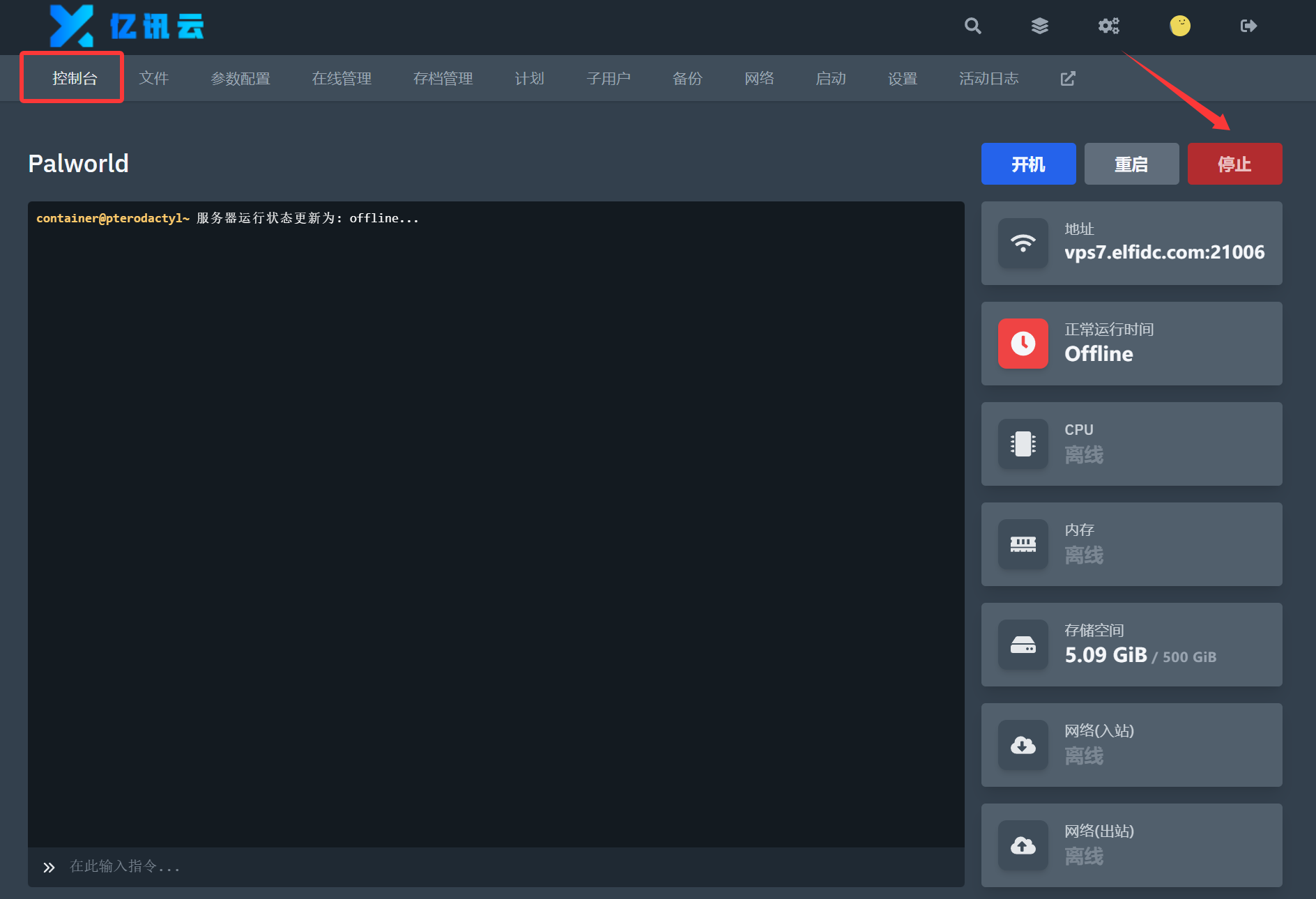
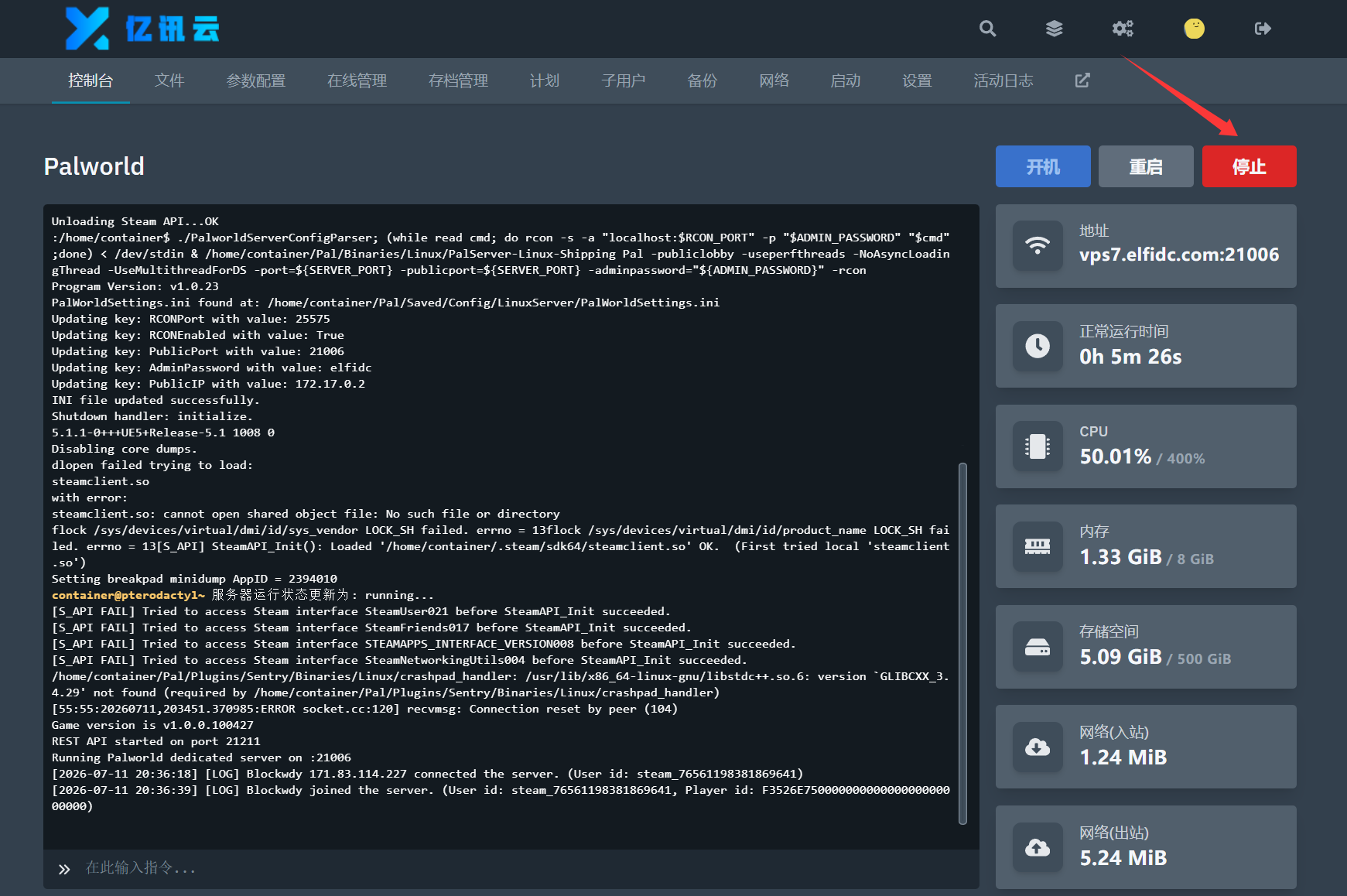
先进入服务器后台 控制台 页面,点击右上角 停止,先把服务器关闭。
TIP
导入存档、执行转换前,都建议先停服,避免存档文件被占用。
2、找到本地存档,并将存档做成压缩包
INFO
Steam 版幻兽帕鲁本地存档路径如下:
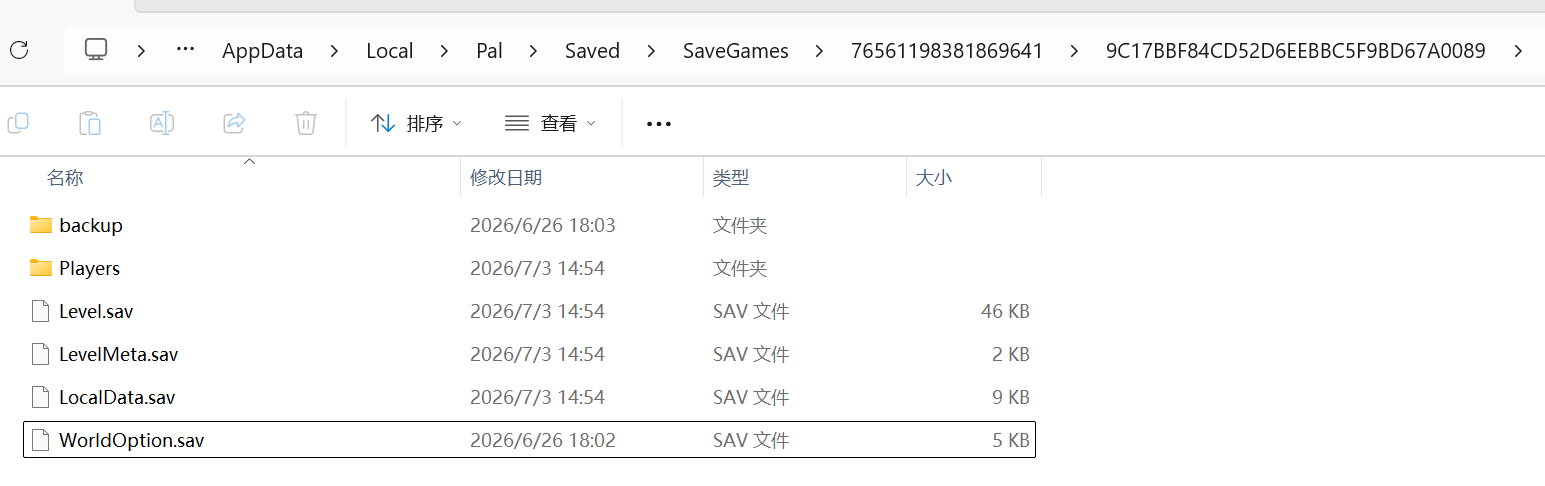
C:\Users(用户)\<你的用户名>\AppData\Local\Pal\Saved\SaveGames\<你的steam id>
这个路径下存放的是 存档文件夹。
打开其中一个存档文件夹,里面一般可以看到如下内容:
backupPlayersLevel.savLevelMeta.savLocalData.savWorldOption.sav
TIP
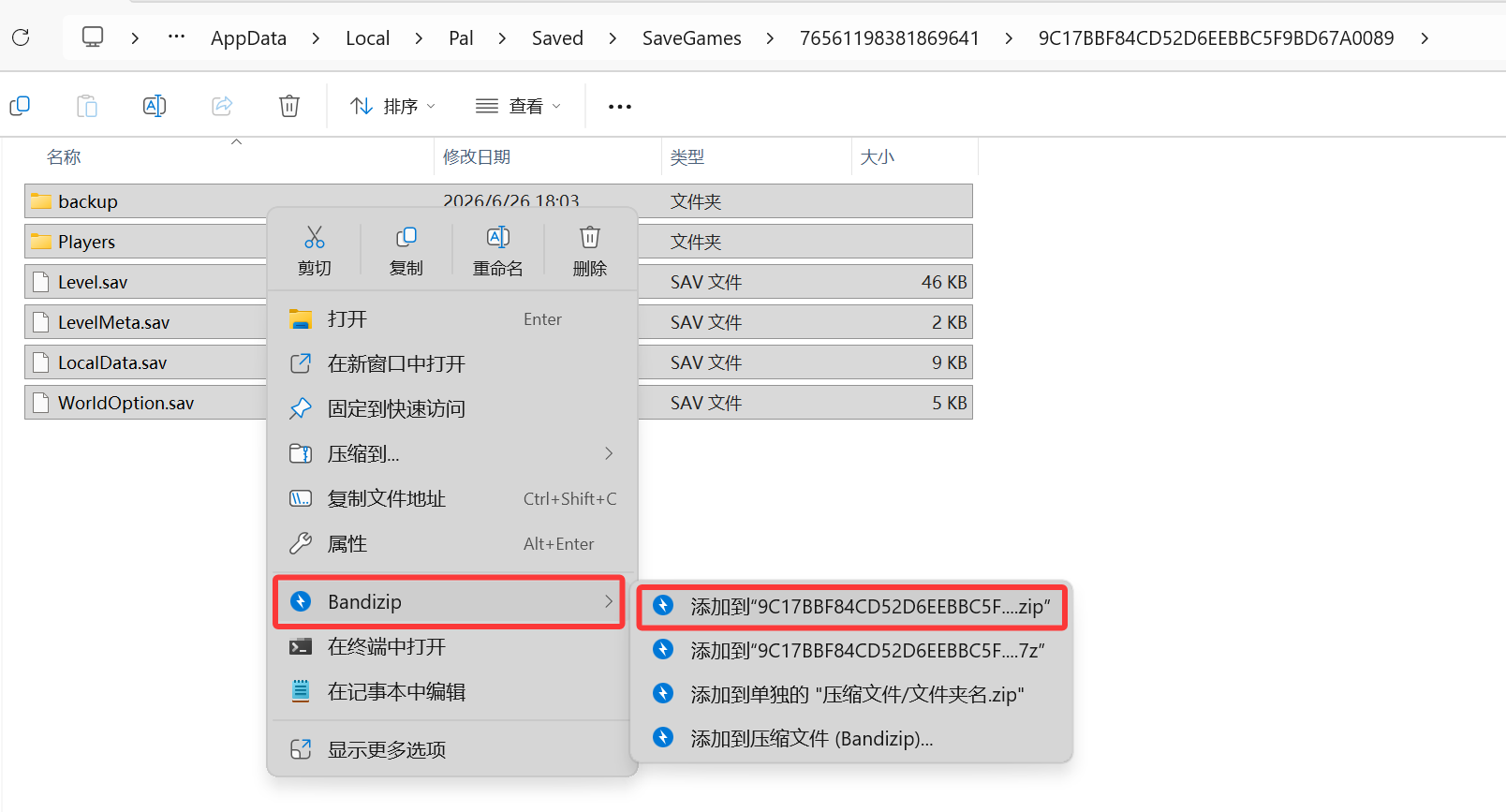
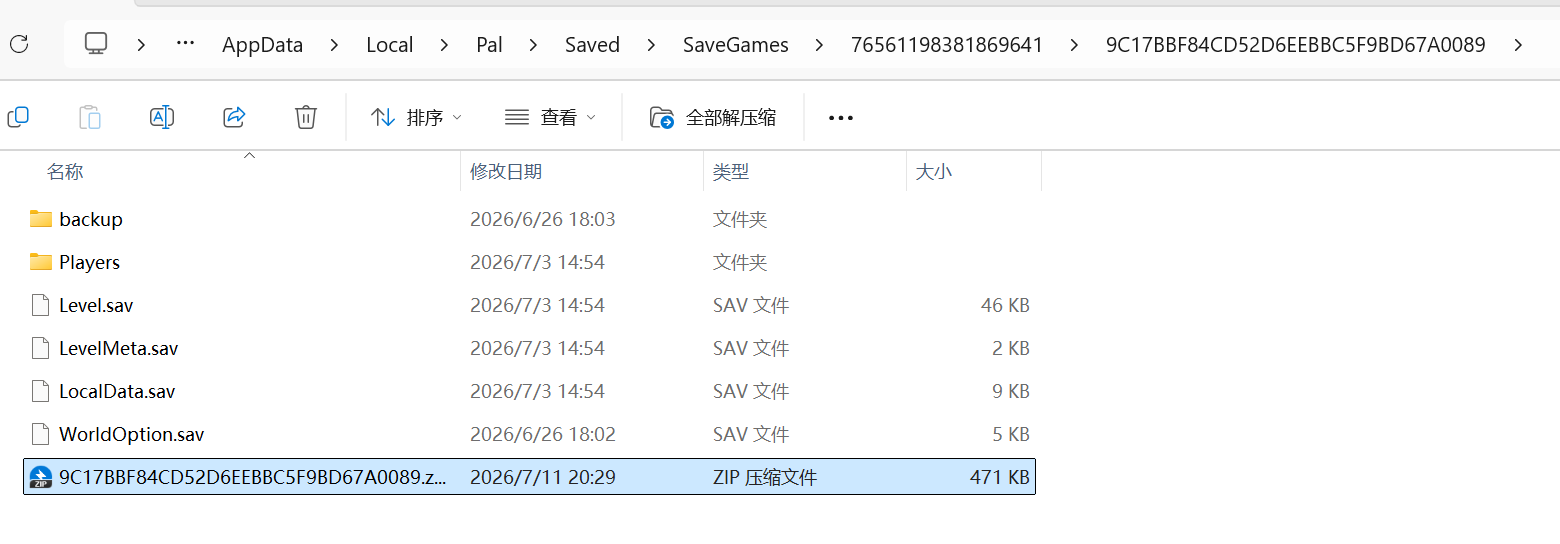
压缩时,请把 整个存档文件夹 压缩成 .zip 文件。
也就是说,你最终上传的是这个世界存档对应的 zip 压缩包。
WARNING
如果你看不到 AppData,说明它是隐藏文件夹。可以直接复制路径进入,或者按 Win + R 后输入:
%LOCALAPPDATA%\Pal\Saved\SaveGames
3、在后台存档管理中上传本地存档压缩包
INFO
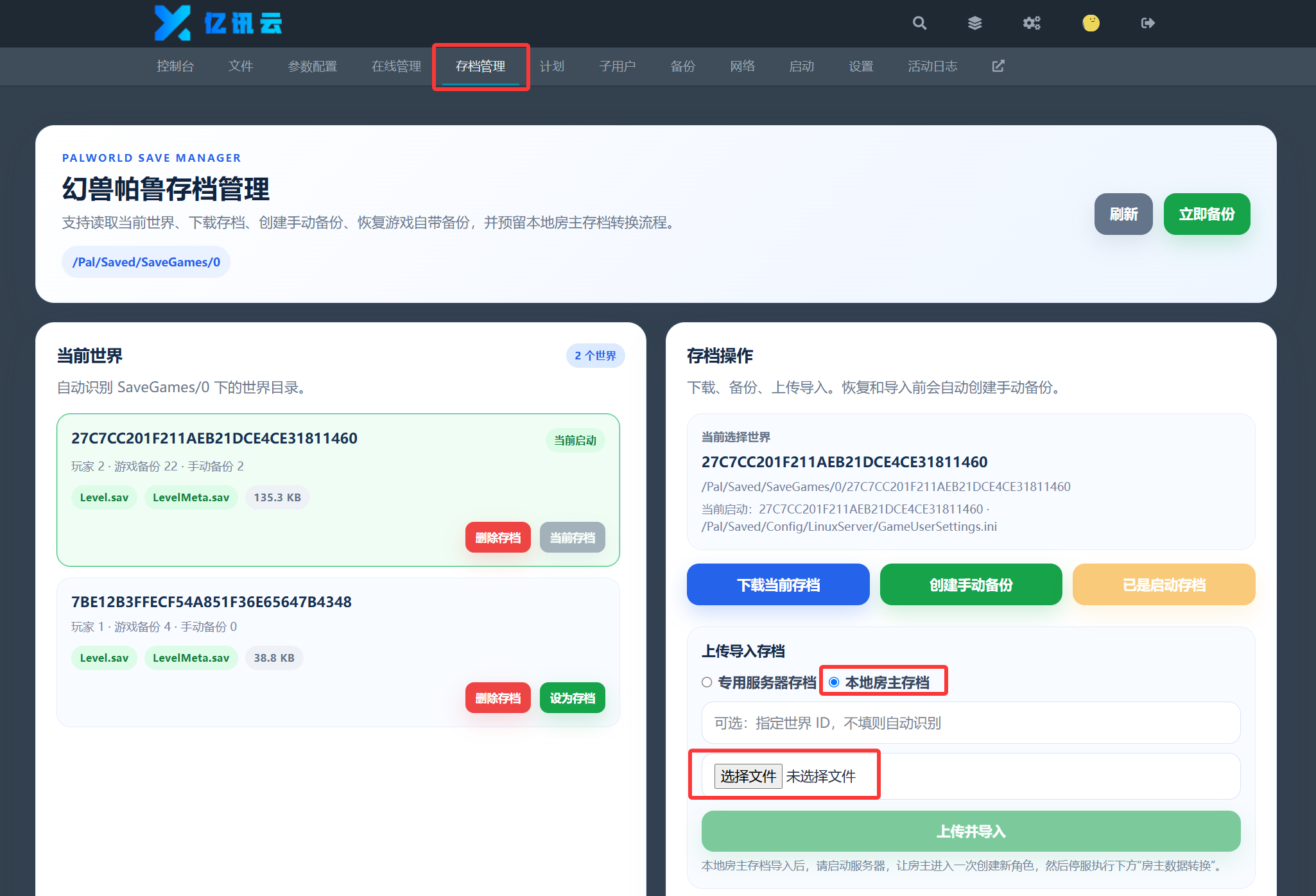
回到服务器后台,点击顶部的 存档管理。 在右侧 上传导入存档 区域,选择 本地房主存档。
INFO
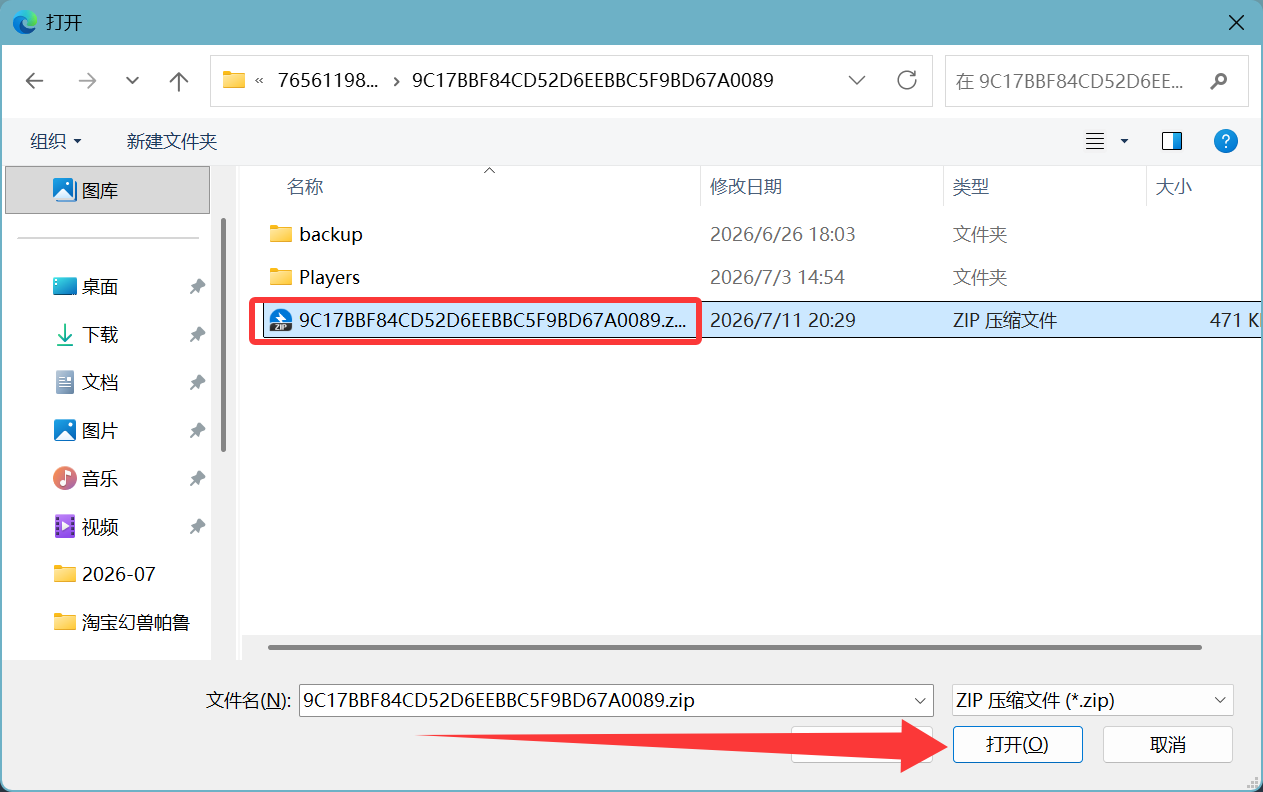
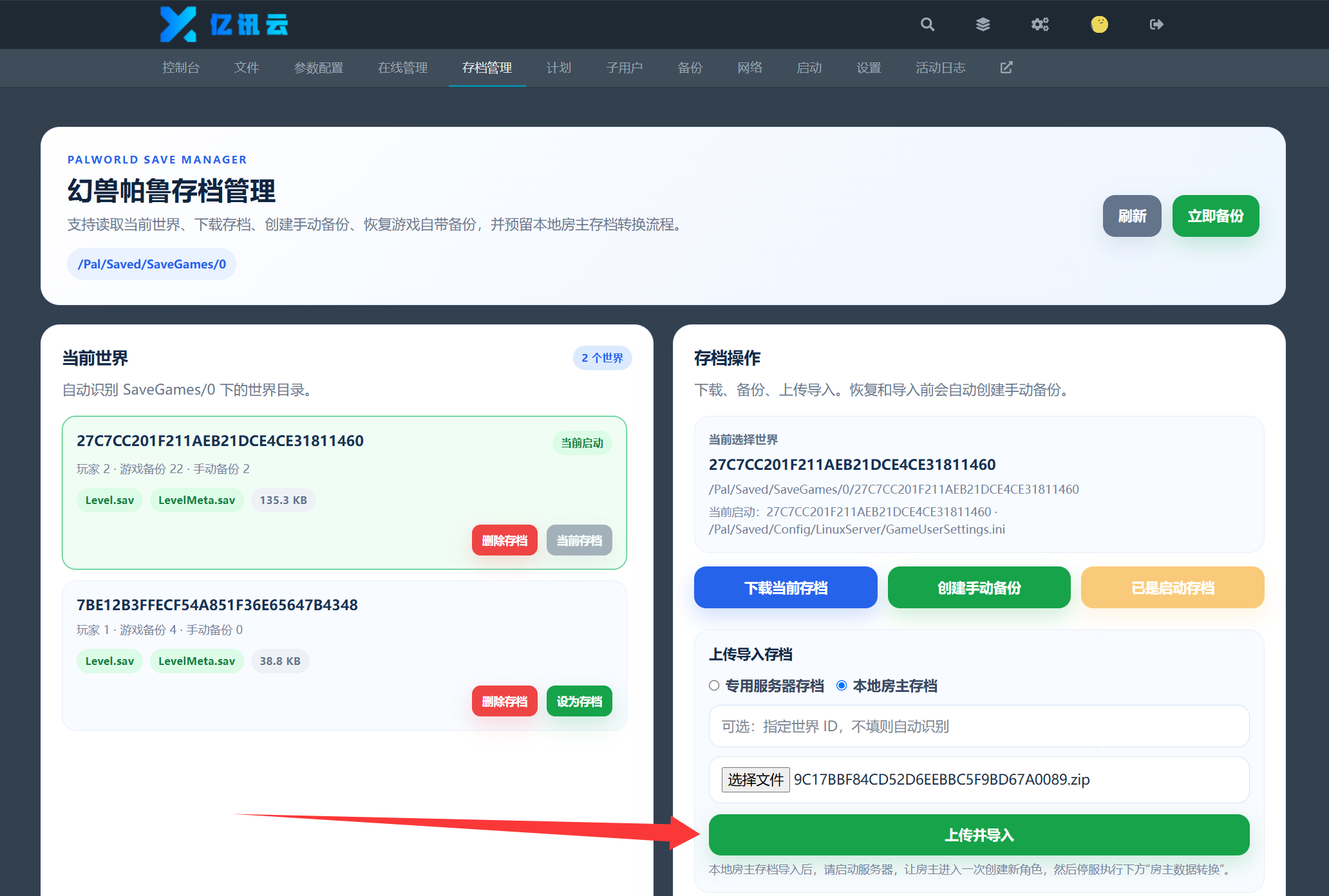
点击 选择文件,找到刚刚压缩好的 .zip 文件。
INFO
文件选择完成后,点击 上传并导入。
TIP
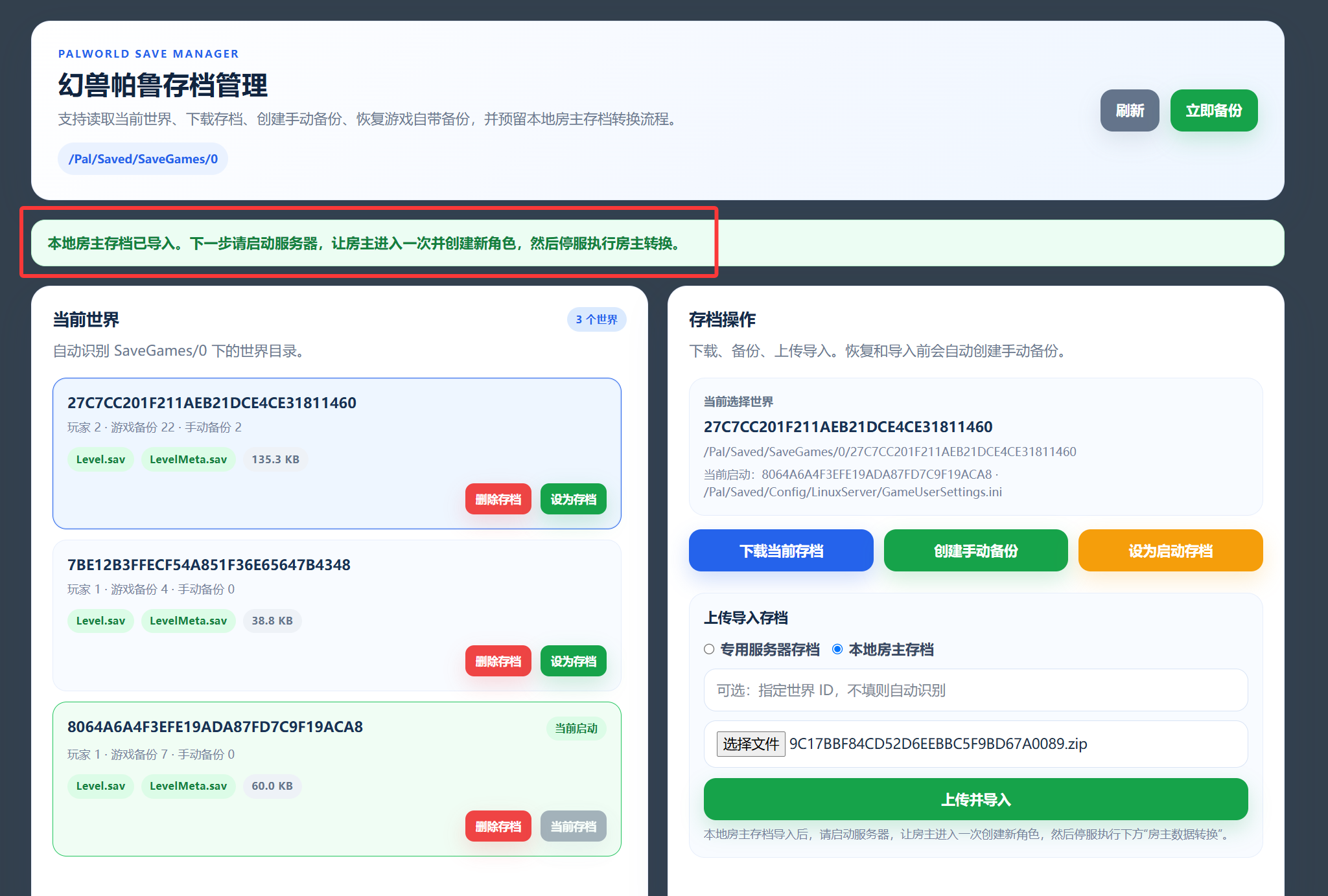
导入成功后,页面通常会提示:
本地房主存档已导入。下一步请启动服务器,让房主进入一次并创建新角色,然后停服执行房主转换。
4、启动服务器,等待服务器启动完成
INFO
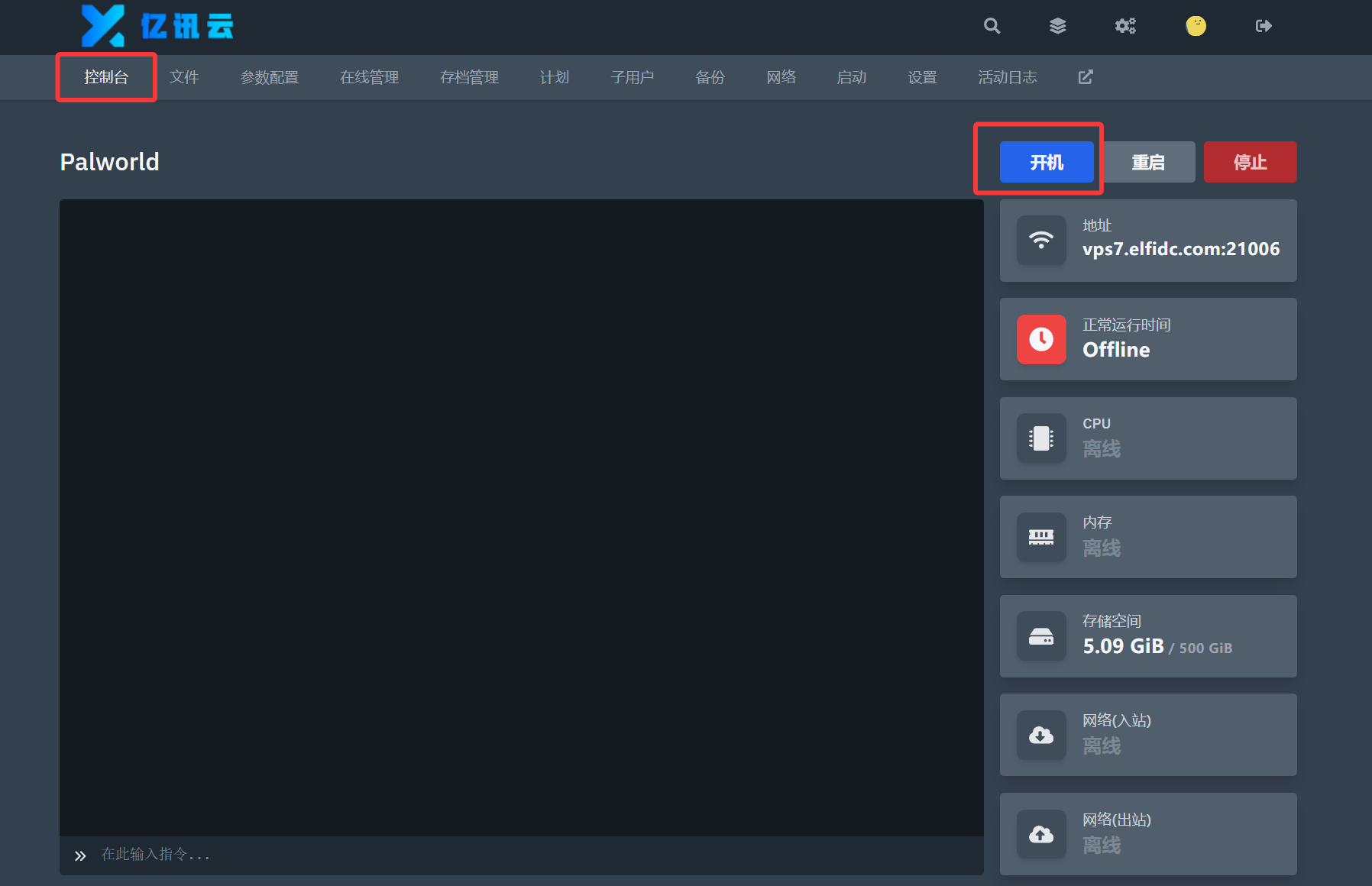
上传导入完成后,返回顶部的 控制台 页面,点击 开机。
INFO
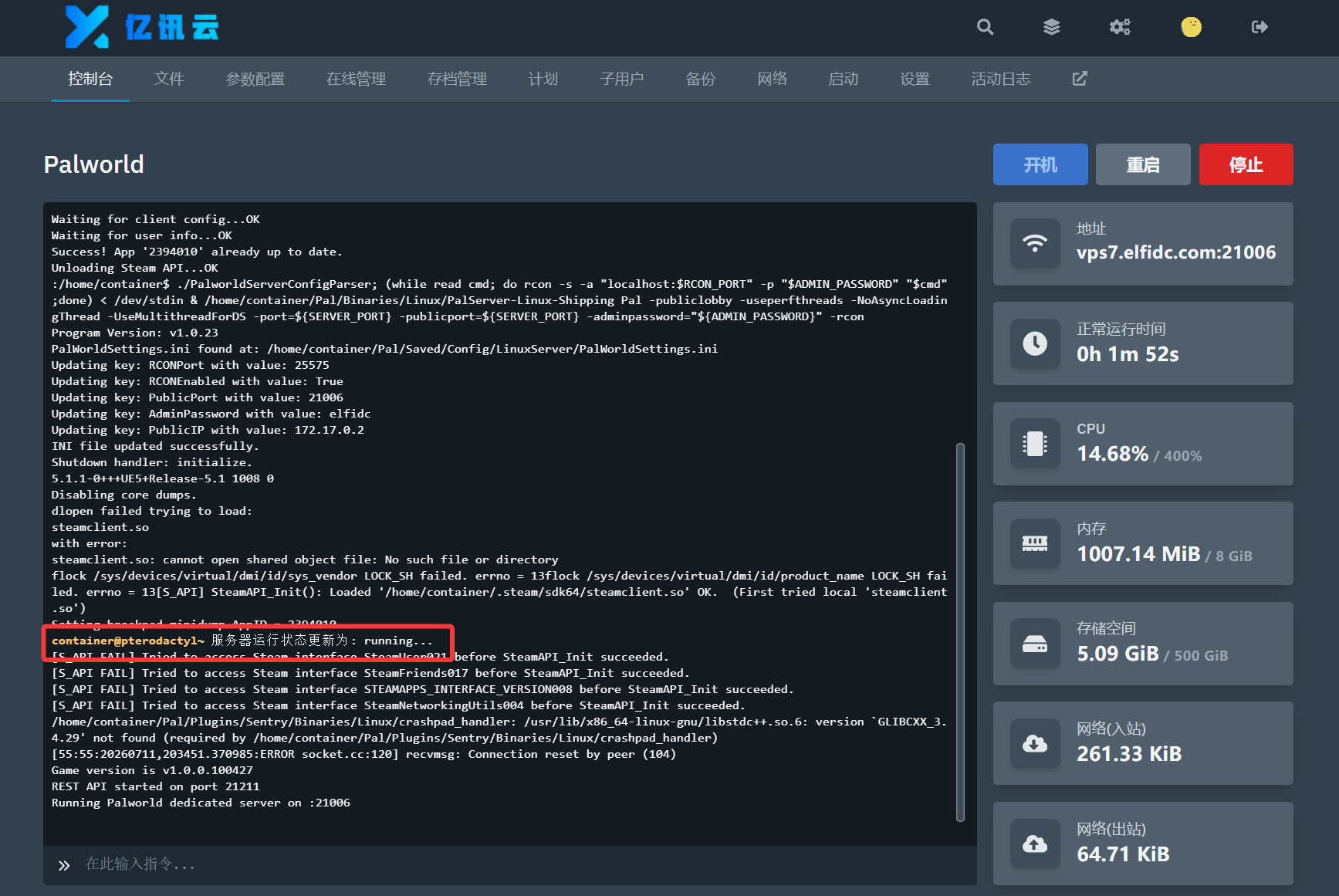
等待控制台日志正常输出,并看到服务器状态恢复为 running,说明服务器已经启动完成。
5、复制服务器地址,进入服务器并创建新角色
INFO
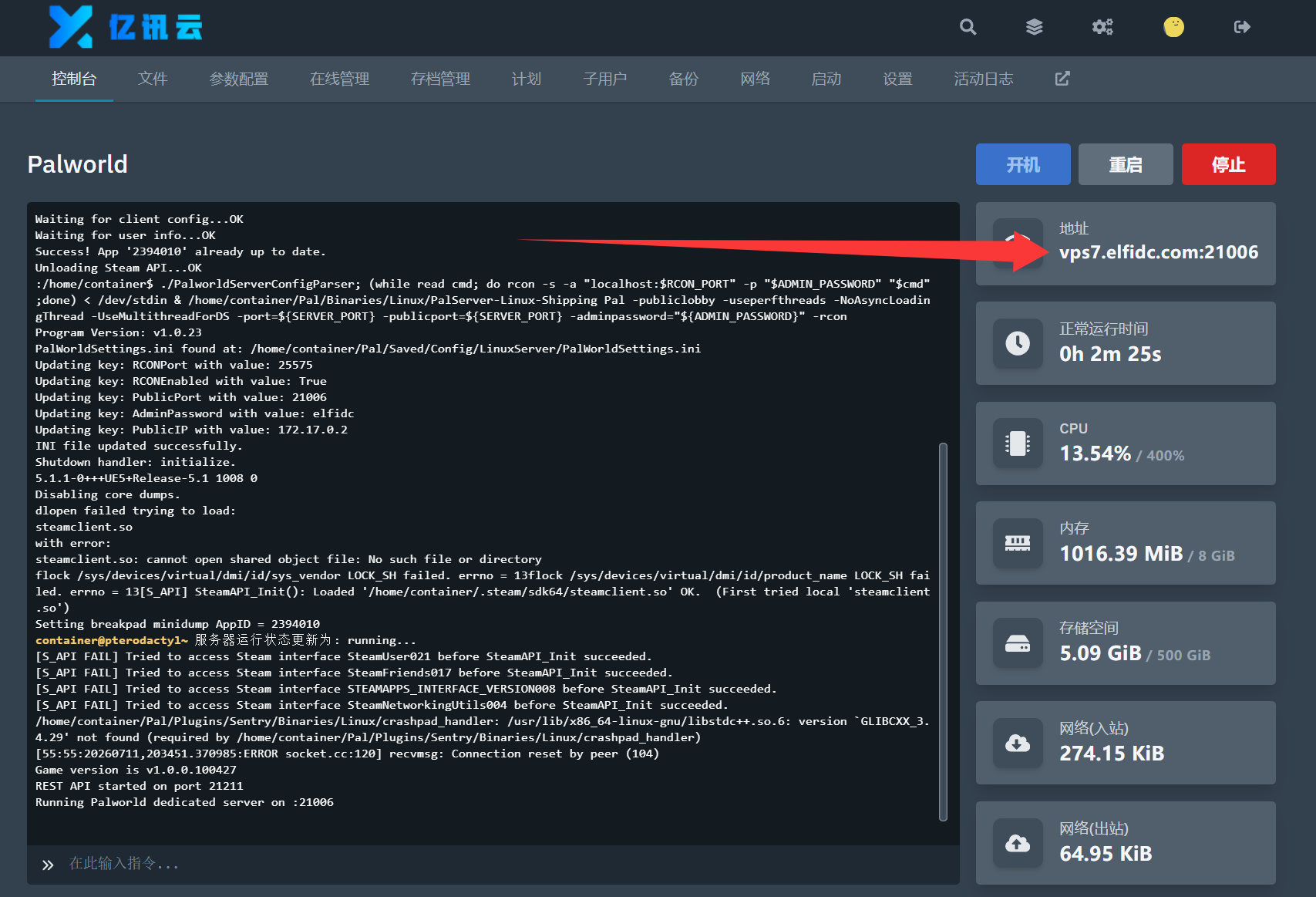
服务器启动完成后,复制右侧的 服务器地址,用于进入游戏。
INFO
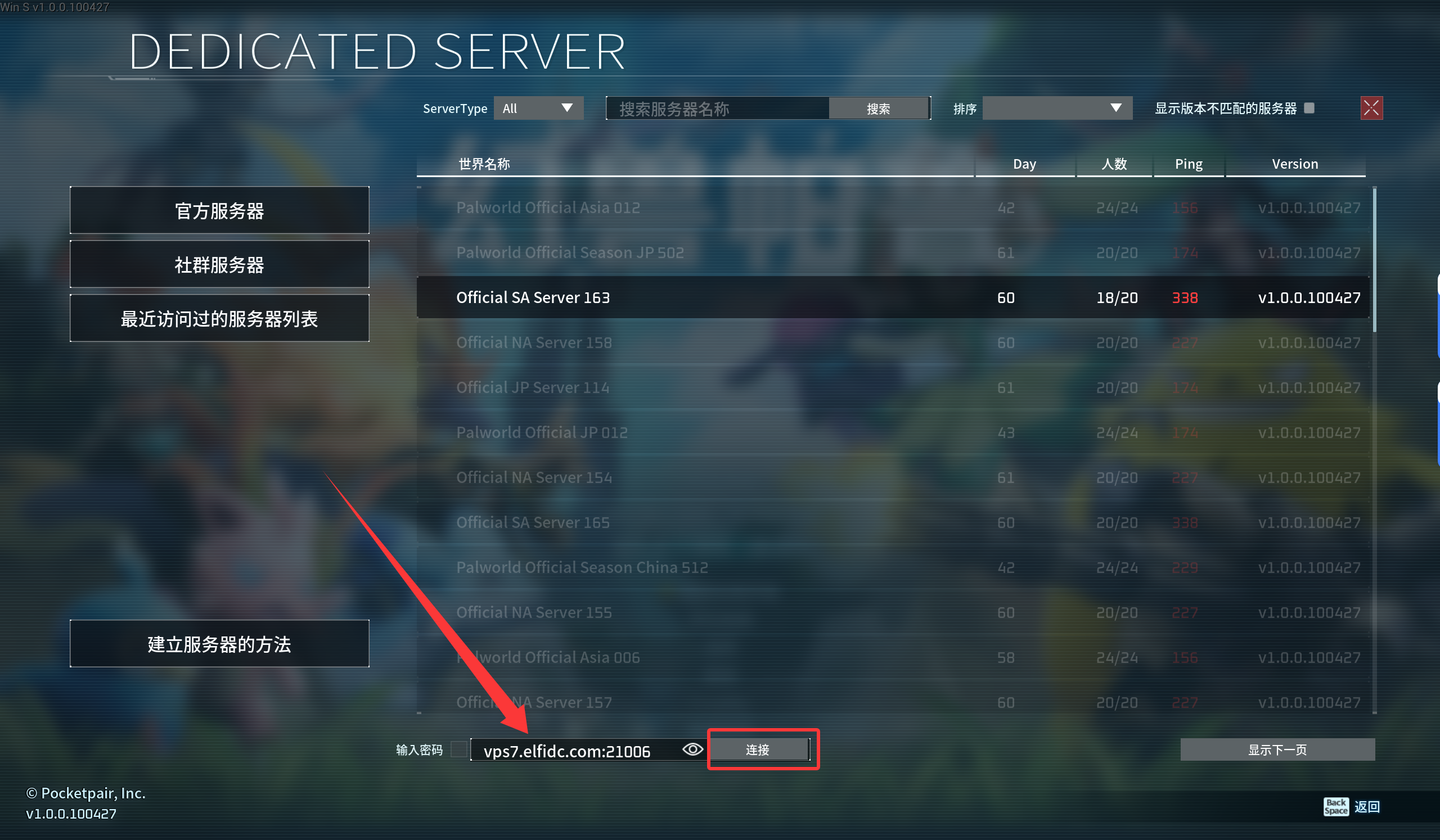
进入游戏后,在专用服务器加入界面中输入服务器地址,点击 连接。
INFO
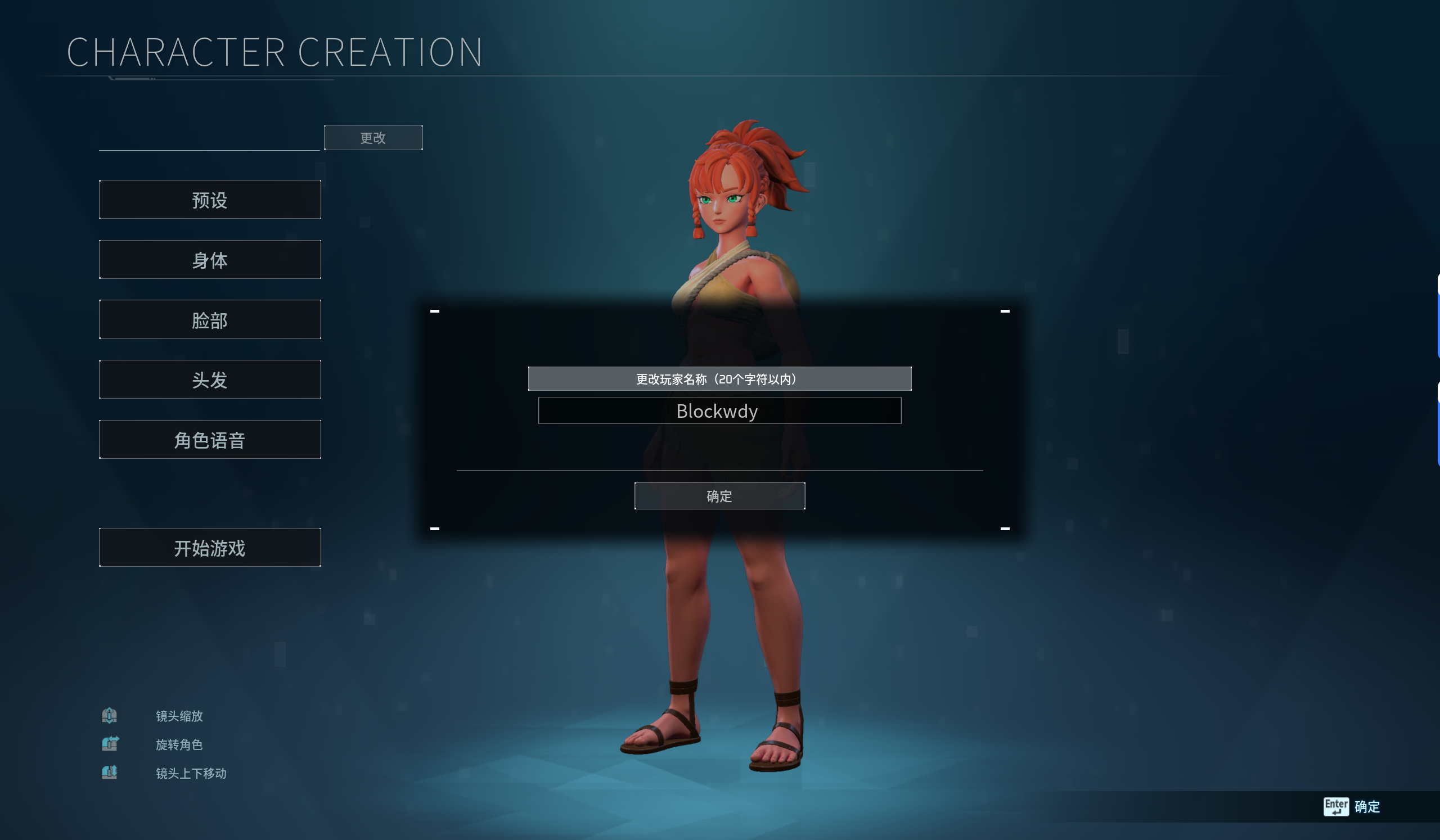
首次进入该服务器时,需要先 创建一个新角色,用于让服务器生成新的房主相关文件。
WARNING
这一步非常重要。
如果你没有先进入服务器并创建新角色,后面的 房主文件检测 / 转换 可能无法正常进行。
6、进入游戏后,把等级升到 2 级
INFO
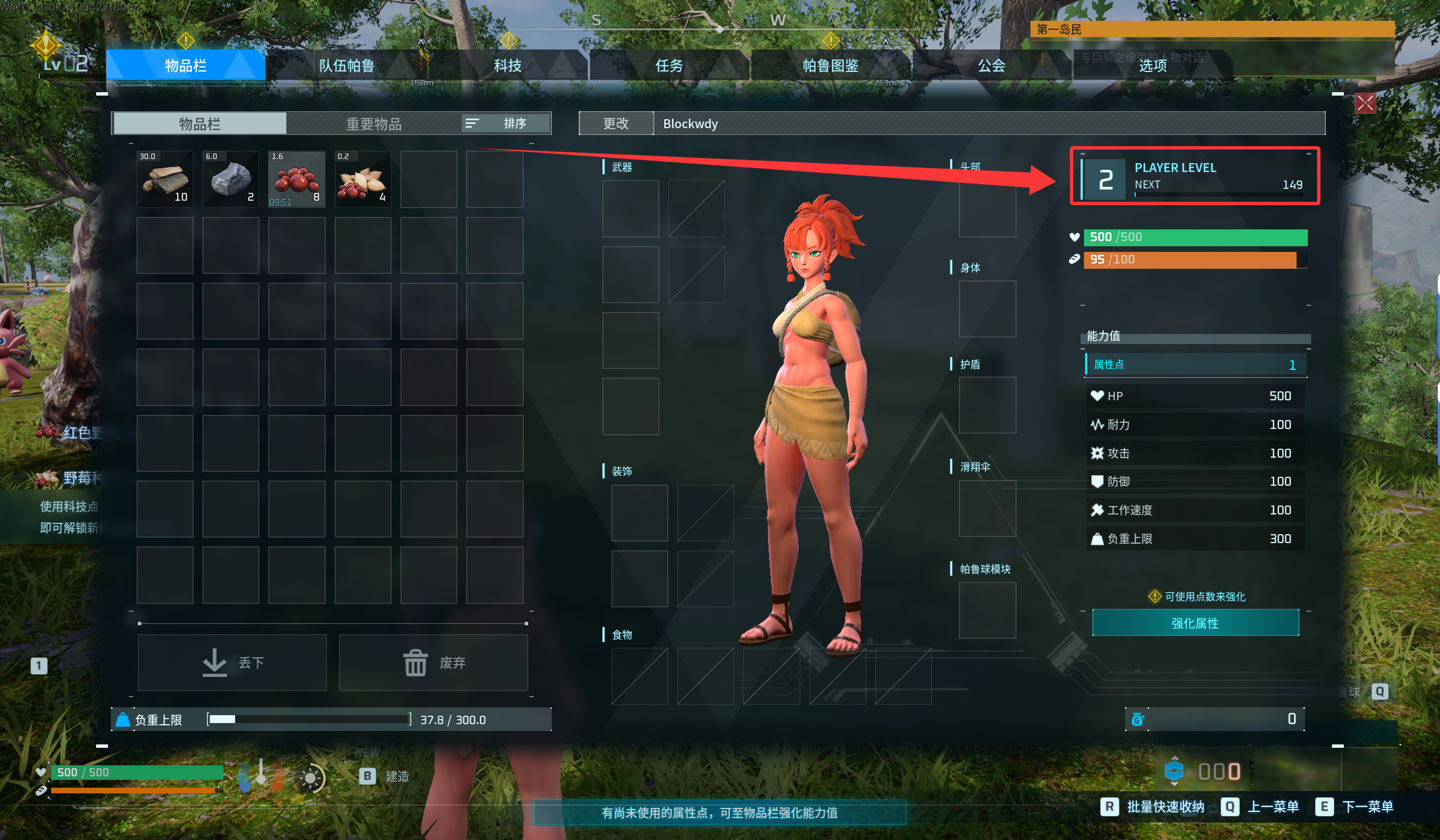
进入游戏后,把角色升到 2 级 即可。
随便捡一些 树枝、石头,做一点最基础的采集,很快就能升到 2 级。
TIP
升到 2 级的目的,是确保服务器已经正确生成并记录了新的玩家数据,方便后续转换。
7、再次关闭服务器
INFO
角色升到 2 级后,退出游戏,回到后台 控制台 页面,再次点击 停止,关闭服务器。
8、进入存档管理,依次点击“记录房主基线”和“检测新房主文件”
INFO
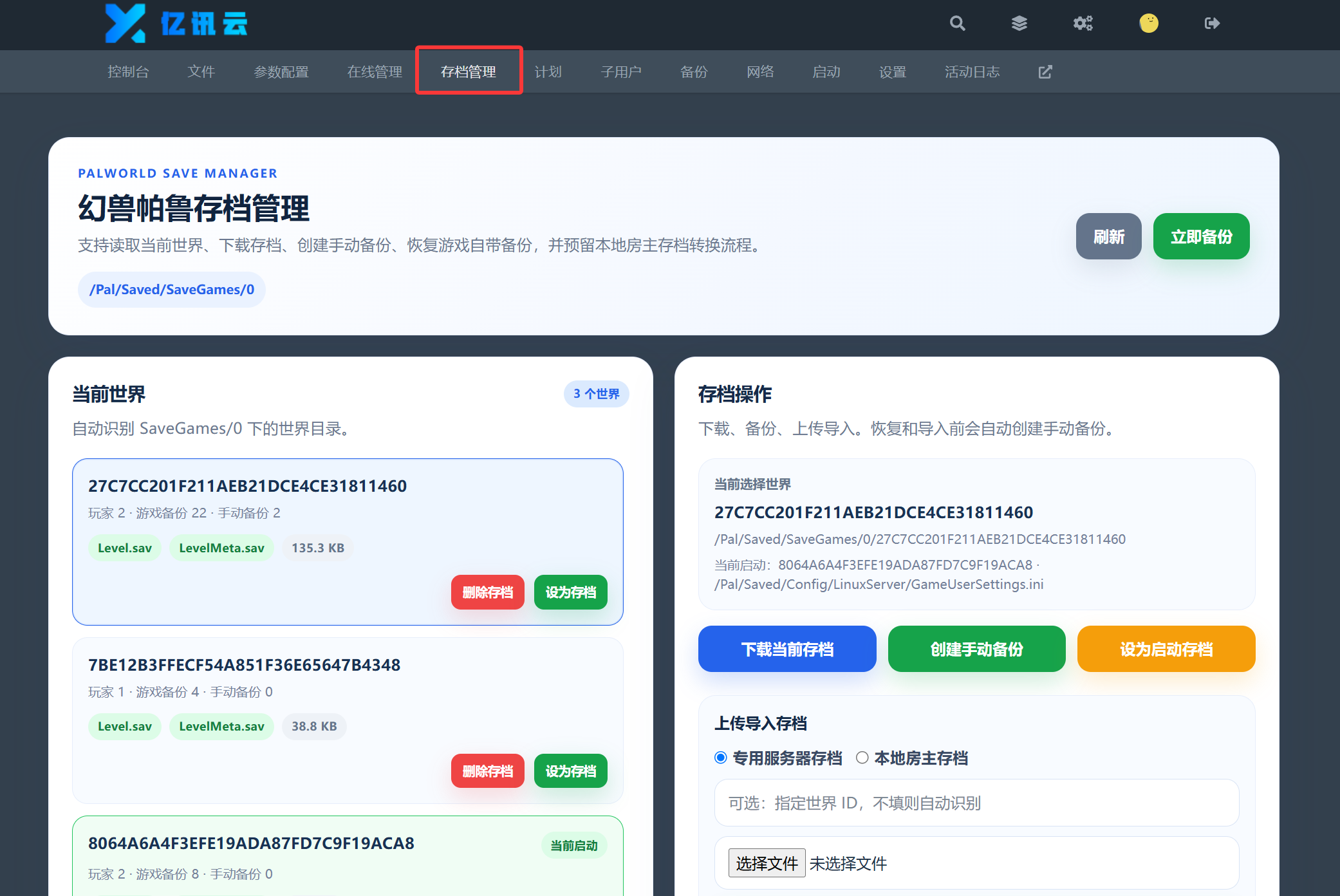
停服后,回到顶部的 存档管理 页面。 滚动到页面底部的 本地房主数据转换 区域。
INFO
先点击 记录房主基线,再点击 检测新房主文件。
TIP
这一步的作用,是让系统识别服务器刚刚新生成的房主文件,为后面的转换做准备。
9、读取到房主文件后,点击转换,直到提示转换完成
INFO
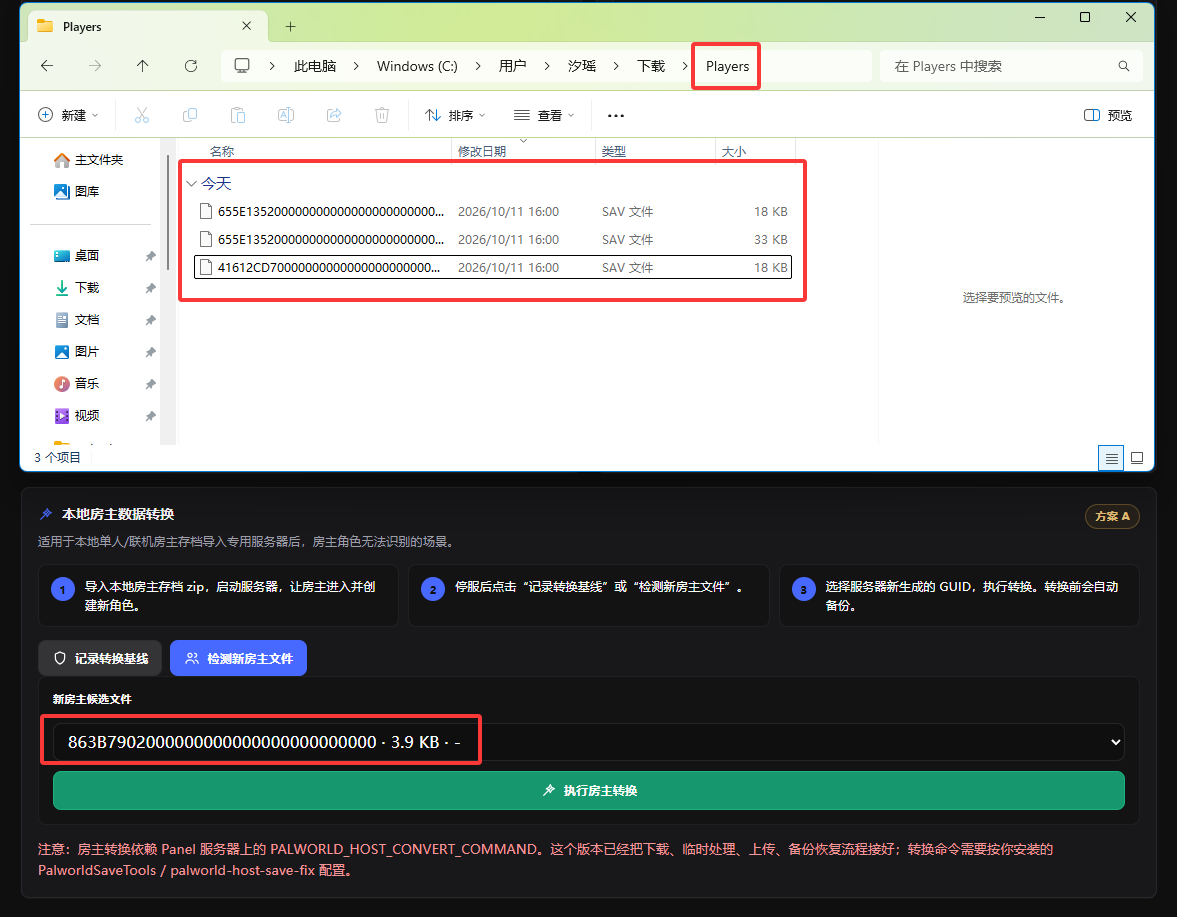
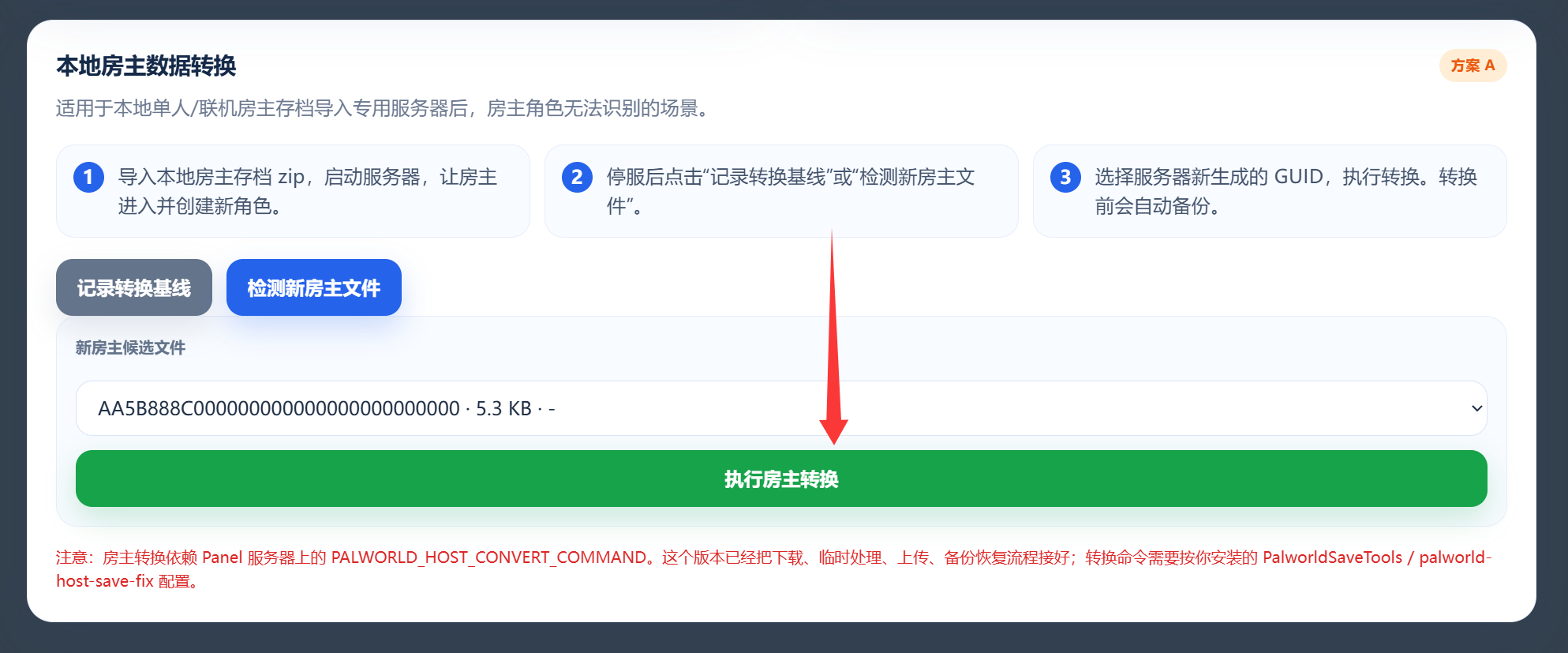
系统读取到新的房主文件后,会出现可选的候选文件。 此时选择对应的 新房主候选文件 / GUID,然后点击 执行房主转换。
WARNING
选择转换时,一定要对比本地存档“Player”文件夹,选本地Player文件夹内没有的玩家文件,如图选择本地没有的。
INFO
转换成功后,页面会提示:
房主转换已完成,建议现在启动服务器,用房主账号进入测试。
WARNING
执行转换前,系统一般会自动备份;但仍然建议你提前手动备份一次,以防需要回滚。
10、返回控制台,点击开机,进入游戏即可
INFO
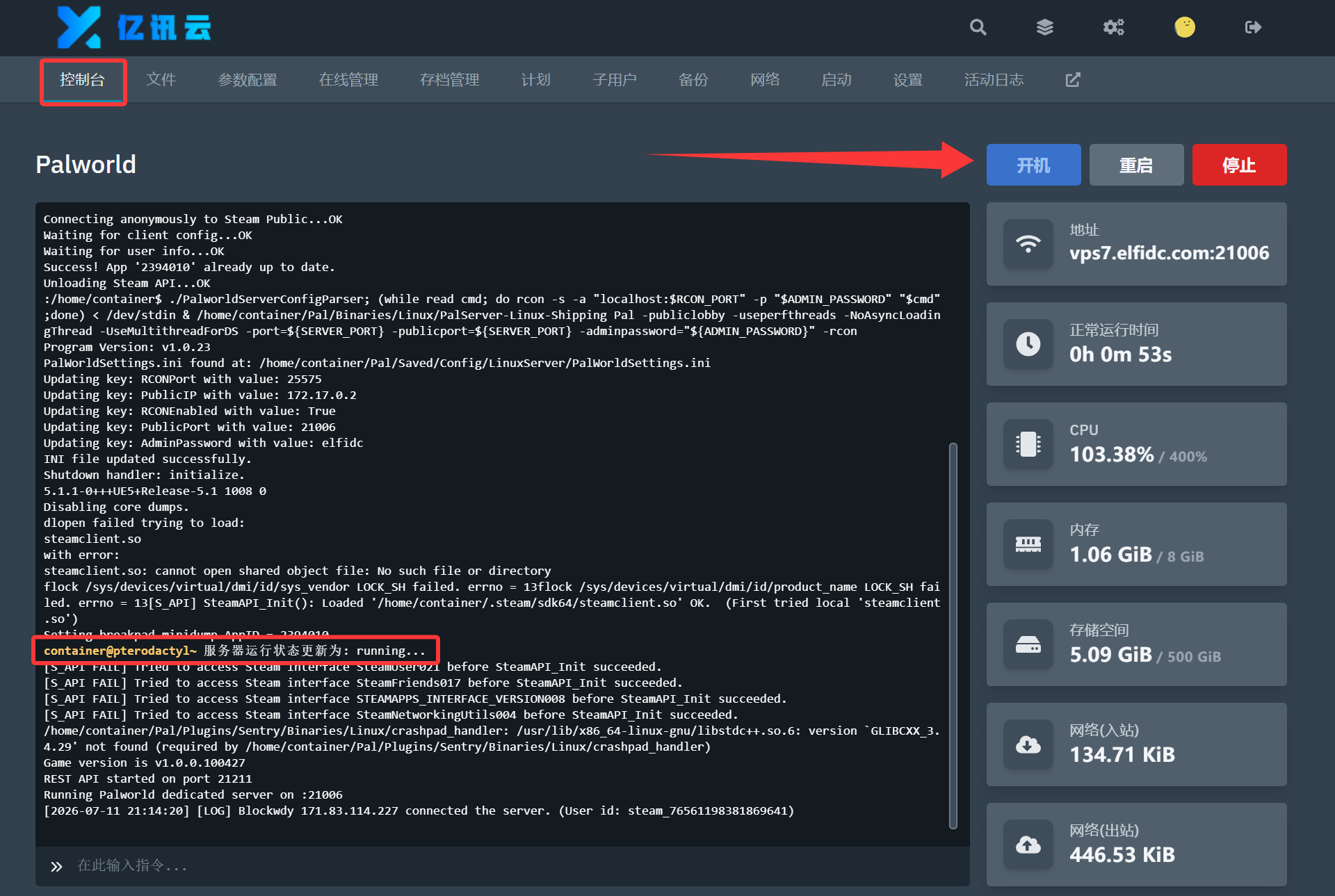
最后回到 控制台 页面,点击 开机,等待服务器再次启动完成。
TIP
服务器开机完成后,重新进入游戏,使用原房主账号进入测试即可。 如果转换成功,原本地房主角色通常就可以正常接管服务器内的数据。
常见问题
1、为什么我上传了本地存档,但还是不能直接使用原房主角色?
因为 本地单机 / 本地联机房主存档 和 专用服务器存档 的房主识别逻辑不一样。
所以导入后,通常还需要执行一次 房主数据转换。
2、为什么一定要先启动服务器、创建新角色、升到 2 级?
这是为了让服务器先生成一份新的玩家文件。
后续系统才能识别出“新的房主候选文件”,并把原来的本地房主数据转换过去。
3、为什么检测不到新房主文件?
你可以按下面顺序检查:
- 是否已经先导入了 本地房主存档 zip;
- 是否已经 开服成功;
- 是否已经用房主账号 进入过服务器;
- 是否已经 创建新角色;
- 是否已经升到 2 级;
- 是否已经 停服 后再去点“检测新房主文件”。
只要有一步没做,通常就可能检测不到。
4、转换失败怎么办?
建议按下面方式排查:
- 确认服务器已停服;
- 确认房主候选文件选择正确;
- 重新执行一次“记录房主基线”;
- 再次点击“检测新房主文件”;
- 重新执行转换;
- 如果仍失败,可恢复备份后重新操作一次。
5、上传的时候应该上传什么?
上传的是 本地存档文件夹压缩出来的 zip 压缩包,不是单独某一个 .sav 文件。
6、导入前需要先备份服务器当前存档吗?
建议先备份。
虽然导入、恢复、转换前系统可能会自动创建备份,但手动再备份一次会更稳妥。
教程结束
TIP
完整流程总结如下:
停服 → 找到本地存档 → 压缩成 zip → 后台上传导入 → 开机 → 进入服务器创建新角色 → 升到 2 级 → 停服 → 记录房主基线 → 检测新房主文件 → 执行房主转换 → 再次开机进入游戏
INFO
如果在使用过程中遇到问题,欢迎提交工单联系我们:
联系我们