异星探险家:如何进入游戏服务器?
准备好和朋友一起探索宇宙了吗?按照本教程,在游戏中添加服务器地址、输入密码,再点击「发射」,就可以进入亿讯云异星探险家服务器,开启联机冒险!
教程前言
INFO
操作前,请先确认服务器已经启动并完成加载。如果服务器还未开启,请进入后台「控制台」,点击绿色「启动」按钮,等待启动完成后再连接。
如果您在使用过程中遇到任何问题,请提交工单联系我们。我们非常乐意帮助您解决异星探险家服务器的相关问题!联系我们
1. 在后台查看 IP 和端口,组合服务器地址
INFO
进入服务器后台,点击左侧菜单中的「启动」。
找到「服务器外网 IP」,复制其中的 IP 地址,再查看页面左上角服务器地址末尾的端口号,也就是英文冒号 : 后面的数字。
将两者按照 IP:端口 的格式组合起来,就是游戏中需要填写的服务器地址。
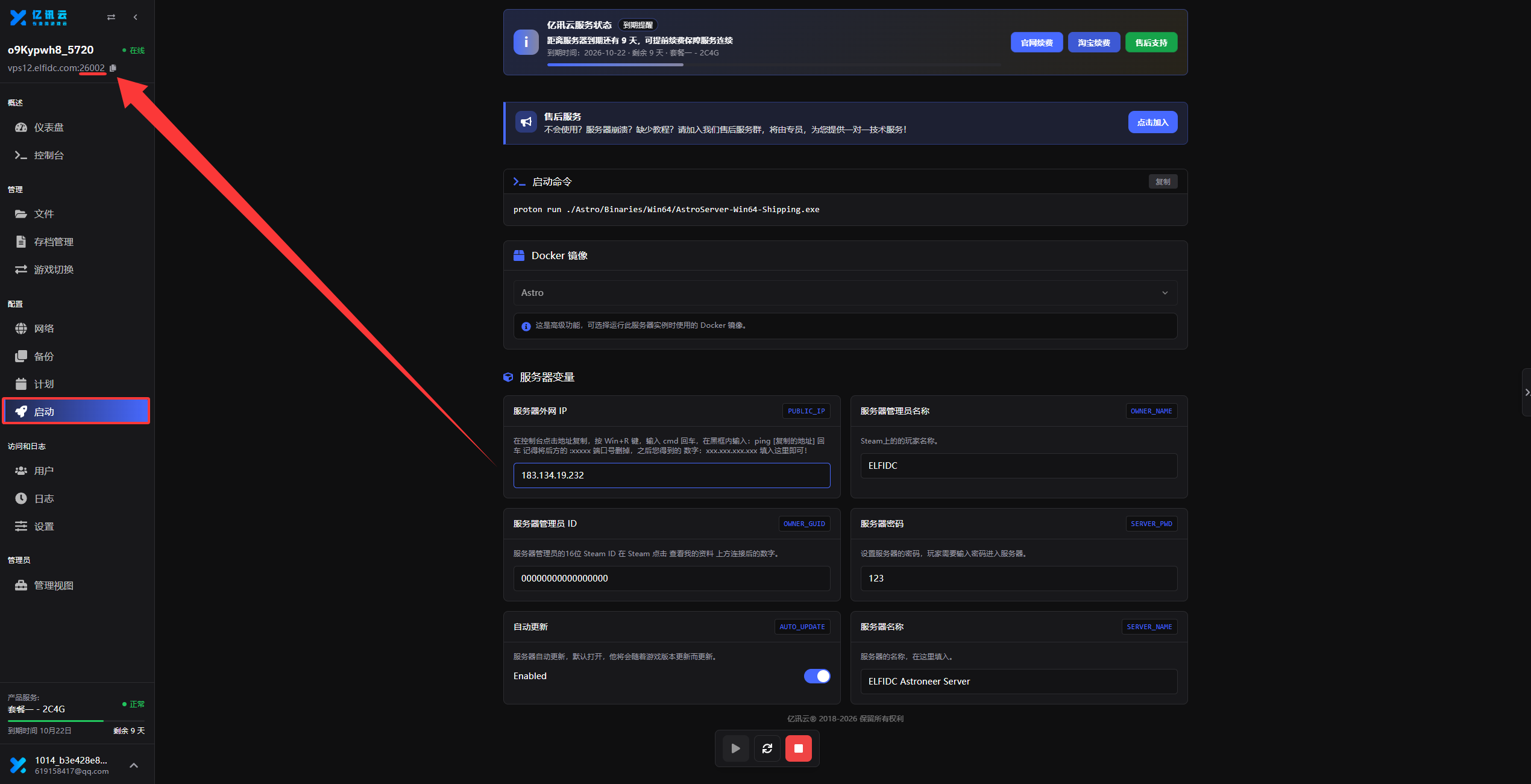
例如,图中的信息为:
| 信息 | 图中示例 |
|---|---|
| 服务器外网 IP | 183.134.19.232 |
| 左上角显示的端口 | 26002 |
| 游戏中填写的完整地址 | 183.134.19.232:26002 |
TIP
请使用您自己后台显示的 IP 和端口,图中的数值仅为示例。
IP 和端口之间使用英文冒号 :,不要添加空格,也不需要填写 http:// 或 https://。
2. 打开游戏服务器列表,填写服务器地址
INFO
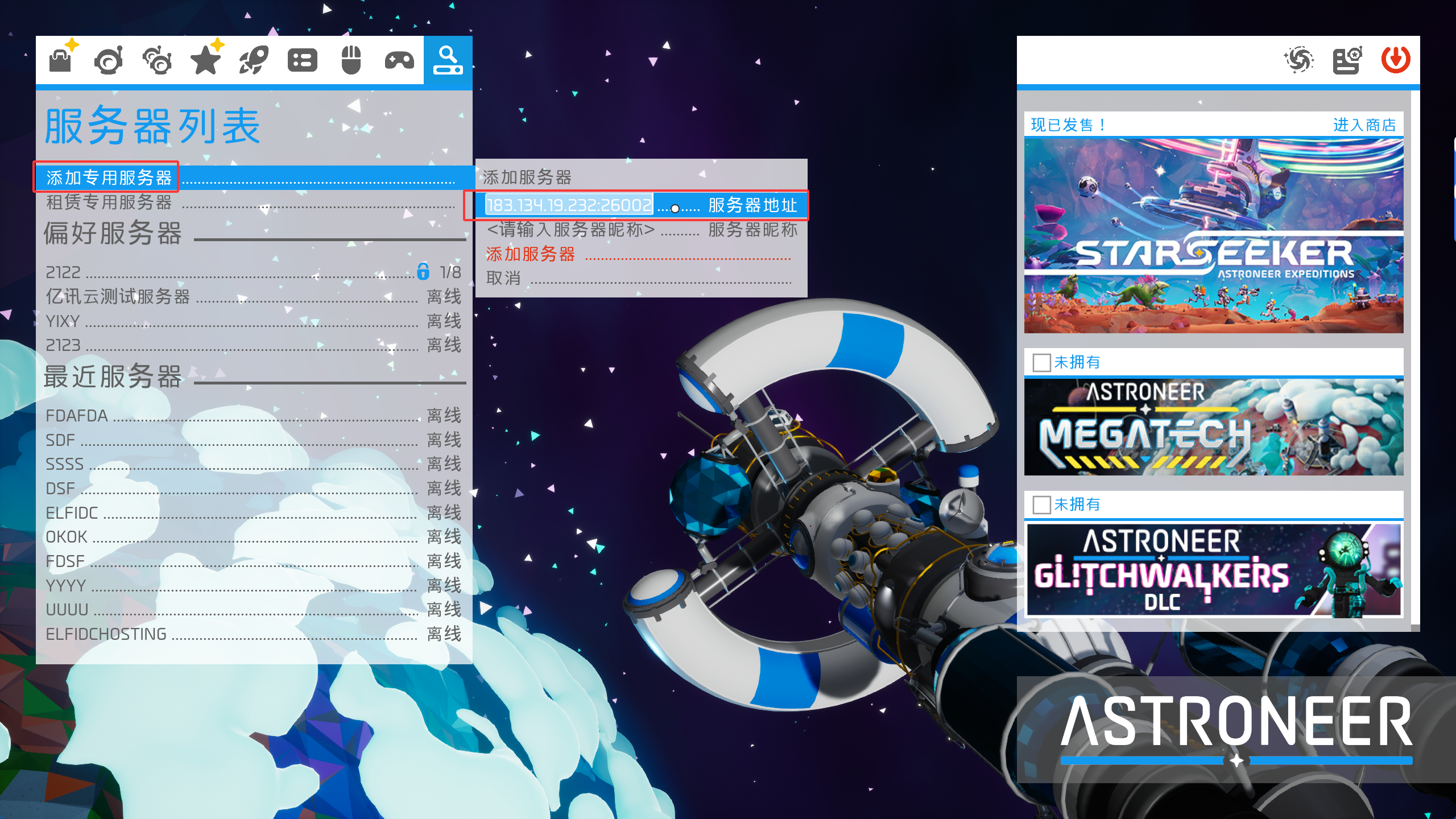
打开「异星探险家」,进入「服务器列表」,点击「添加专用服务器」。
在弹出的添加窗口中,点击「服务器地址」,填写上一步组合好的完整地址,例如 183.134.19.232:26002。
3. 填写服务器昵称
INFO
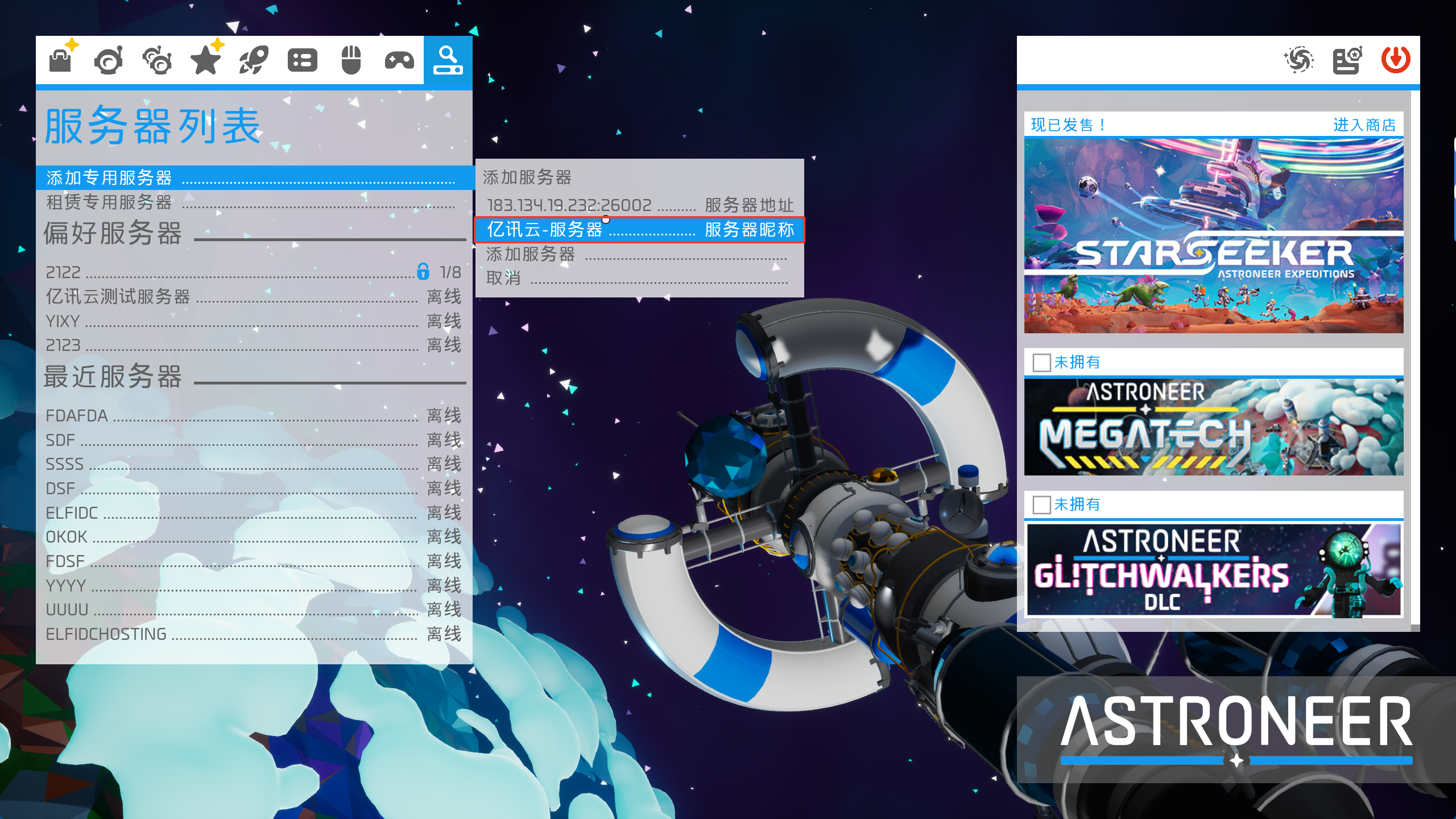
点击「服务器昵称」,填写一个方便自己识别的名称,例如「朋友联机房」「我们的探险基地」或「亿讯云-服务器」。
这个昵称可以按您的喜好填写,不必与后台的服务器名称一致。
TIP
昵称用于帮助您在列表中找到服务器。连接目标由「服务器地址」决定,请重点检查 IP 和端口是否填写正确。
4. 点击「添加服务器」
INFO
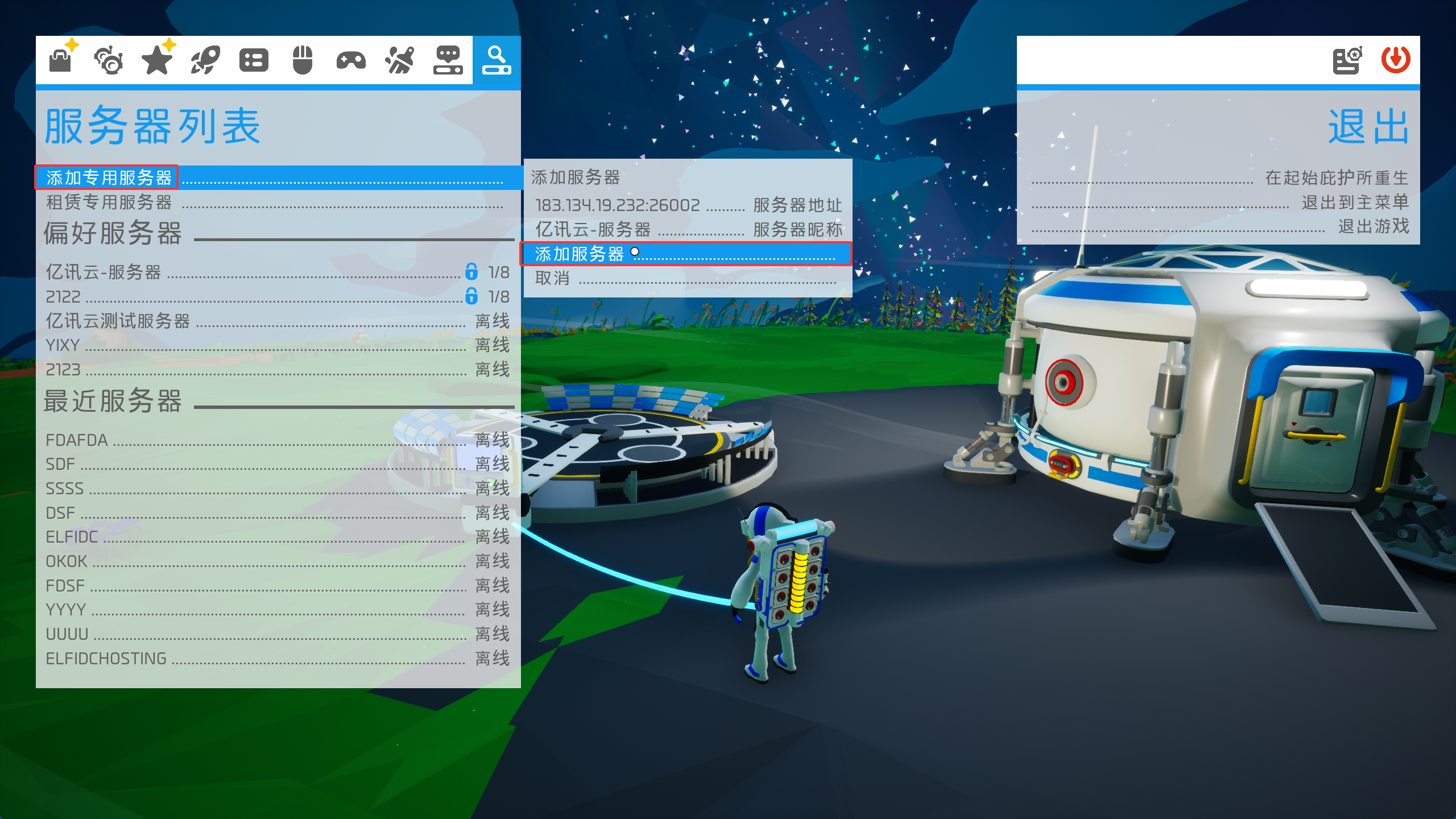
检查服务器地址和昵称都已填写后,点击窗口中的「添加服务器」。
添加完成后,您可以在「偏好服务器」列表中找到刚才填写的昵称。
5. 返回后台,复制服务器密码
INFO
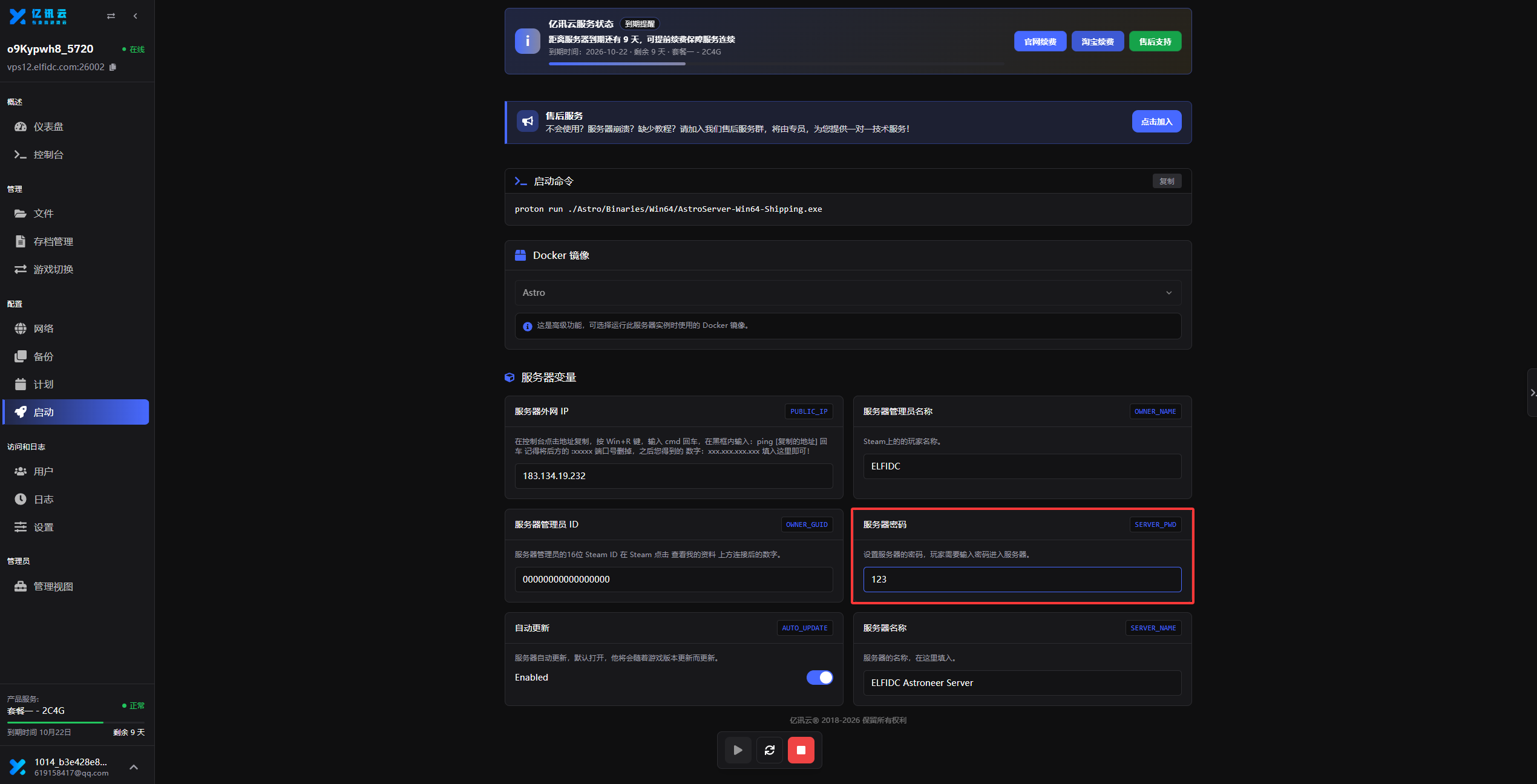
返回服务器后台的「启动」页面,找到「服务器密码」,复制或记下其中的密码。
稍后加入游戏时,需要填写这个密码。
TIP
请以您后台当前设置的密码为准。填写时注意大小写,避免复制到多余空格。
6. 选中刚添加的服务器,输入密码
INFO
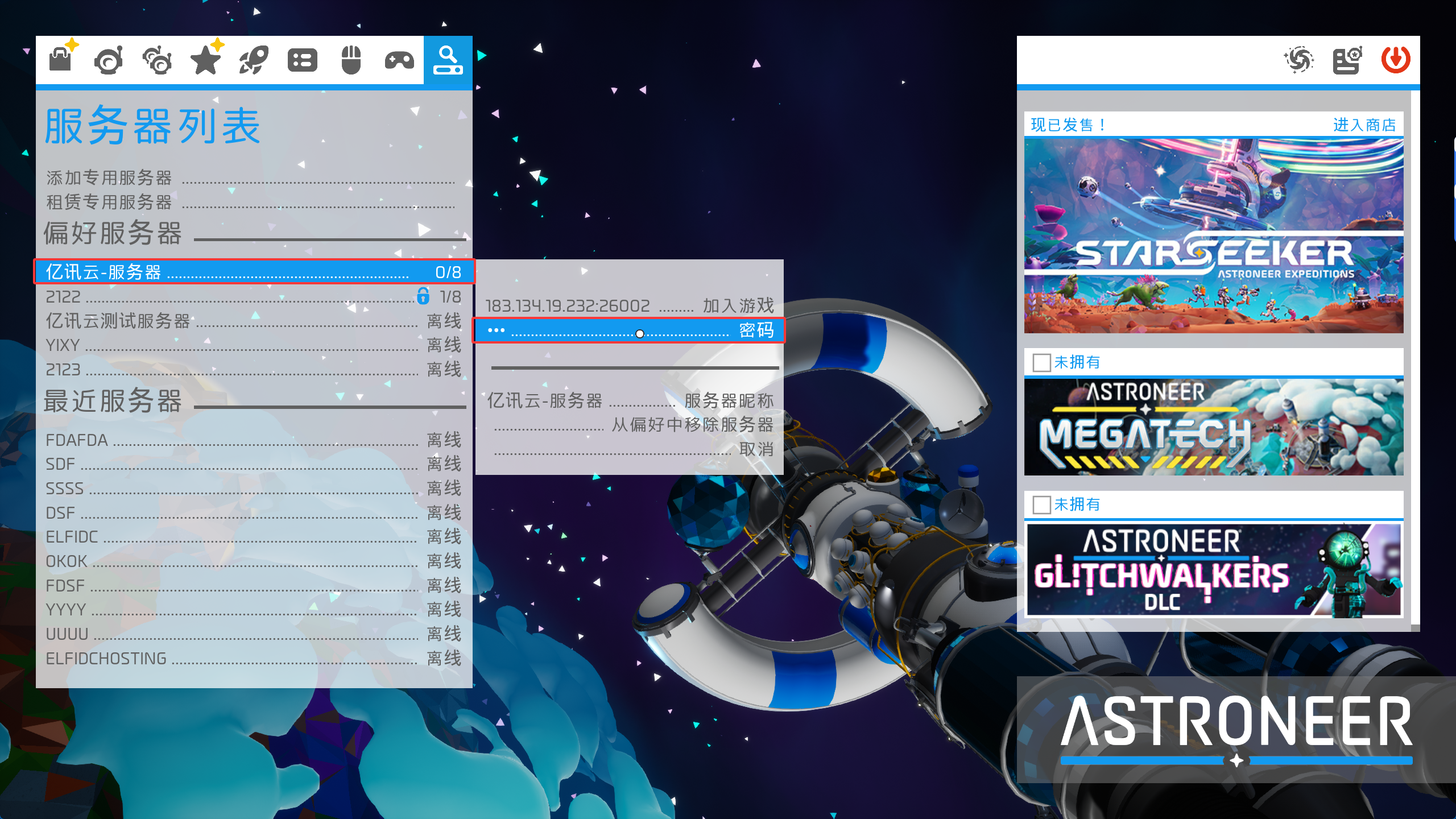
回到游戏的「服务器列表」,在「偏好服务器」中点击刚才添加的服务器。
在展开的窗口中,点击「密码」,填写上一步从后台获取的服务器密码。
7. 点击「加入游戏」
INFO
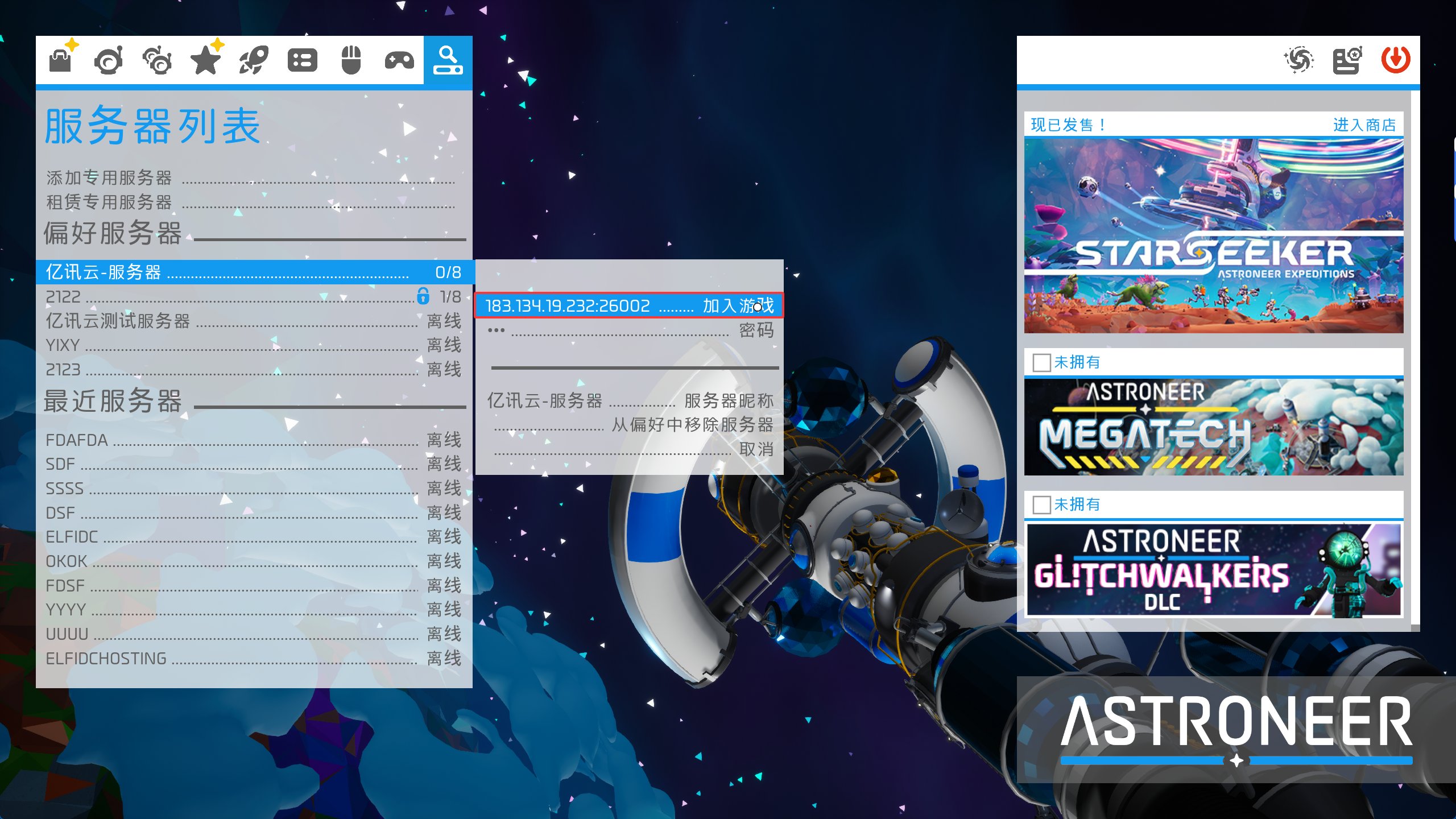
确认密码填写正确后,点击服务器地址所在行右侧的「加入游戏」,开始连接服务器。
连接过程中请耐心等待,不要重复点击。
8. 点击「发射」
INFO
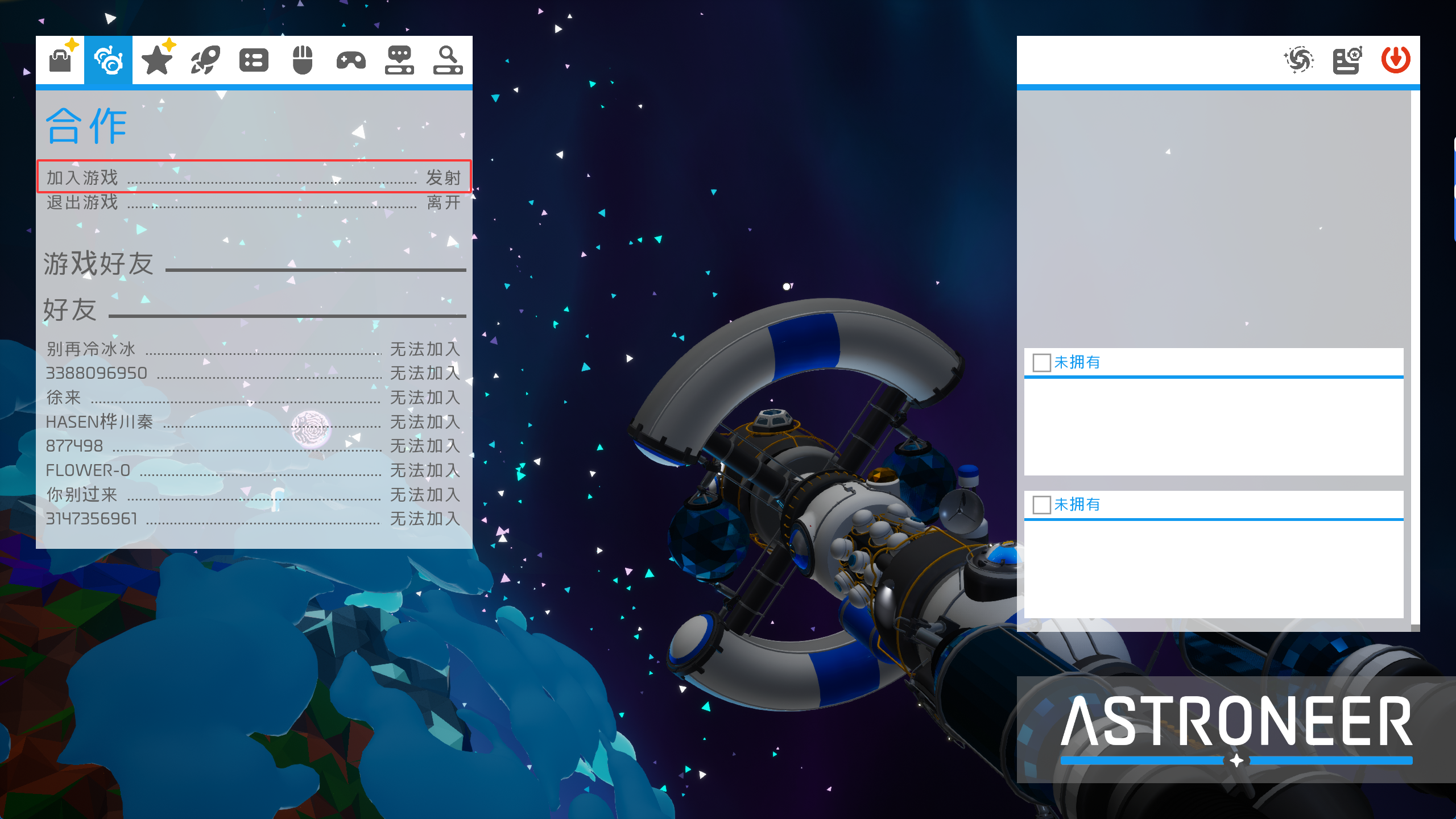
当游戏出现图中的「合作」界面,并显示「加入游戏」和「发射」选项时,点击「发射」。
等待游戏加载完成,即可进入服务器世界。
9. 成功进入服务器
INFO
当您看到游戏中的角色、基地和周围场景,并且能够正常移动和操作时,就代表已经成功进入服务器!
现在可以邀请朋友使用相同的服务器地址和密码,按照本教程添加并加入,一起探索星球、收集资源、建设基地。

如果无法加入服务器怎么办?
您可以按下面的顺序检查:
- 检查服务器状态:确认后台服务器已启动并完成加载。
- 检查 IP:确认使用的是「启动」页面中的「服务器外网 IP」。
- 检查端口:确认使用的是后台左上角地址中,英文冒号后面的端口号。
- 检查地址格式:完整地址应为
IP:端口,不要遗漏端口或添加空格。 - 检查密码:确认游戏中填写的密码与后台「服务器密码」一致。
- 确认已点击发射:完成「加入游戏」后,如果出现「发射」选项,还需要点击「发射」才能进入世界。
INFO
如果检查后仍然无法加入,请提交工单,并提供游戏报错截图,我们会协助您处理。联系我们