如何将饥荒服务器存档下载并导入本地游戏?
亿讯云专注于游戏服务器联机,为您带来前所未有的饥荒联机体验!
教程前言
INFO
如果您在使用过程中有任何疑问,请提交工单联系我们,我们非常乐意帮助您解决饥荒的相关服务器问题!联系我们
TIP
本教程适用于想把 服务器当前存档 下载到自己电脑,并导入到本地饥荒联机版游戏中游玩的场景。
导入完成后,你可以在本地游戏里直接加载服务器存档。
1. 在控制台关闭服务器
INFO
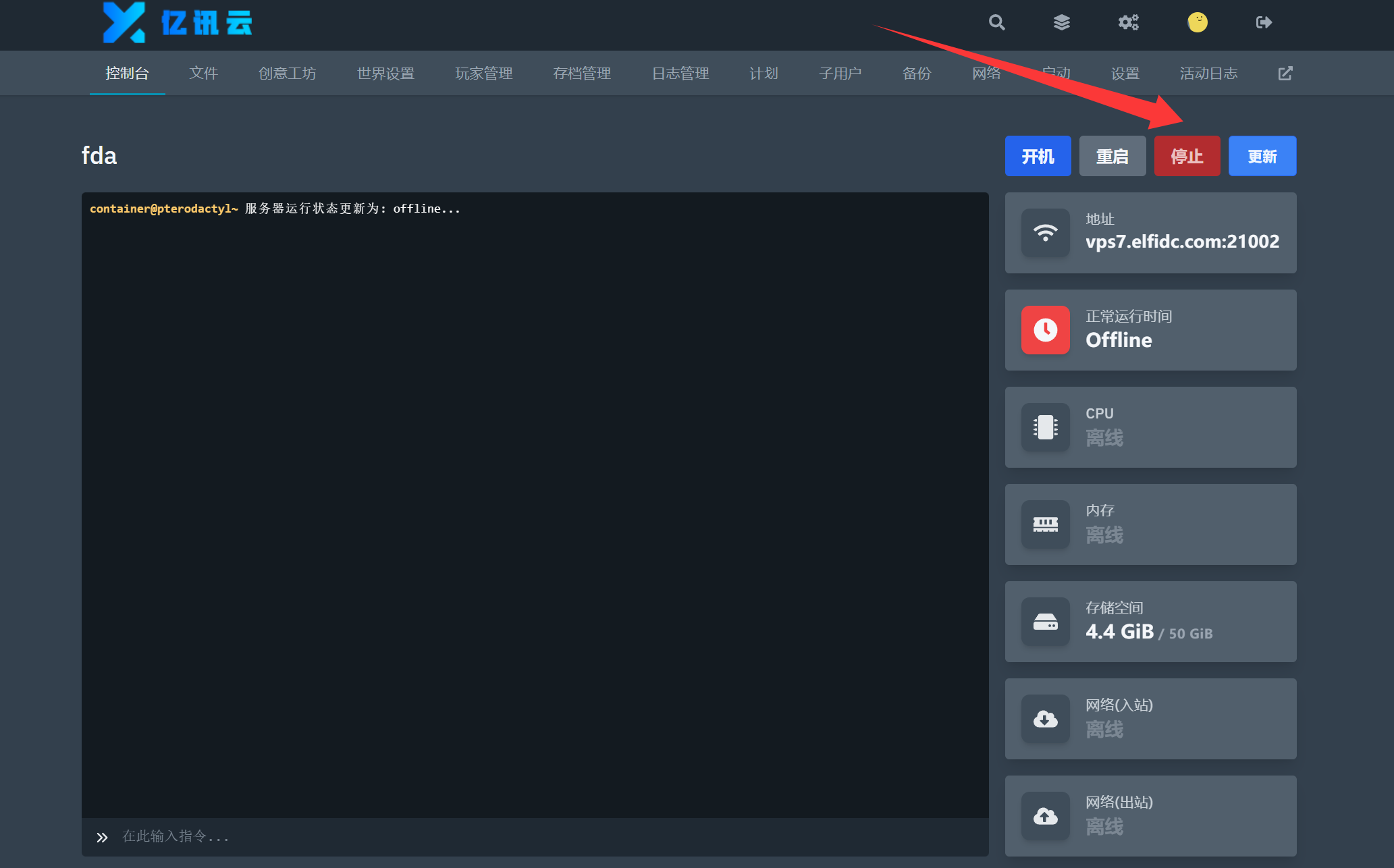
进入后台顶部菜单的 控制台,点击右侧的 停止 按钮,先将服务器关闭。
下载或导入存档前,建议先关闭服务器,避免服务器运行中正在写入存档,导致下载到的存档不完整。
WARNING
请不要在服务器运行中直接下载或操作存档,尤其是多人在线时,可能会导致存档文件没有完整保存。
2. 在存档管理内,点击打包下载存档
INFO
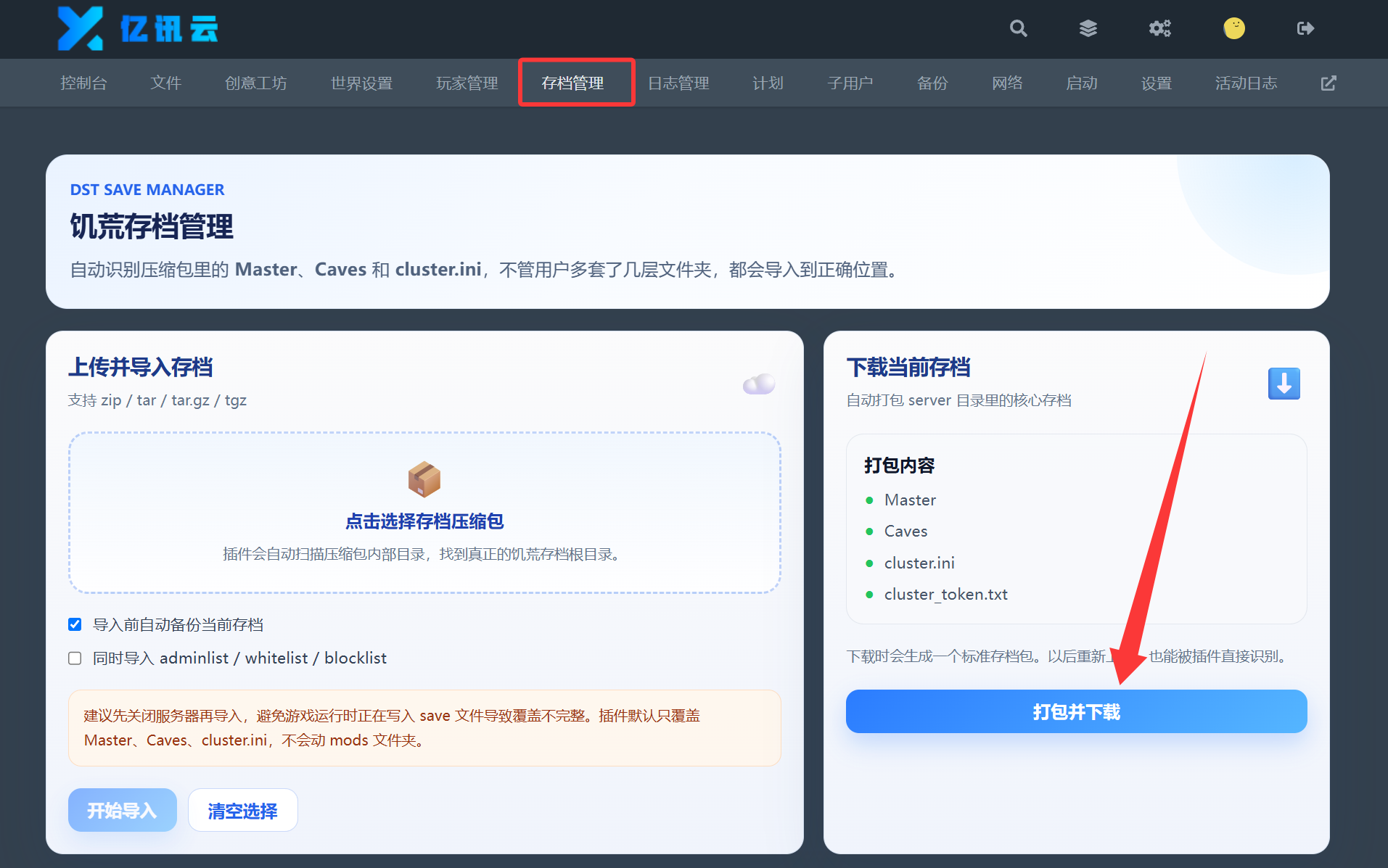
服务器关闭后,进入顶部菜单的 存档管理。
在右侧 下载当前存档 区域,点击 打包并下载,即可下载服务器当前存档。
如果你需要的是某一个备份存档,也可以在备份列表中下载对应的备份存档。
TIP
下载的压缩包一般会包含 Master、Caves、cluster.ini、cluster_token.txt 等文件,这些就是饥荒世界存档的核心内容。
3. 下载好后点击打开文件夹
INFO
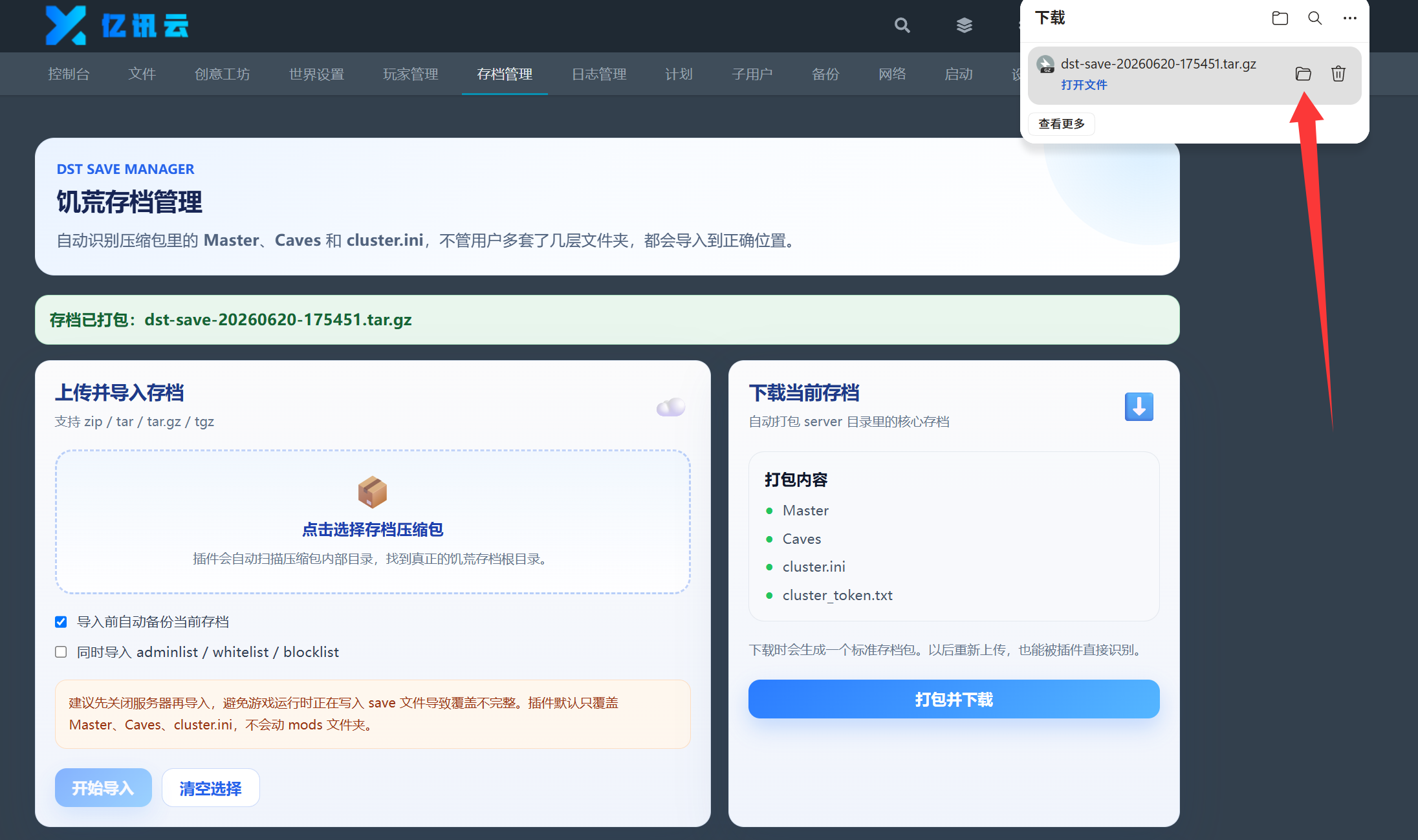
浏览器下载完成后,点击下载记录旁边的 打开文件夹,找到刚刚下载好的存档压缩包。
4. 解压存档压缩包
INFO
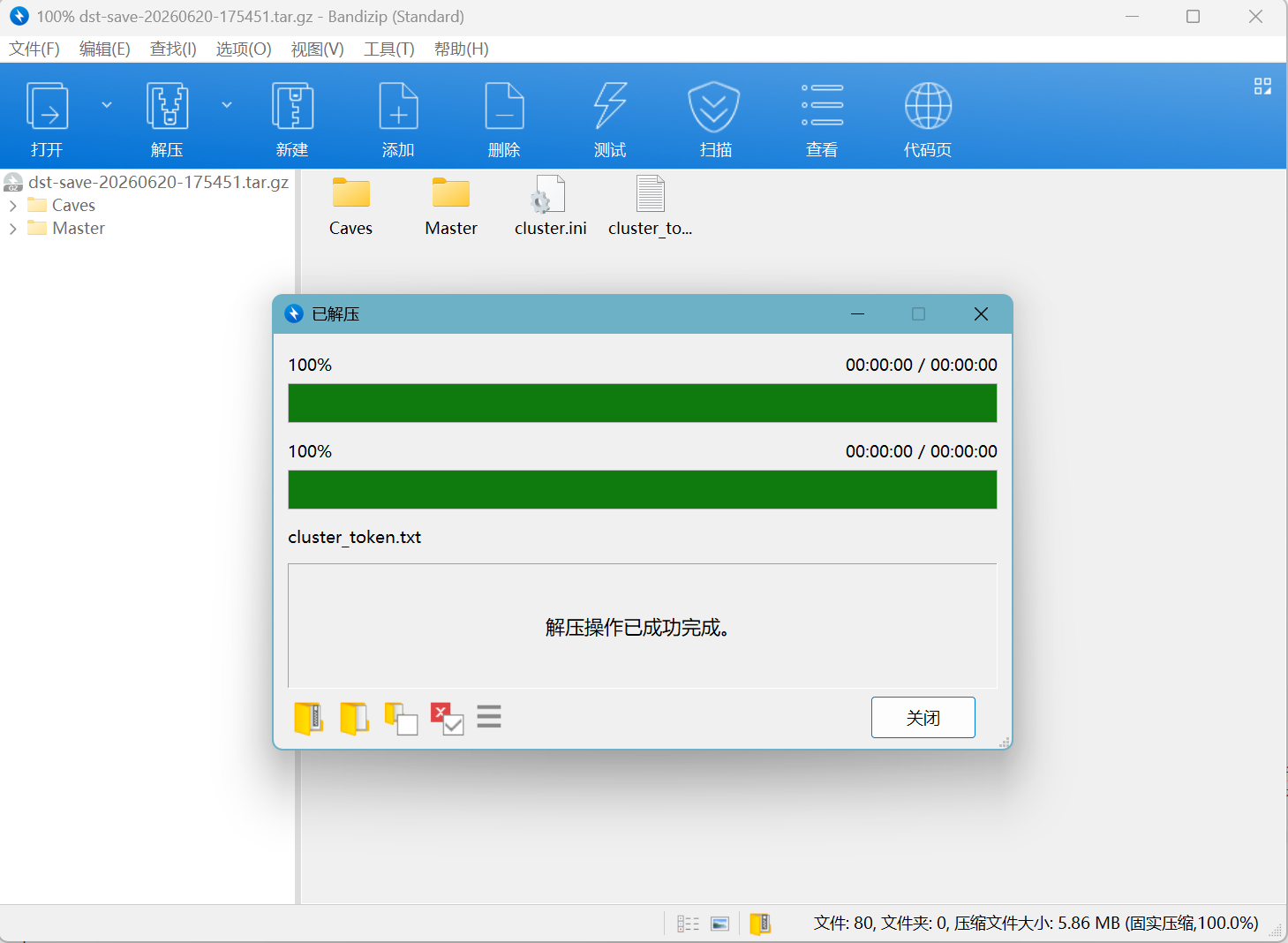
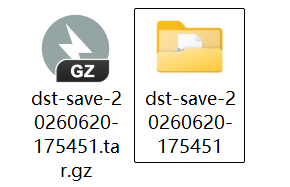
找到下载好的存档压缩包后,使用 Bandizip、WinRAR、7-Zip 等解压工具,将压缩包解压出来。
解压完成后,会得到一个存档文件夹。
WARNING
不要只把压缩包复制到游戏目录里,需要先把压缩包解压成文件夹后再导入。
5. 打开游戏,点击数据,打开存档文件夹
INFO
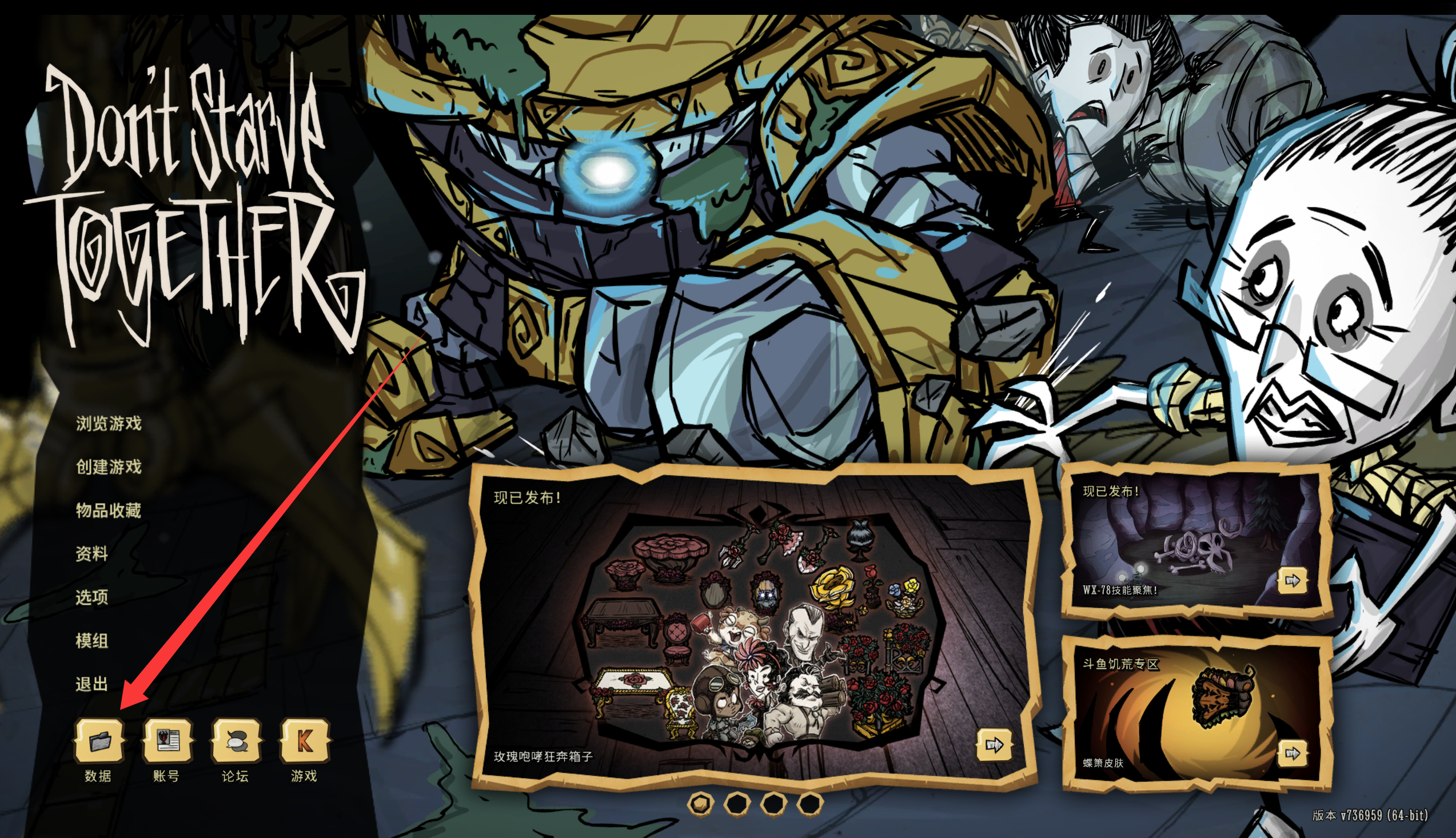
打开 饥荒联机版 游戏,在主界面左下角点击 数据 按钮。
点击后会打开本地饥荒存档所在的文件夹。
6. 将服务器存档复制到饥荒存档文件夹内
INFO
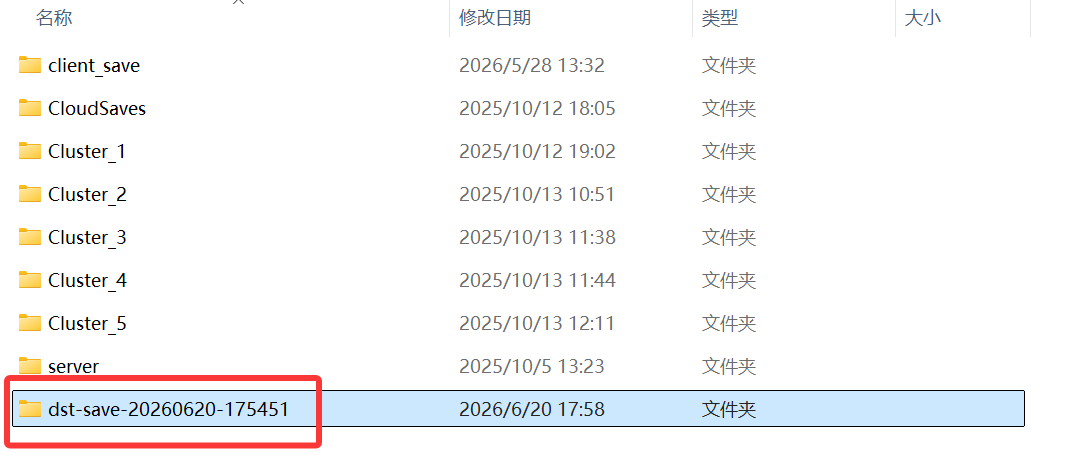
把刚刚解压出来的服务器存档文件夹,复制到饥荒本地存档文件夹内。
复制完成后,本地存档目录里就会出现刚刚下载的服务器存档文件夹。
TIP
如果你不确定放在哪个目录,请以游戏点击 数据 后打开的文件夹为准。
7. 重命名存档文件夹为 Cluster_x
INFO
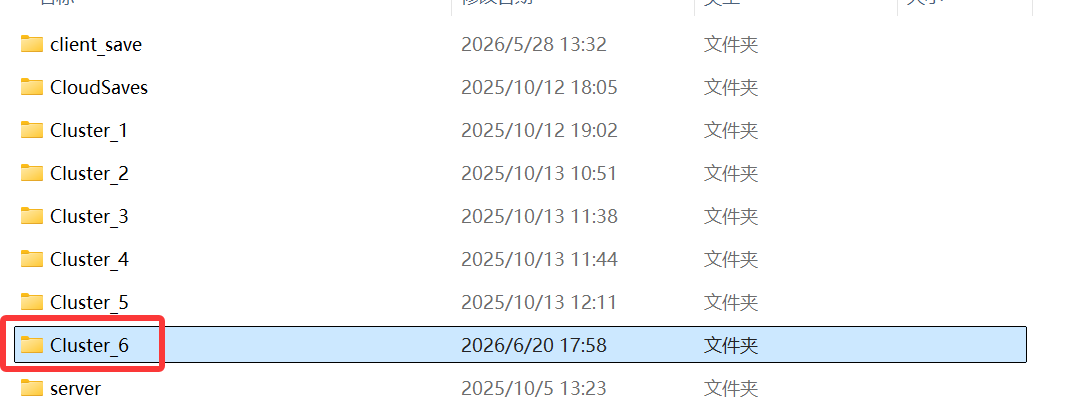
将复制进去的服务器存档文件夹重命名为:
Cluster_x
其中 x 是排序数字,例如:
Cluster_6Cluster_7Cluster_8
如果你本地已经有 Cluster_1 到 Cluster_5,那新的存档就可以命名为 Cluster_6。
WARNING
文件夹命名格式要保持为 Cluster_数字,不要使用中文、空格或特殊符号,否则游戏可能无法识别。
8. 返回游戏,点击创建游戏,即可看见存档
INFO
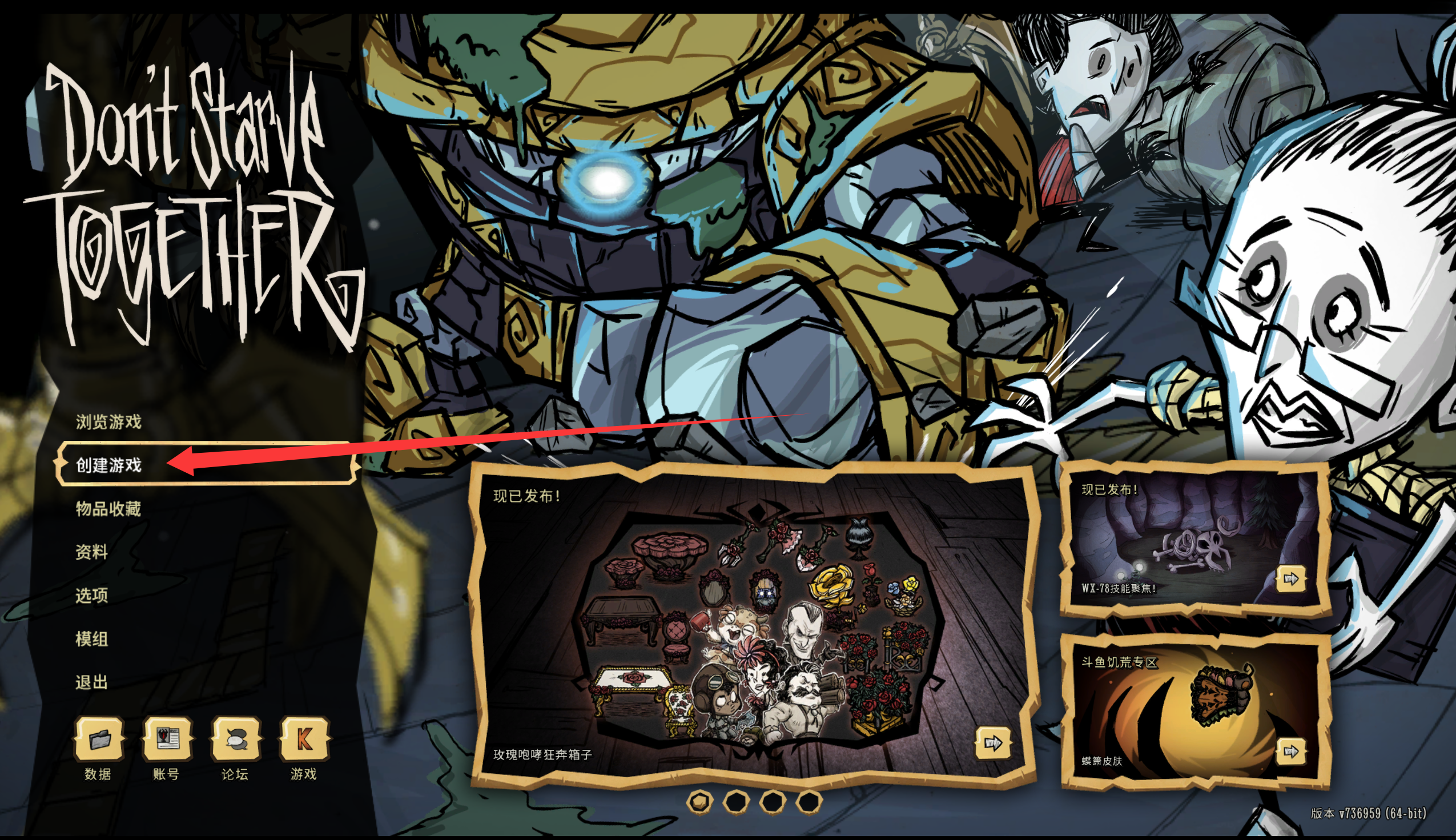
回到饥荒联机版主界面,点击 创建游戏。
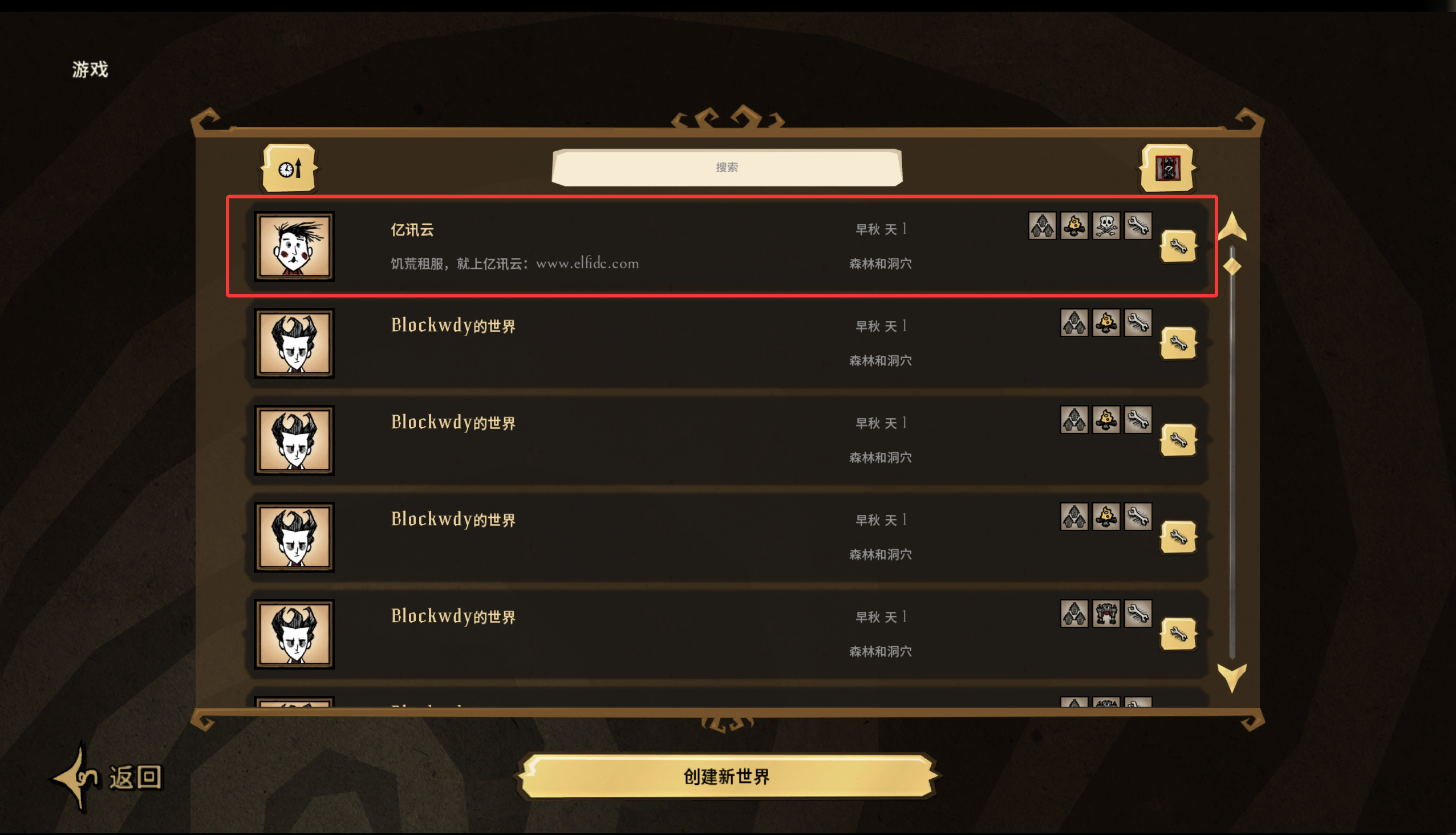
进入创建游戏页面后,就可以在世界列表中看到刚刚导入的服务器存档了。
TIP
如果没有立刻看到,可以退出创建游戏页面后重新进入,或者重启一次游戏再查看。
常见问题
1. 为什么我导入后游戏里看不到存档?
请检查以下几点:
- 是否已经把压缩包 解压成文件夹;
- 是否把解压后的文件夹放到了游戏点击 数据 后打开的存档目录;
- 文件夹名称是否改成了
Cluster_数字格式; - 是否和已有存档重名;
- 是否重启或重新进入了创建游戏页面。
2. 文件夹应该命名成什么?
建议命名为:
Cluster_6数字可以根据你本地已有存档排序继续往后写,例如你已经有 Cluster_1 到 Cluster_5,那就命名为 Cluster_6。
3. 下载的压缩包可以不解压直接放进去吗?
不可以。
游戏识别的是存档文件夹,不是压缩包。需要先将下载的 .tar.gz 或其它压缩包解压出来,再把解压后的文件夹复制进去。
4. 导入本地后,会影响服务器上的存档吗?
不会。
这个教程只是把服务器存档 下载到本地电脑 使用,不会修改服务器上的原始存档。
5. 本地打开后没有洞穴怎么办?
请确认解压后的存档文件夹里是否包含:
MasterCavescluster.ini
如果缺少 Caves,本地可能无法加载洞穴世界。
教程结束
TIP
完整流程就是:
控制台关闭服务器 → 存档管理打包下载 → 打开下载文件夹 → 解压存档压缩包 → 游戏里点击数据打开本地存档目录 → 复制服务器存档进去 → 重命名为 Cluster_x → 回到游戏点击创建游戏查看存档。