星露谷物语:如何控制服务器房主?
通过 VNC 软件,您可以连接到亿讯云星露谷物语服务器的游戏画面,使用键盘和鼠标操作房主角色,完成需要房主处理的游戏操作。
教程前言
1. 启动服务器
INFO
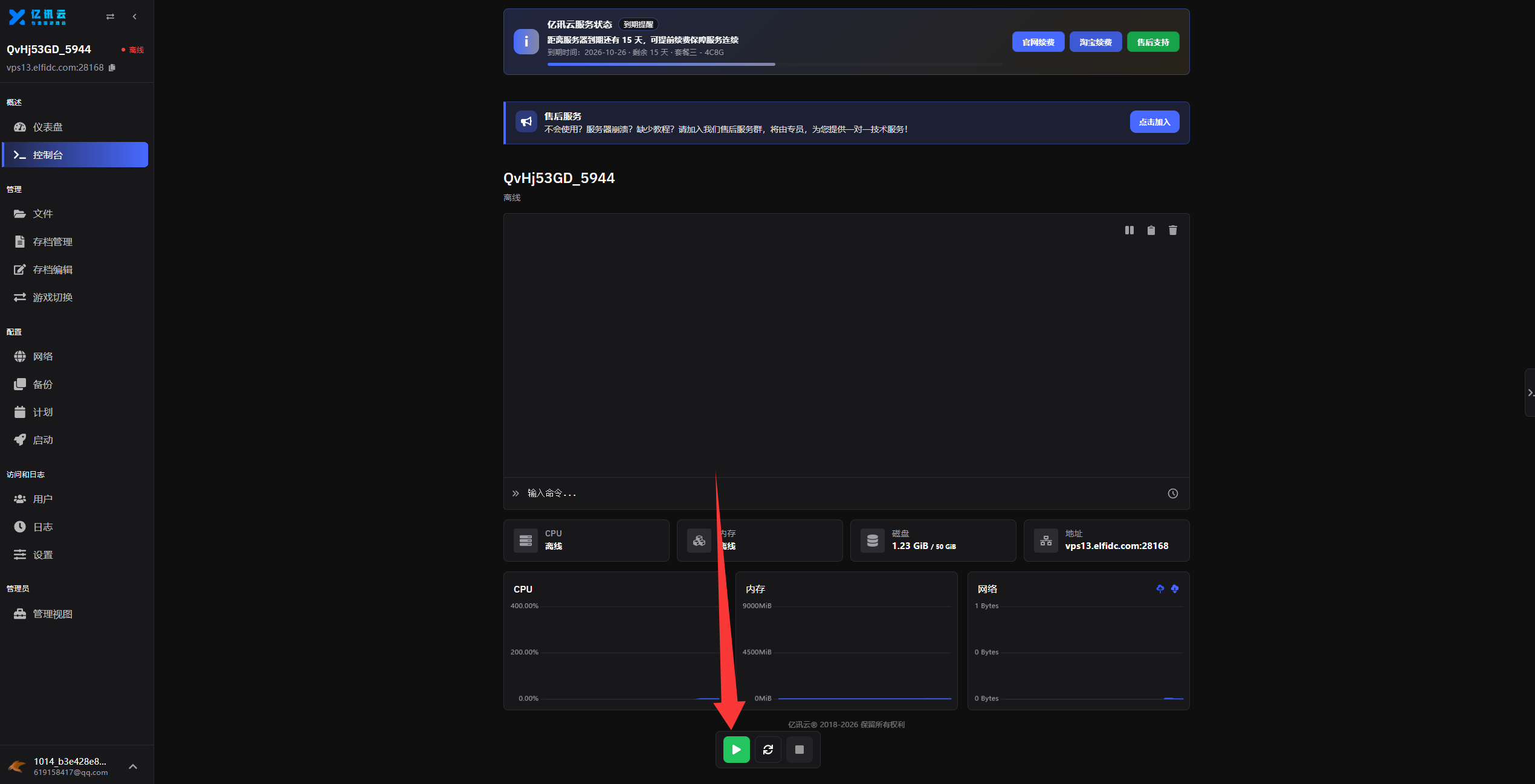
进入服务器后台,点击左侧菜单中的「控制台」。
点击页面底部的绿色「启动」按钮,也就是图中箭头指向的三角形图标,等待服务器启动并加载游戏。
如果服务器已经启动,可以直接进行下一步。
2. 下载并打开 VNC 软件
3. 填写服务器域名和 VNC 端口
INFO
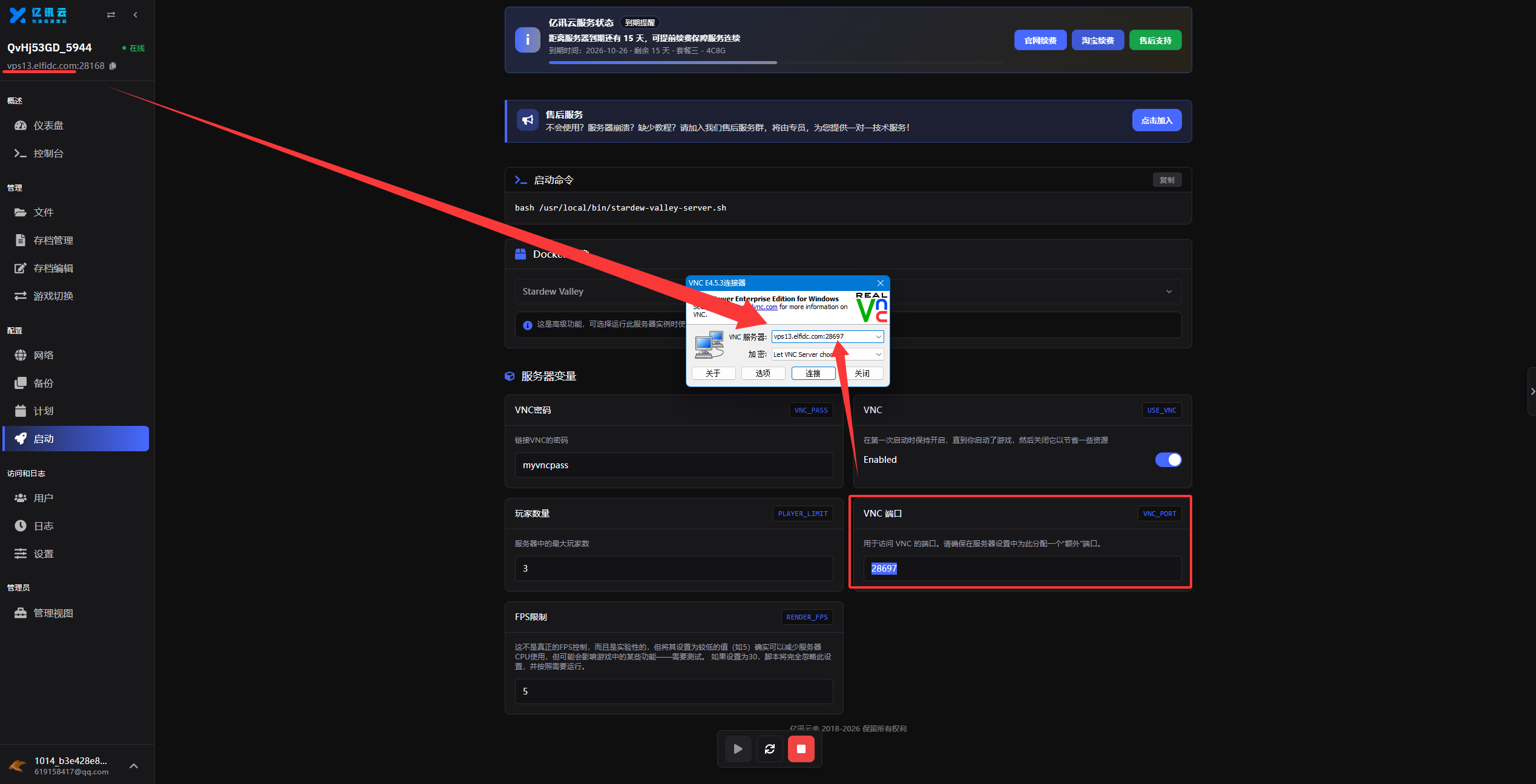
在服务器后台,点击左侧菜单中的「启动」,查看「VNC 端口」,并确认「VNC」开关处于开启状态。
打开 VNC 软件,在「VNC 服务器」输入框中,按照「服务器域名:VNC端口」的格式填写连接地址。
图中的服务器域名为 vps13.elfidc.com,VNC 端口为 28697,因此填写:
vps13.elfidc.com:28697
填写完成后,点击「连接」。
TIP
服务器域名可以在后台左上角查看。请将域名与「启动」页面中的 VNC 端口组合使用,两者之间填写英文冒号 :。
图中的地址仅为示例,请以您自己的后台信息为准。左上角地址后面的端口与 VNC 端口可能不同,连接时请使用「VNC 端口」中显示的数值。
4. 输入 VNC 密码,确认连接
INFO
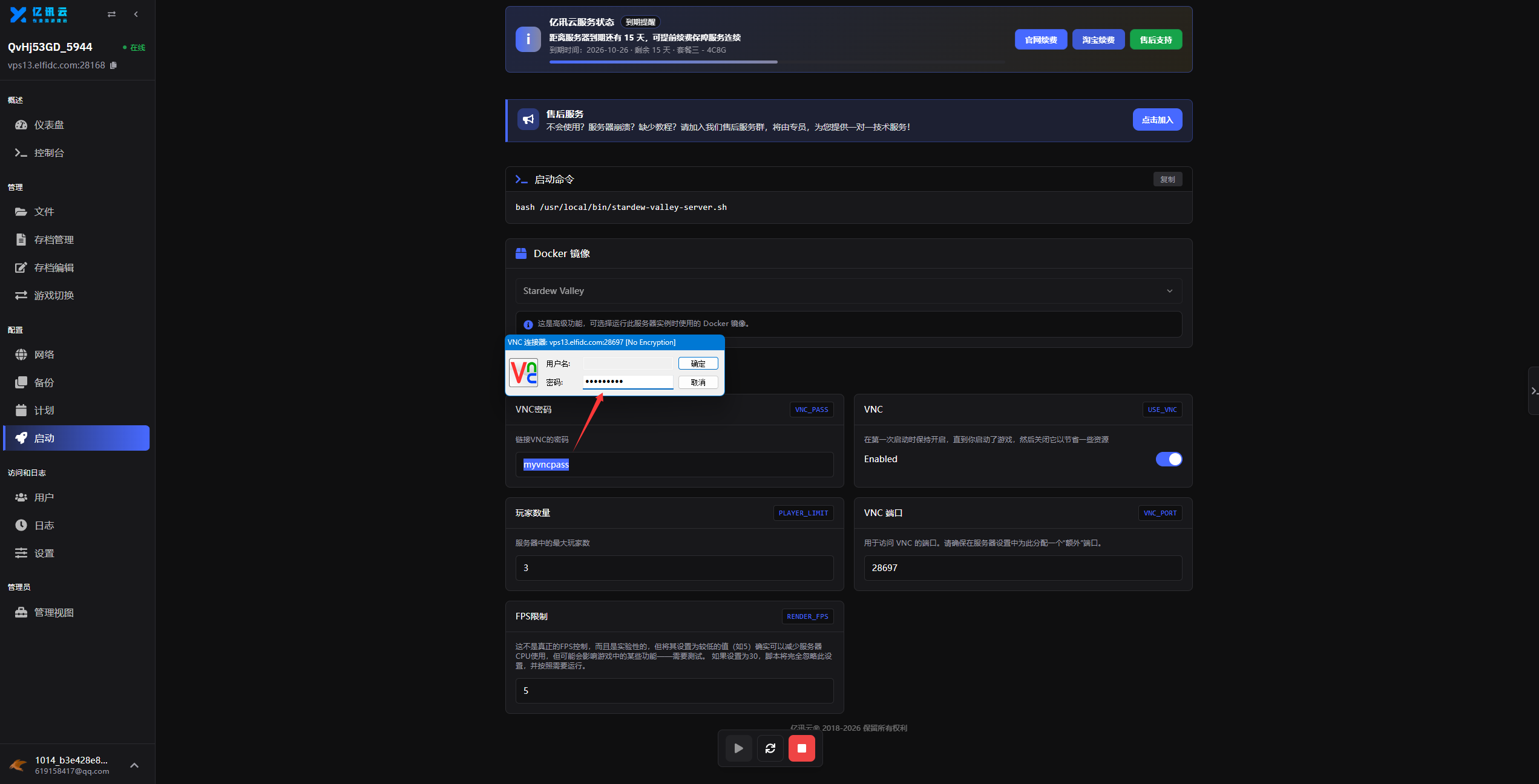
点击「连接」后,软件会弹出密码窗口。
在后台「启动」页面中找到「VNC密码」,将对应密码填写到软件的「密码」输入框中,再点击「确定」。
TIP
请使用后台「VNC密码」中的实际内容,填写时注意大小写,避免带入多余空格。
5. 连接成功,控制房主角色
INFO
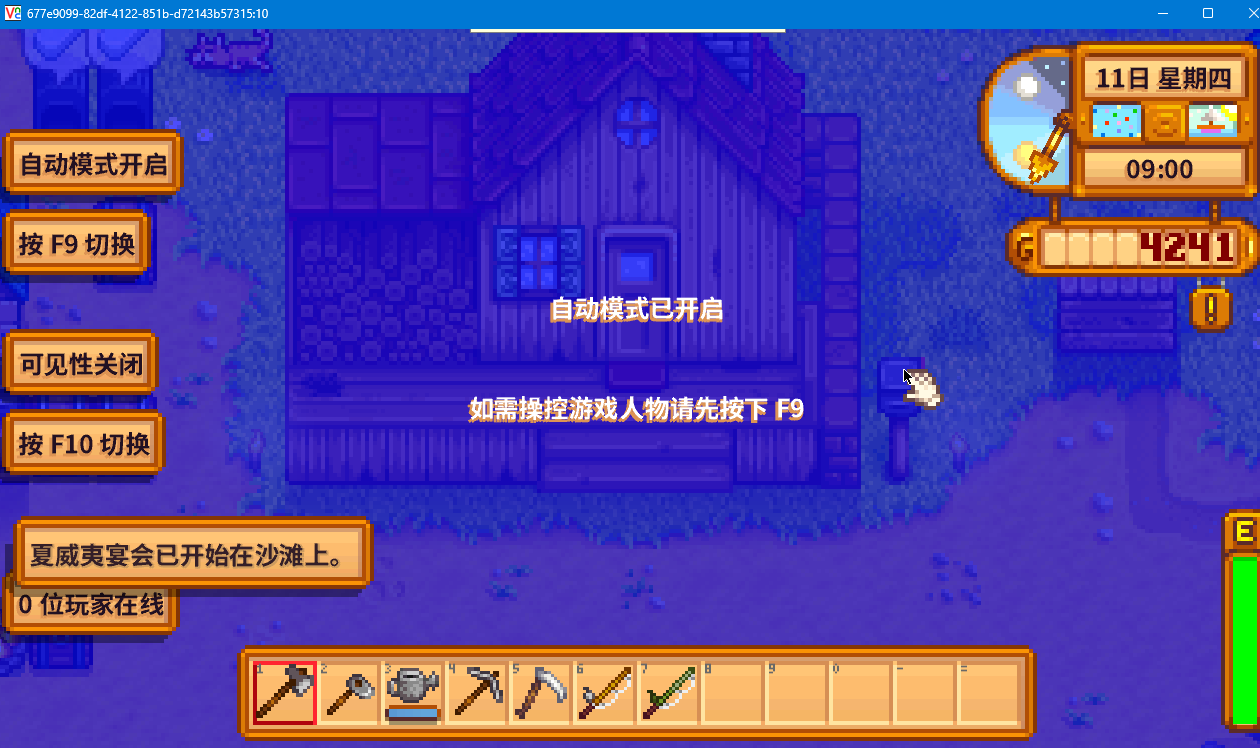
连接成功后,VNC 窗口会显示服务器上的星露谷物语游戏画面。
如果画面提示「自动模式已开启,如需操控游戏人物请先按下 F9」,请先点击游戏画面,再按 F9 切换自动模式,然后使用键盘和鼠标操作房主角色。
TIP
图中的快捷键说明:
- F9:切换自动模式。需要手动控制房主时,先关闭自动模式;操作完成后,可再次按 F9 恢复。
- F10:切换房主角色的可见性,可根据需要调整。
如果连接失败怎么办?
您可以按下面的顺序检查:
- 确认服务器已经启动,并等待游戏加载完成。
- 确认后台「启动」页面中的「VNC」开关已开启。
- 检查连接地址是否使用了正确的服务器域名和 VNC 端口。
- 检查输入的密码是否与后台「VNC密码」一致。
INFO
如果检查后仍无法连接,请提交工单,并提供报错截图,我们会协助您处理。联系我们