我的世界:如何使用服务器?
亿讯云提供我的世界整合包与服务器版本安装功能。选择喜欢的玩法、安装对应版本、启动服务器,再将地址添加到游戏中,就可以邀请朋友一起探索和建造!
教程前言
INFO
如果您在使用过程中遇到任何问题,请提交工单联系我们。我们非常乐意帮助您解决我的世界服务器的相关问题!联系我们
TIP
安装前,请确认服务器处于「离线」状态。如果服务器正在运行,请先到「控制台」点击红色「停止」按钮,等待服务器完全停止后再安装。
1. 进入「整合包库」,选择服务器内容
INFO
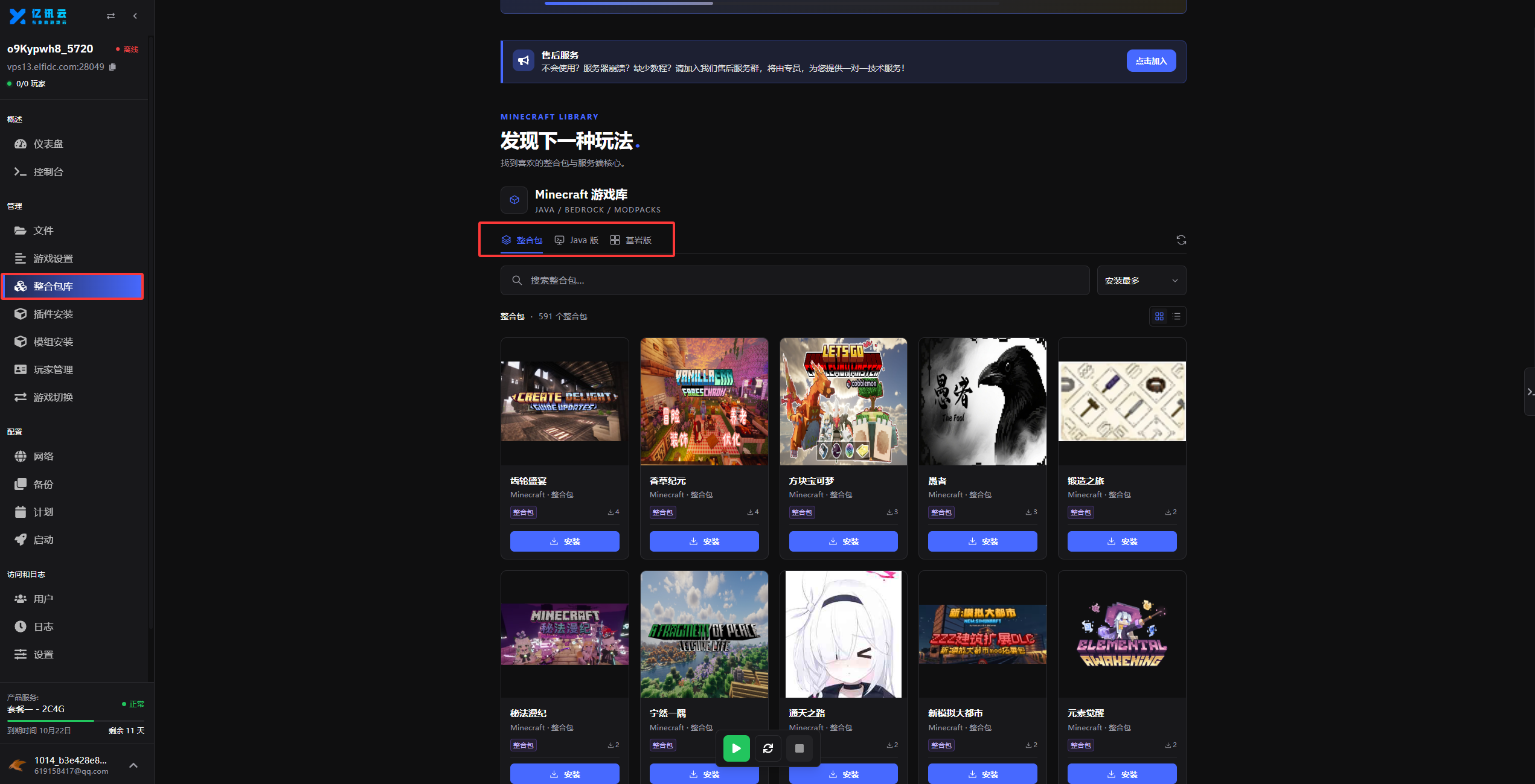
进入服务器后台,点击左侧菜单中的「整合包库」。
您可以通过页面顶部的「整合包」「Java 版」「基岩版」标签切换分类,选择需要安装的整合包、原版或其他服务器内容,具体以页面提供的安装项目为准。
如果想快速找到某个项目,可以在搜索框中输入名称或关键词。
2. 选择需要的版本,点击「安装」
INFO
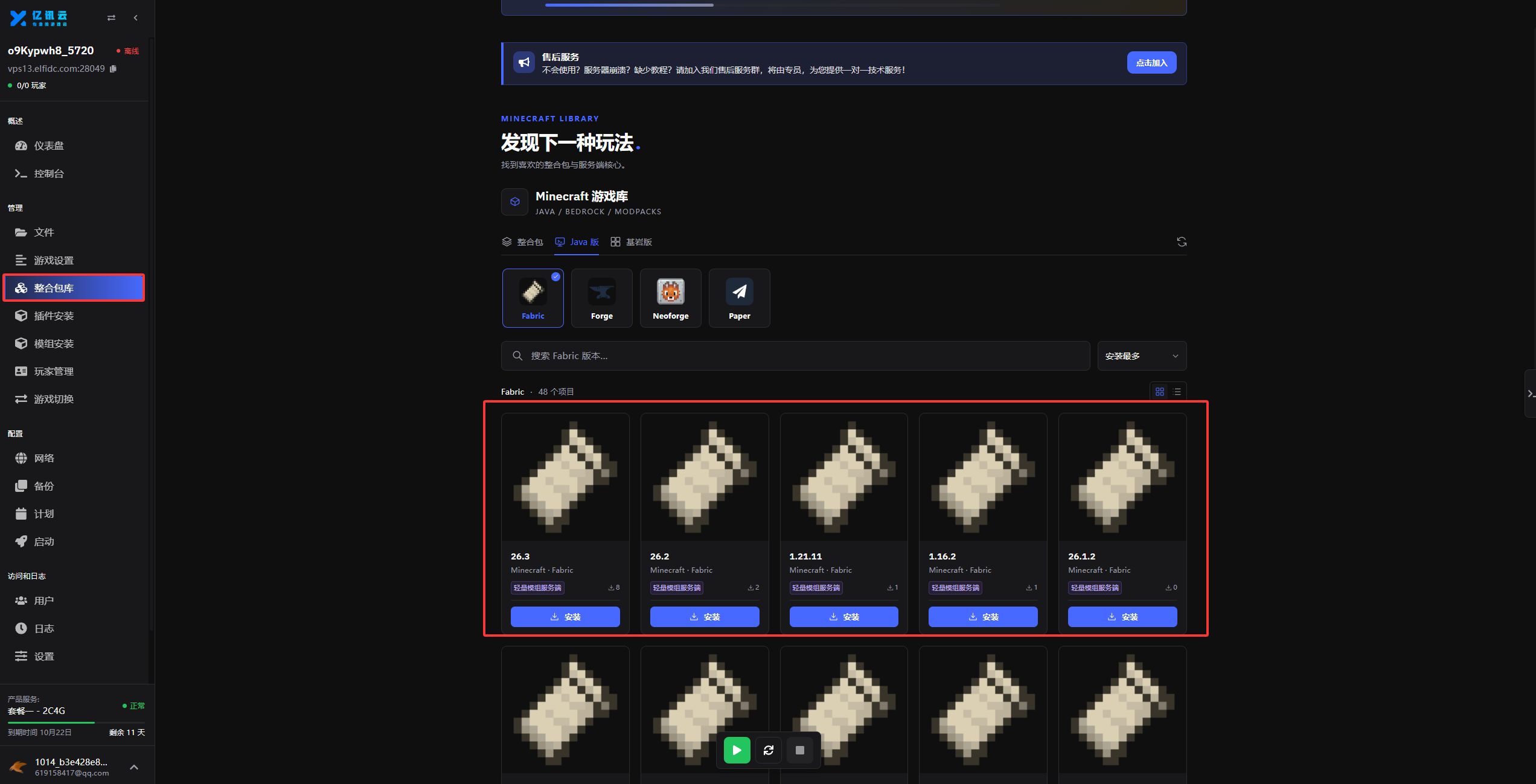
选好分类和服务器类型后,在列表中找到需要的版本,点击对应项目下方的「安装」按钮。
图中以 Java 版的 Fabric 为例,您可以查看版本列表,也可以通过搜索框查找指定版本。
TIP
请选择与您和朋友准备使用的游戏客户端相匹配的版本。
如果安装的是整合包,玩家也应准备对应版本的客户端整合包,再进入服务器游玩。
3. 核对安装内容,确认安装
INFO
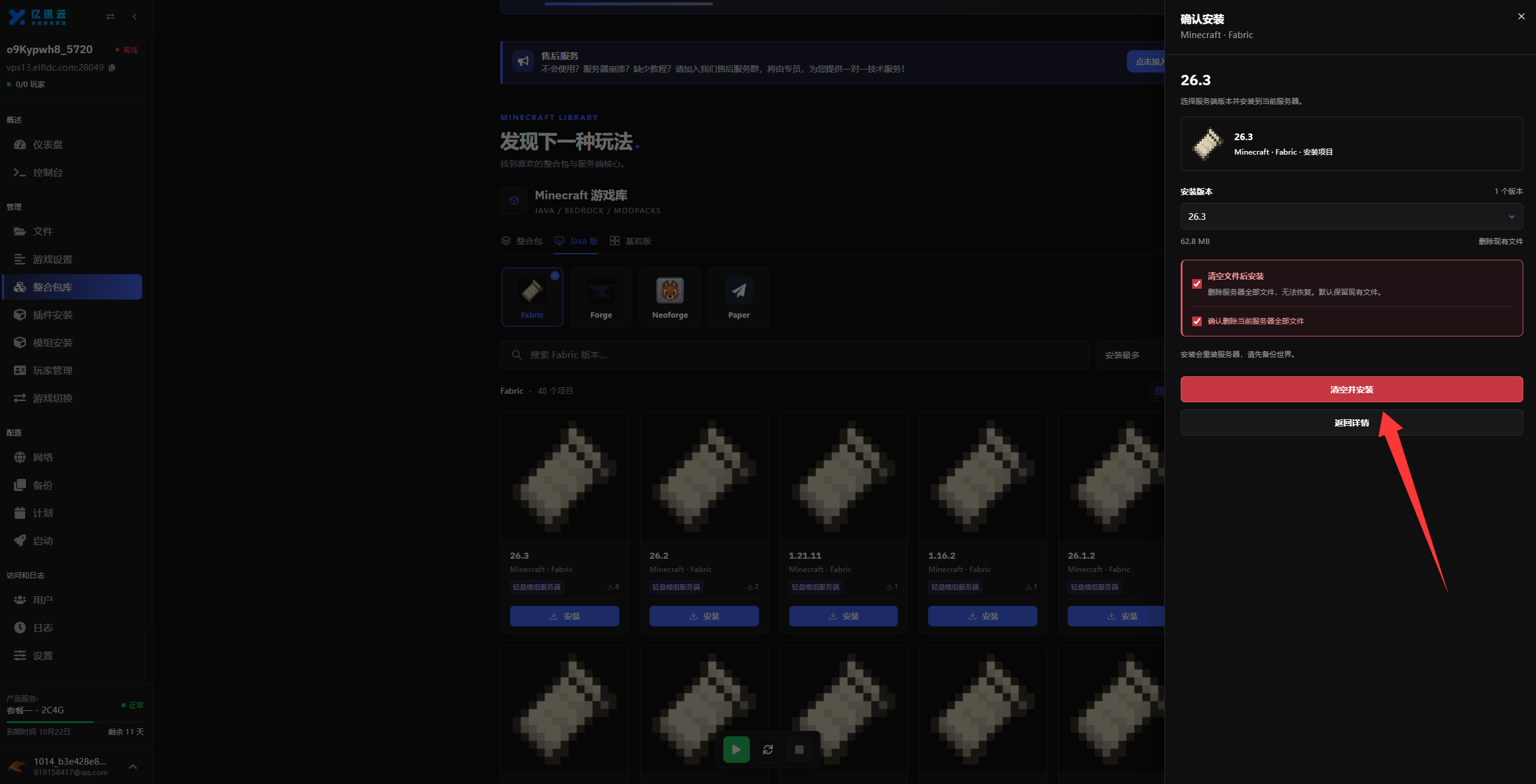
点击「安装」后,页面右侧会打开「确认安装」窗口。
核对安装项目,并在「安装版本」中选择需要的版本。确认文件处理选项无误后,点击安装按钮,等待安装完成。
WARNING
图中演示的是「清空文件后安装」,对应按钮为「清空并安装」。该操作会删除当前服务器的全部文件,包括已有世界、配置和其他内容。
如果服务器已有需要保留的数据,请先备份。只有确认需要清空重装时,才勾选「清空文件后安装」及删除确认选项;需要保留现有文件时,请勿勾选清空选项。
TIP
安装过程中请耐心等待,以页面提示为准。安装完成前,请不要启动服务器。
4. 返回「控制台」,启动服务器
INFO
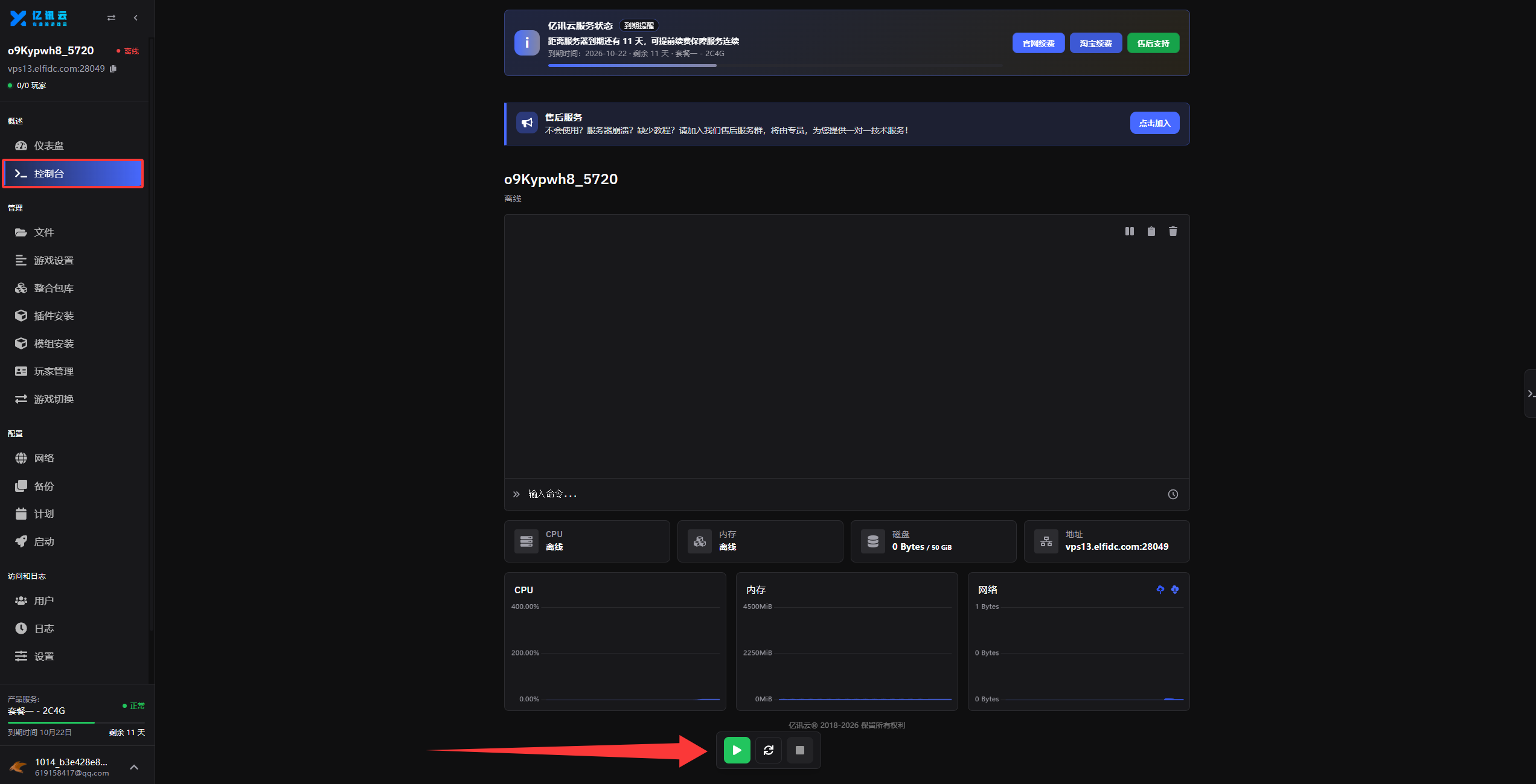
安装完成后,点击左侧菜单中的「控制台」。
点击页面底部的绿色「启动」按钮,也就是图中箭头指向的三角形图标,开始启动服务器。
等待服务器完成加载,再进入游戏连接。
TIP
首次启动需要生成世界,整合包服务器还需要加载模组,可能需要等待一段时间。请观察控制台日志,确认启动完成后再加入。
5. 复制服务器地址,在游戏中添加服务器
INFO
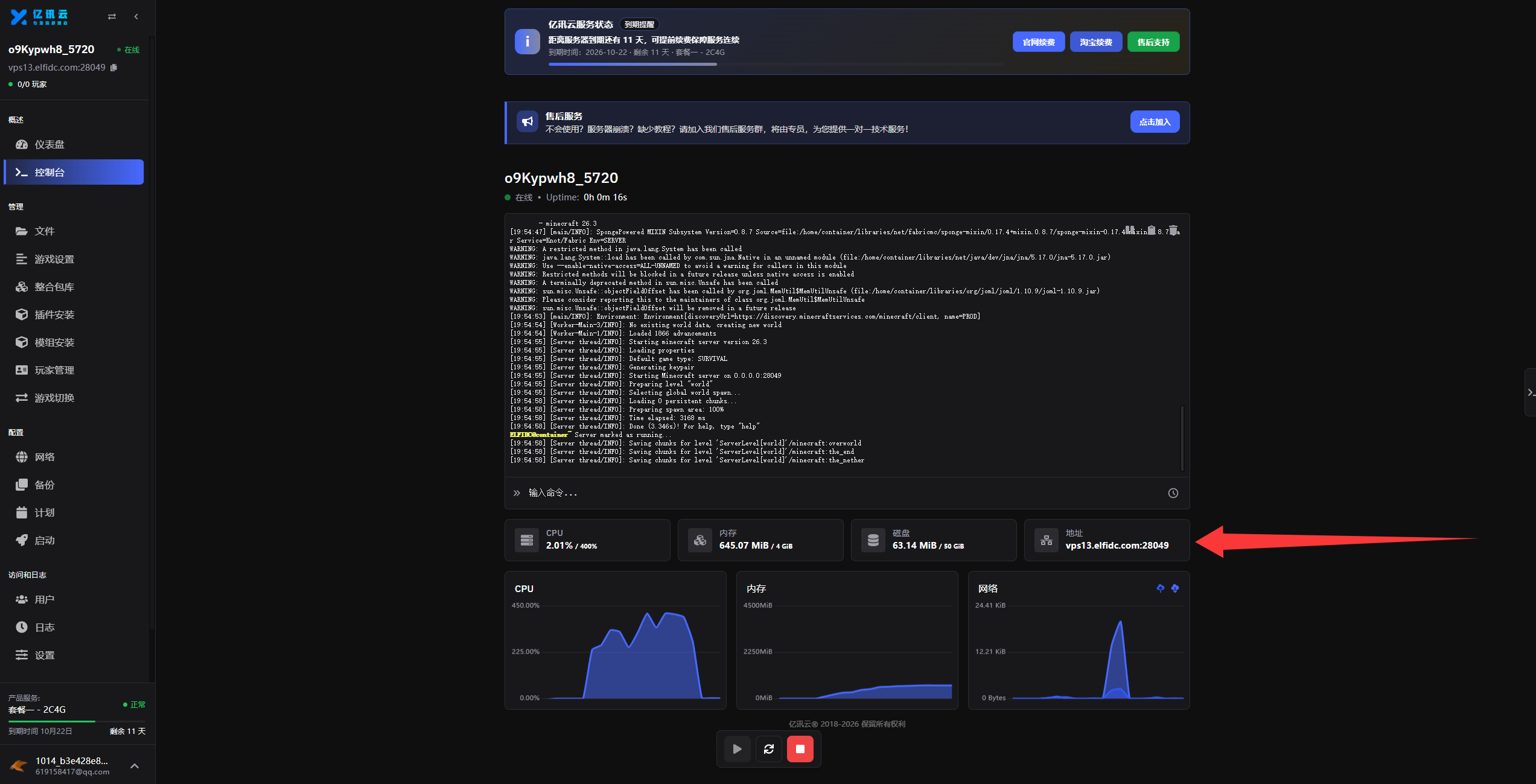
服务器启动完成后,点击控制台下方的「地址」区域,自动复制服务器地址。
图中的地址为 vps13.elfidc.com:28049,仅为示例,请使用您自己后台显示的完整地址。
以「我的世界 Java 版」为例,复制地址后按以下步骤加入:
- 打开与服务器版本匹配的游戏客户端,点击「多人游戏」。
- 点击「添加服务器」,填写方便识别的服务器名称。
- 在「服务器地址」中粘贴刚才复制的完整地址,保留域名和端口。
- 点击「完成」,在列表中选中该服务器,点击「加入服务器」。
TIP
如果使用的是基岩版,请在对应客户端的服务器添加界面中,将后台地址的域名和端口分别填写到对应栏位。
将地址告诉朋友,并让朋友使用匹配的游戏版本或整合包,就可以一起加入服务器啦!
开服完成
INFO
当您能够正常连接服务器并进入世界,就代表服务器已经开启完成!
现在,邀请朋友一起探索、建造,开启属于你们的我的世界冒险吧!