泰拉瑞亚:如何新建服务器存档?
想创建一个全新的世界,和朋友重新开始冒险?按照下面的步骤,在面板中设置新世界,再启动服务器生成存档,就可以开始新的泰拉瑞亚旅程!
教程前言
INFO
本教程适用于通过亿讯云面板新建泰拉瑞亚世界存档。
操作顺序为:关闭服务器 → 保存新世界设置 → 启动服务器生成世界 → 返回存档管理查看。
如果您在使用过程中遇到问题,请提交工单联系我们,我们会协助您处理。联系我们
TIP
点击保存后,面板会将新世界设为「下次启动的世界」。实际存档文件需要在服务器启动时生成,生成完成并刷新页面后,才会显示在存档列表中。
1. 关闭服务器
INFO
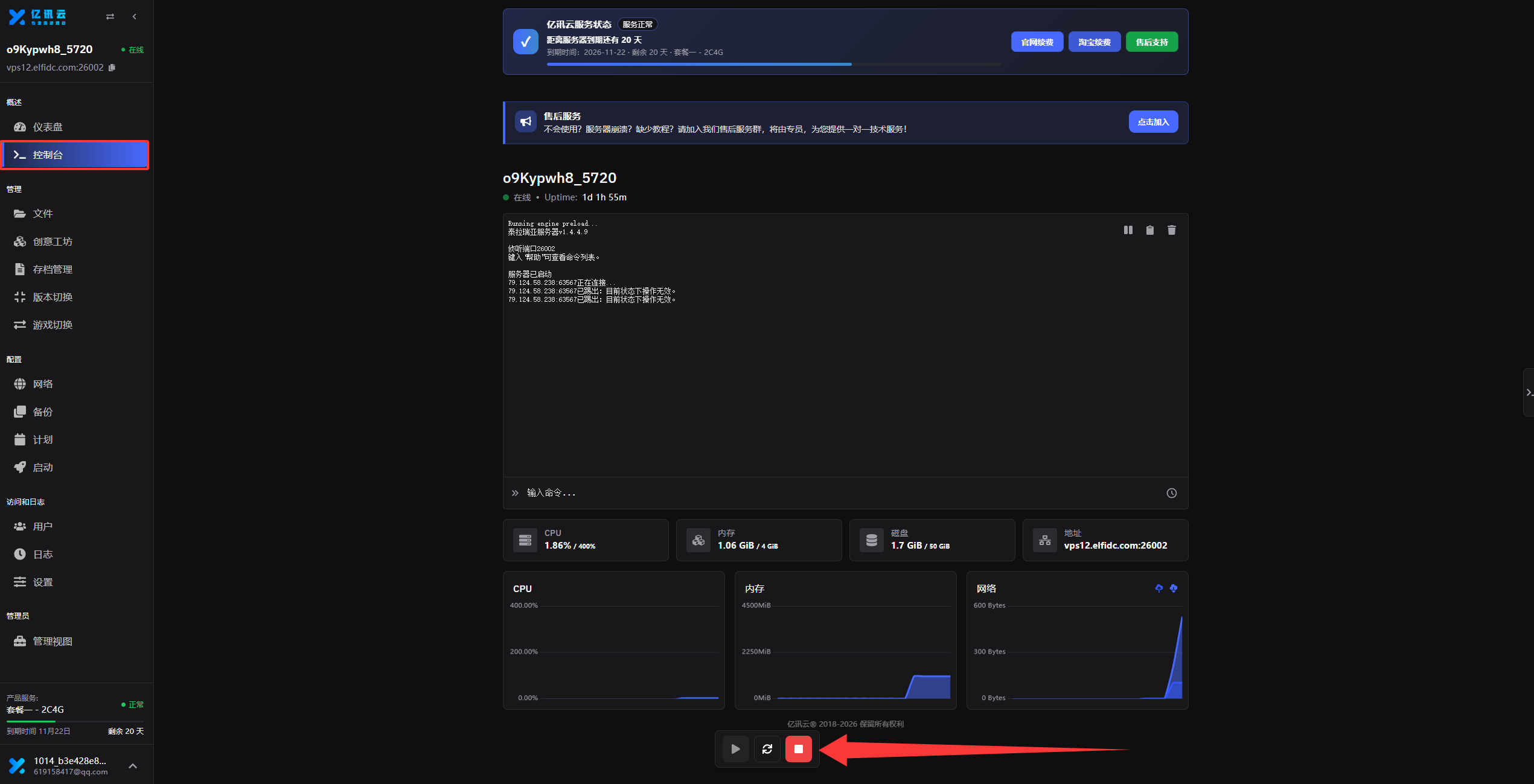
进入服务器后台,点击左侧菜单中的「控制台」。
点击页面底部的红色「停止」按钮,也就是图中箭头指向的方形图标,等待服务器完全关闭、状态显示为「离线」。
2. 进入「存档管理」,点击「新建存档」
INFO
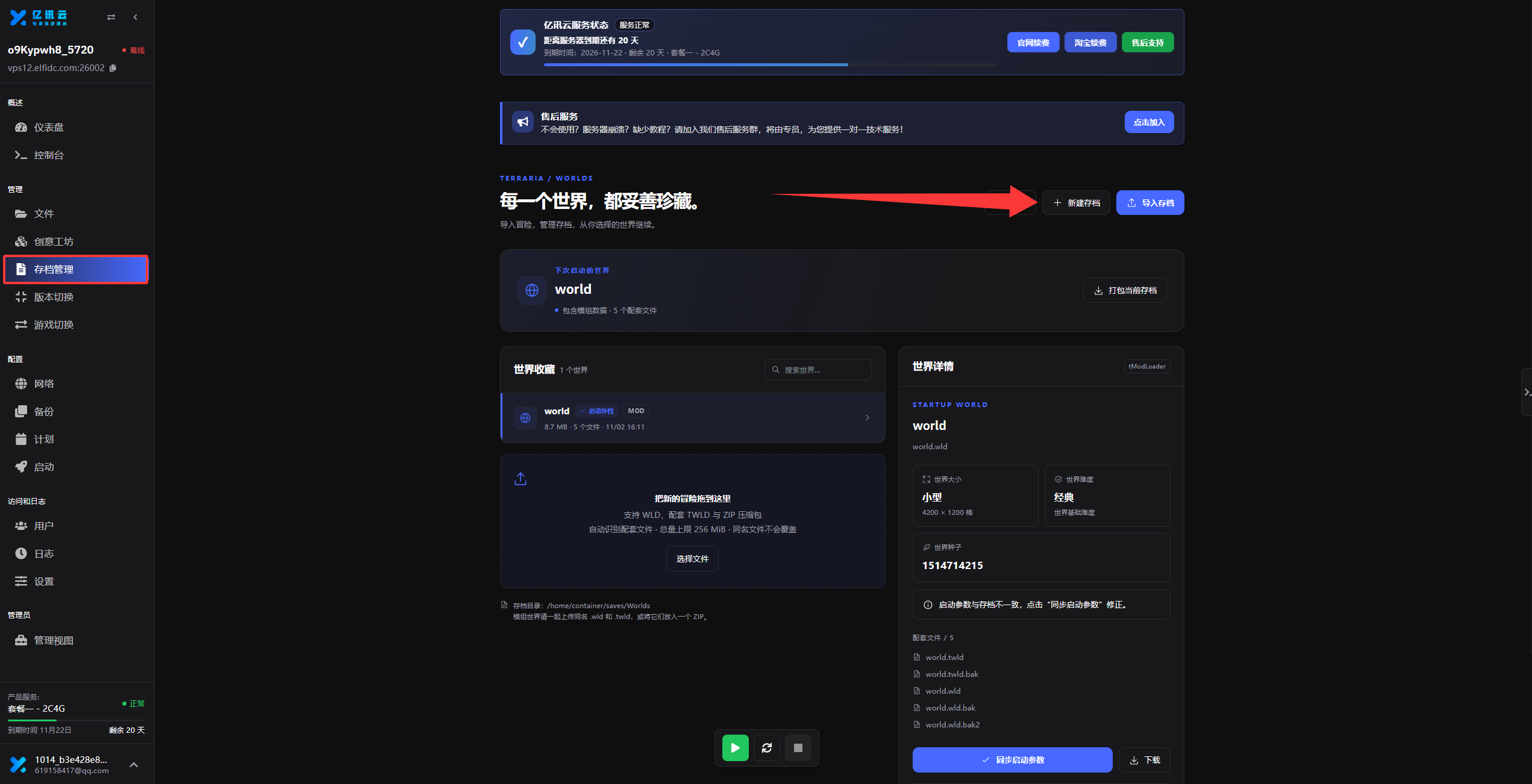
确认服务器已经停止后,点击左侧菜单中的「存档管理」。
在页面右上方点击「新建存档」,打开新世界设置窗口。
3. 填写新世界信息并保存
INFO
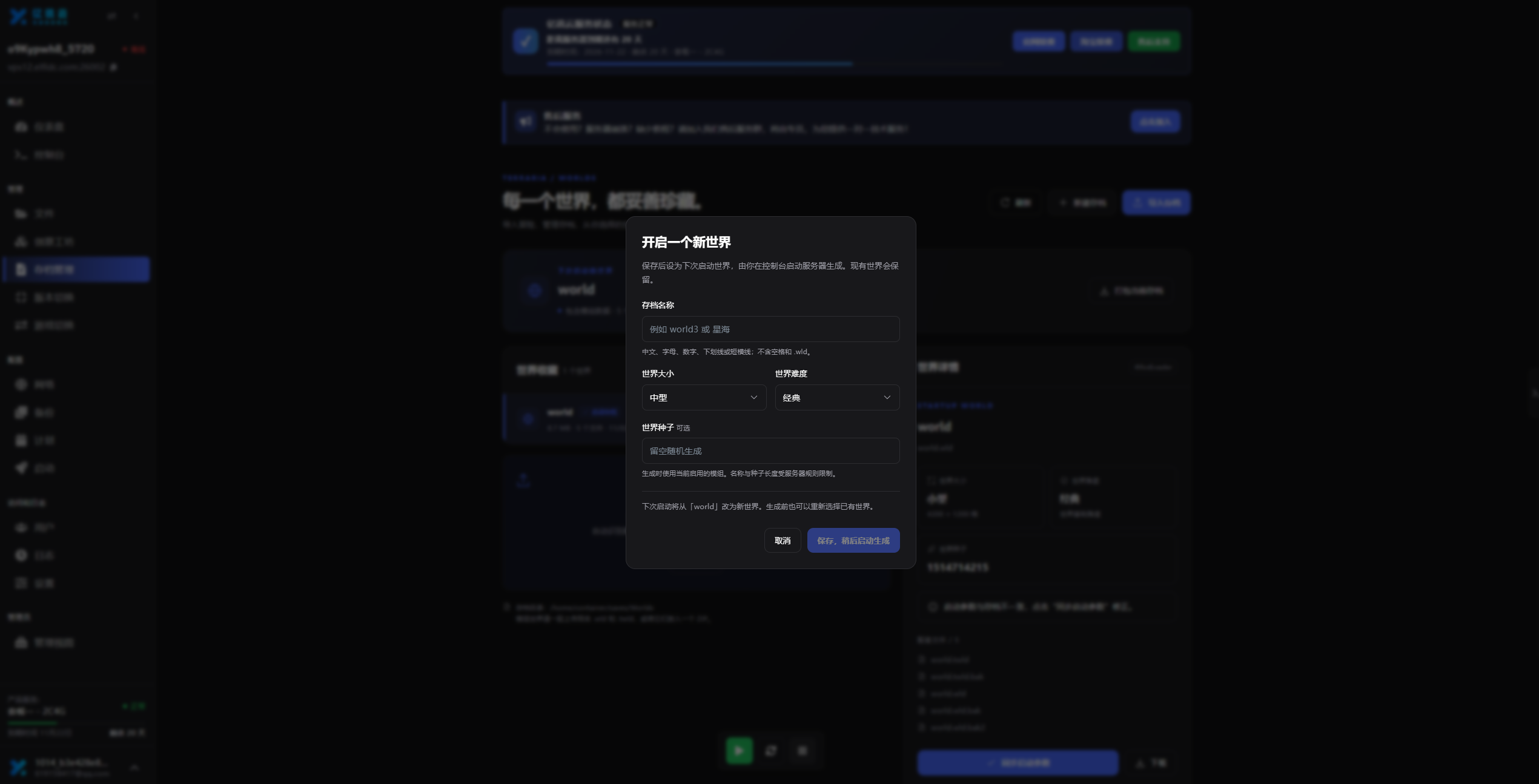
在「开启一个新世界」窗口中,填写存档名称,并选择世界大小、世界难度。
如果有想使用的世界种子,可以填写;留空则随机生成。
| 设置项 | 填写说明 |
|---|---|
| 存档名称 | 填写方便识别的名称,例如「亿讯云」或 world2。 |
| 世界大小 | 按自己的需要选择世界大小。 |
| 世界难度 | 按需要选择难度,图中默认显示「经典」。 |
| 世界种子(可选) | 有指定种子时填写,留空则随机生成。 |
填写完成后,点击右下角的「保存,稍后启动生成」。
TIP
名称可以使用中文、字母、数字、下划线或短横线。请按输入框提示填写,避免包含空格,也无需手动添加 .wld 后缀。
页面会保留已有世界,并把这次设置的新世界作为下次启动的目标。
4. 确认设置已保存,准备启动生成存档
INFO
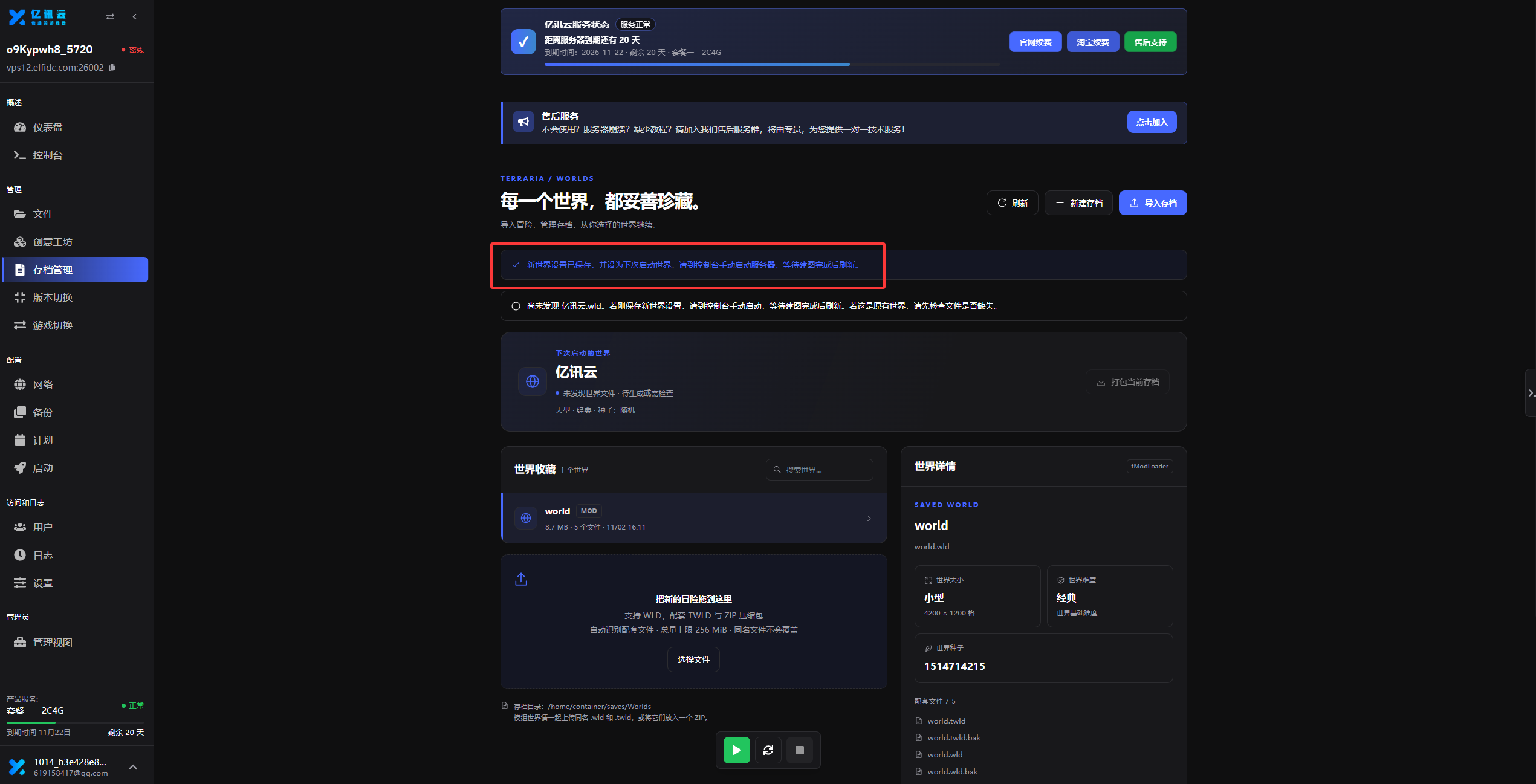
保存后,页面会提示「新世界设置已保存,并设为下次启动世界」,上方也会显示您填写的新世界名称。
此时保存的是生成世界所需的设置,存档文件尚未生成,因此新世界暂时不会出现在下方的「世界收藏」列表中。
TIP
刚保存新世界设置时,如果页面提示「尚未发现…… .wld」或「未发现世界文件」,请继续下面的启动步骤。等待服务器生成世界后再刷新页面即可,无需重复新建。
5. 返回「控制台」,启动服务器
INFO
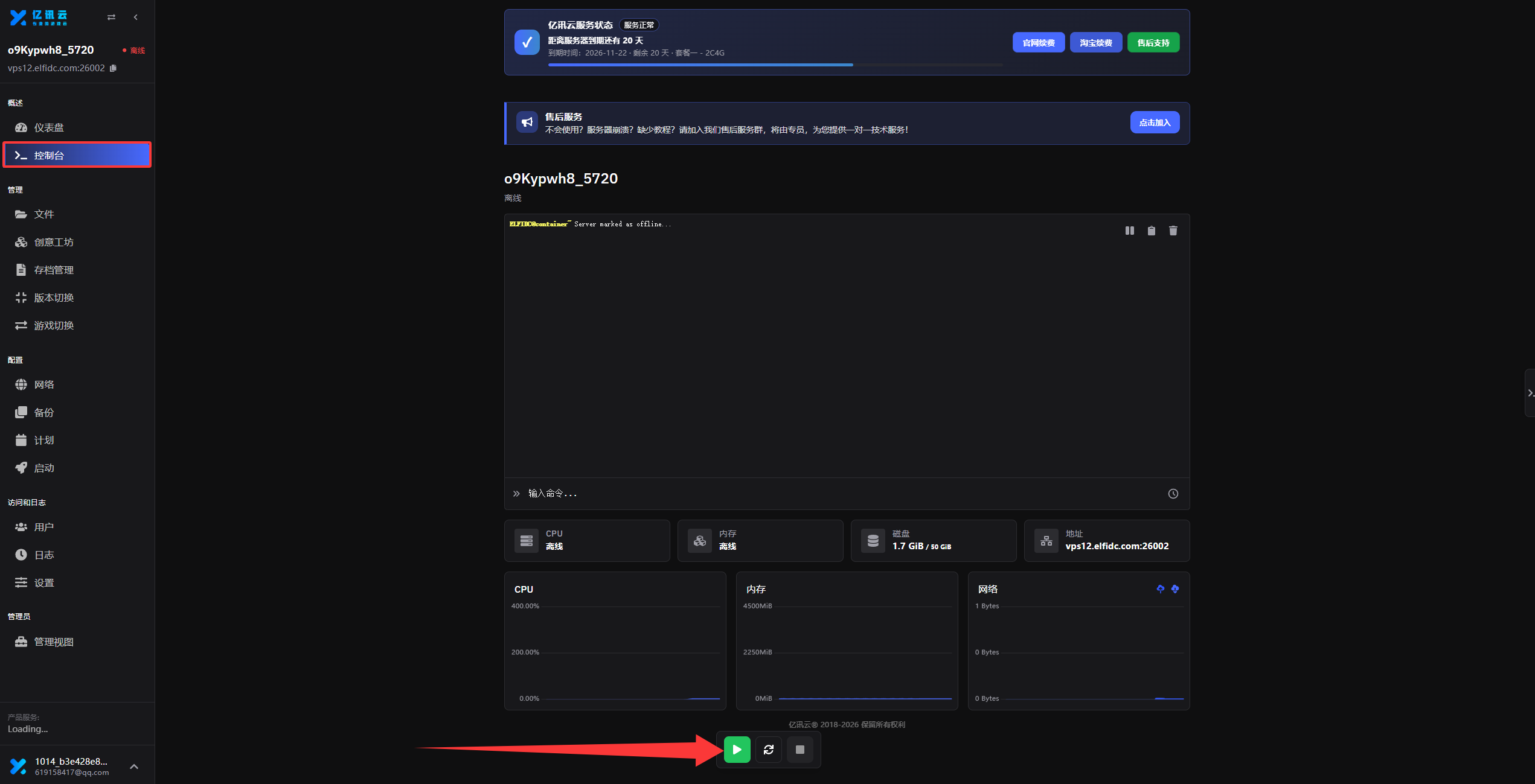
点击左侧菜单中的「控制台」,再点击页面底部的绿色「启动」按钮,也就是图中箭头指向的三角形图标。
服务器会按照刚才保存的设置,开始生成新世界。
6. 等待世界生成和服务器启动完成
INFO
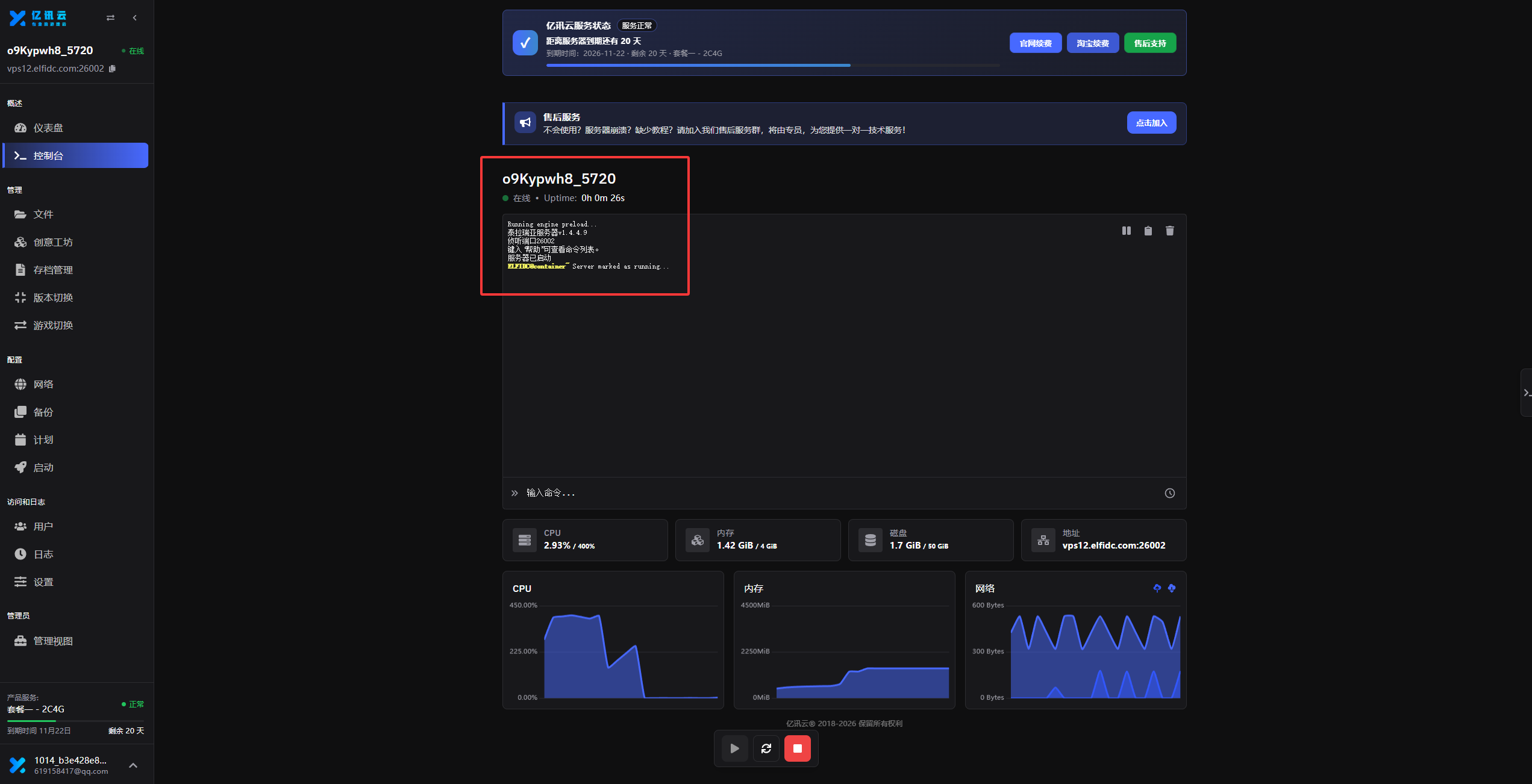
启动后,请耐心等待世界生成和服务器加载完成。
当控制台显示「服务器已启动」,并且面板状态显示为「在线」时,再进行下一步。
TIP
生成世界期间,请等待日志继续输出,避免反复停止或重启服务器。
7. 返回「存档管理」,查看新存档并按需同步参数
INFO
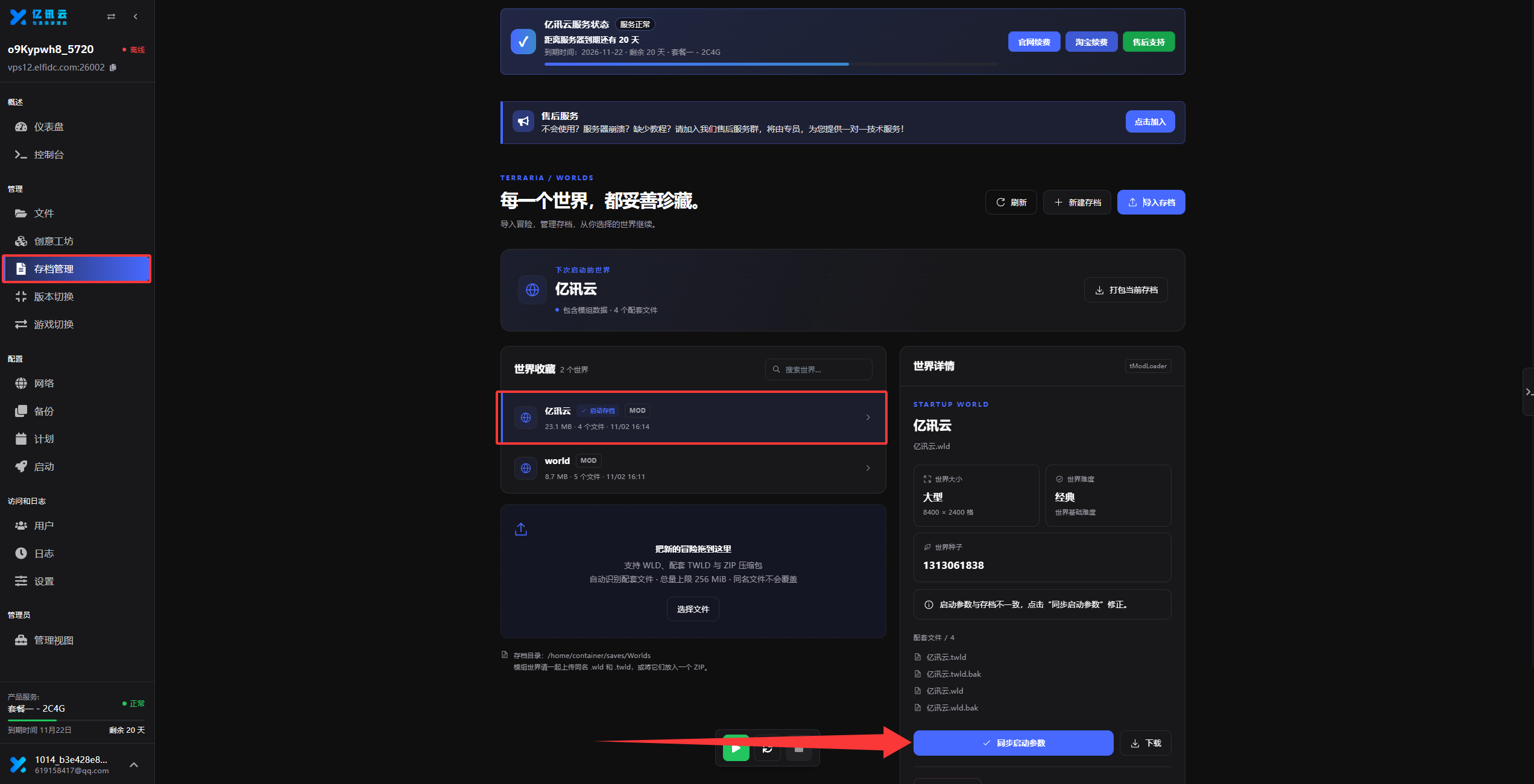
服务器启动完成后,返回「存档管理」,点击页面右上方的「刷新」。
新世界生成后,就会显示在「世界收藏」列表中。选中对应世界,可以查看世界名称、大小、难度和种子等信息,并确认「启动存档」标识。
图中新增的世界为「亿讯云」,实际名称和参数以您自己的设置为准。
TIP
如果需要把存档中的世界信息同步到左侧「启动」页面,可以先关闭服务器,再在所选世界的详情中点击「同步启动参数」。
当页面提示「启动参数与存档不一致」时,也可以使用这个按钮同步。同步后到「启动」页面核对参数,再启动服务器。
新建完成
现在,新世界已经生成并可以在存档管理中查看。您可以按照 开服与加入服务器教程 进入服务器,和朋友一起开始新的冒险。