如何上传本地存档到饥荒服务器?
想把和朋友一起建立的世界搬到服务器上,继续原来的联机冒险?按照本教程,将本地存档打包上传,即可在亿讯云饥荒服务器上继续游玩!
教程前言
INFO
本教程适用于将「饥荒联机版」的本地世界存档上传至服务器。
截图中的文件名、存档名和世界天数仅为示例,请以您实际选择的世界和压缩包为准。
如果您在操作过程中遇到任何问题,请提交工单联系我们,我们非常乐意帮助您解决!联系我们
WARNING
导入存档前,请先关闭服务器,并等待状态变为「离线」。上传和导入期间,请保持服务器关闭。
建议保留原始本地存档,并保留「导入前自动备份当前启动存档」的勾选,方便需要时恢复。
视频教程
1. 关闭服务器
INFO
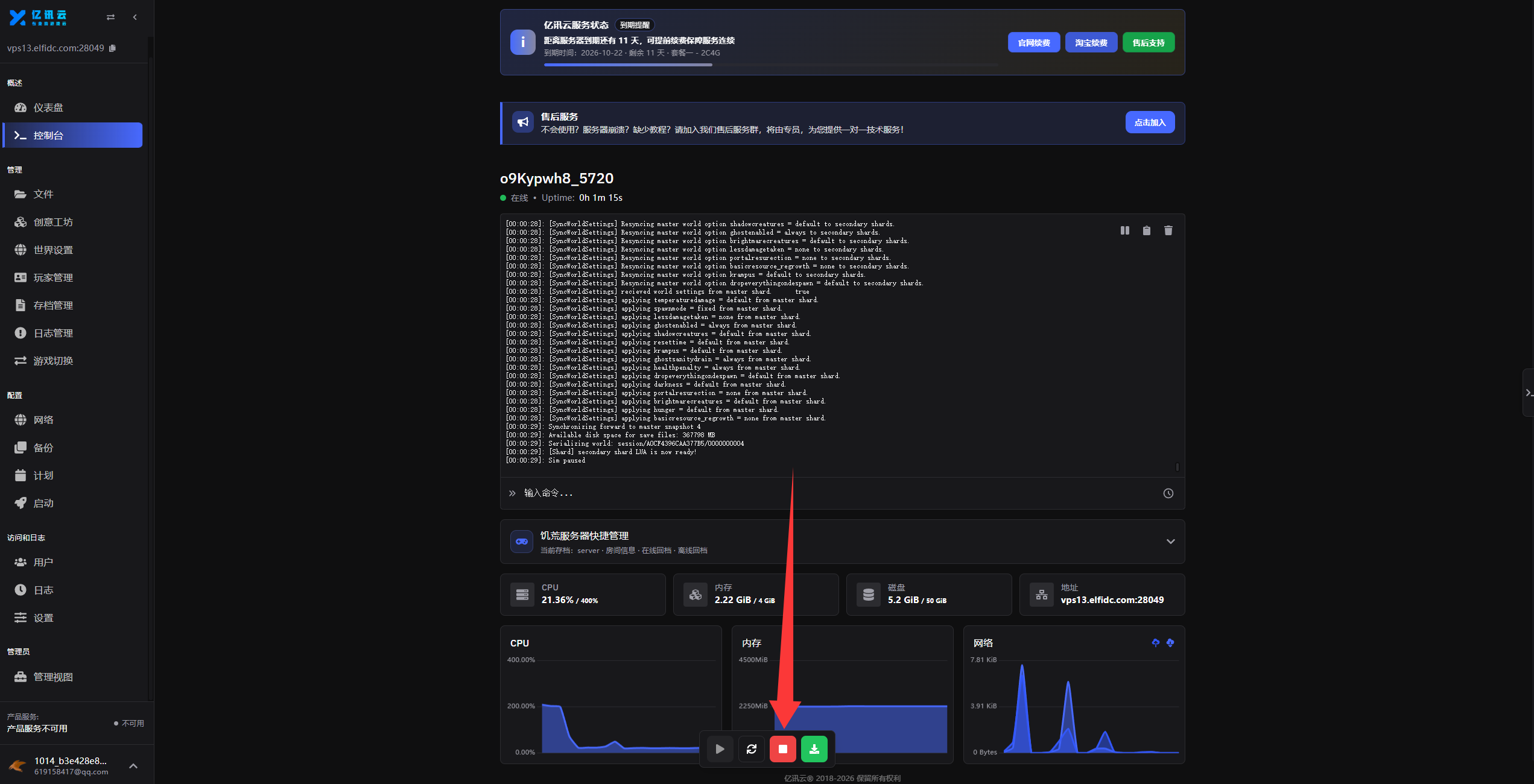
进入服务器后台,点击左侧菜单中的「控制台」。
点击页面底部的红色「停止」按钮,也就是图中箭头指向的方形图标,等待服务器完全停止、状态显示为「离线」后,再进行后续操作。
2. 点击「创建游戏」,打开需要上传的世界文件夹
INFO
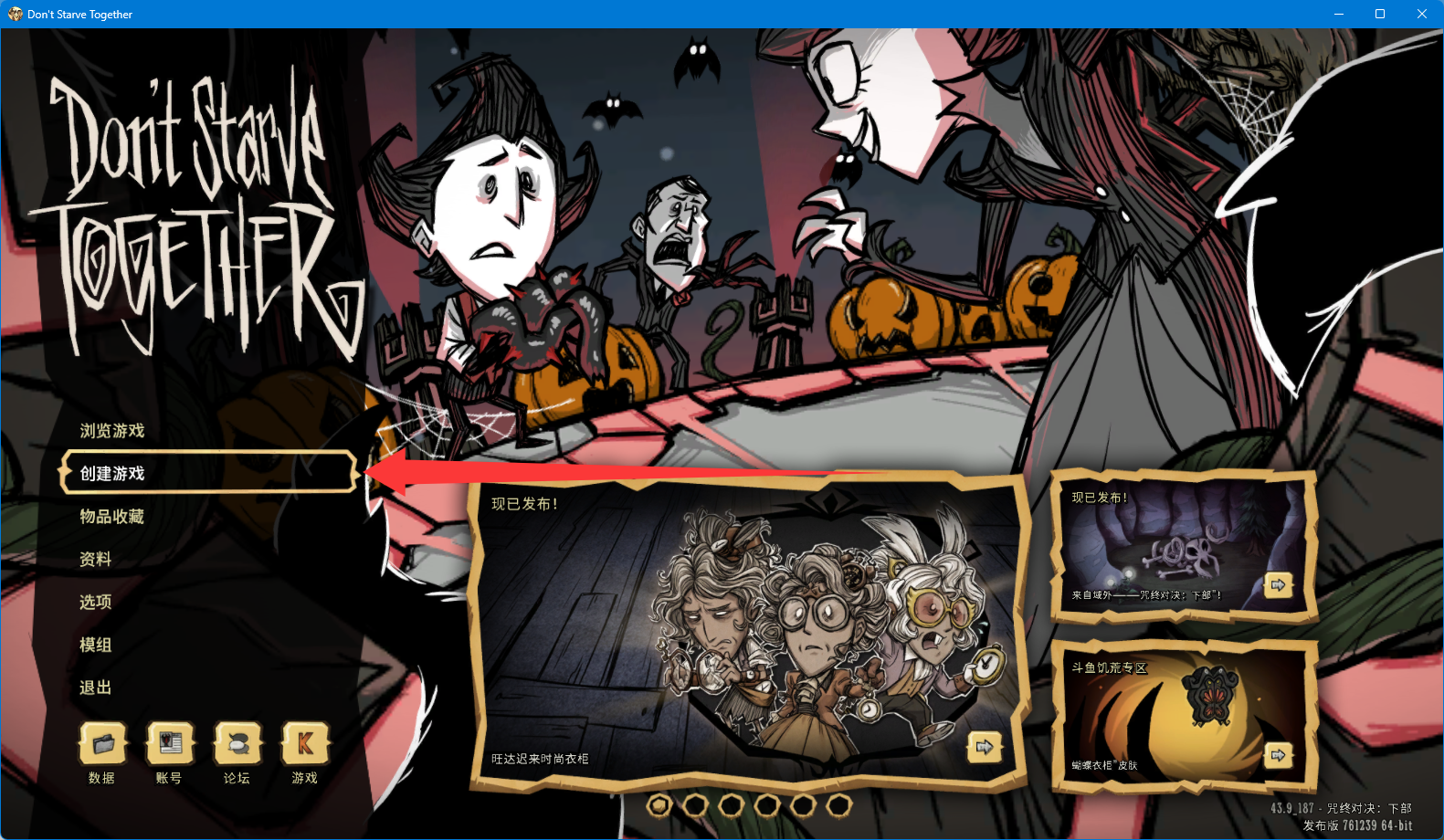
打开「饥荒联机版」,在主界面点击「创建游戏」,进入世界列表。
INFO
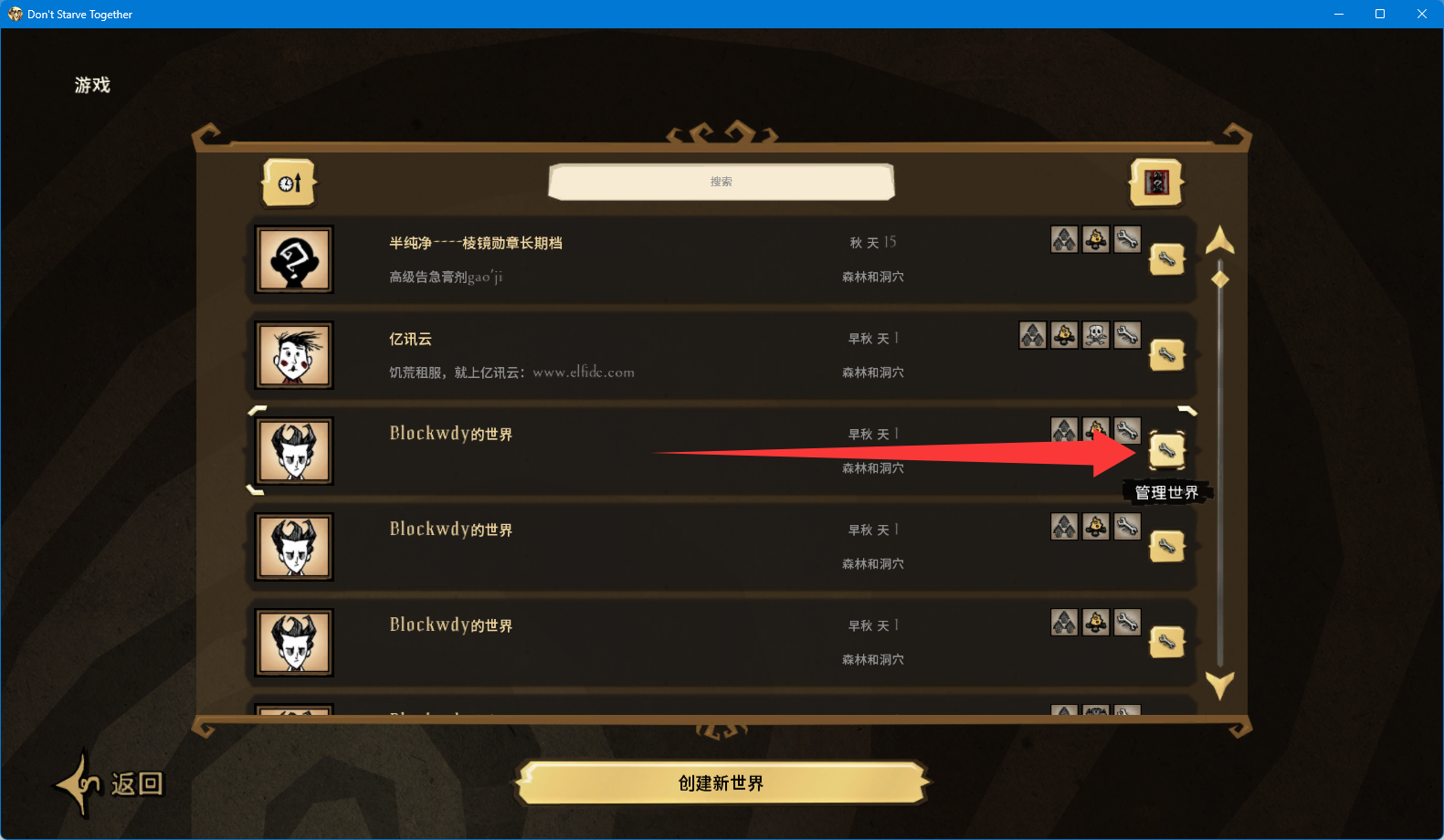
找到您准备上传的已有世界,核对世界名称和天数,点击右侧的扳手按钮「管理世界」。
INFO
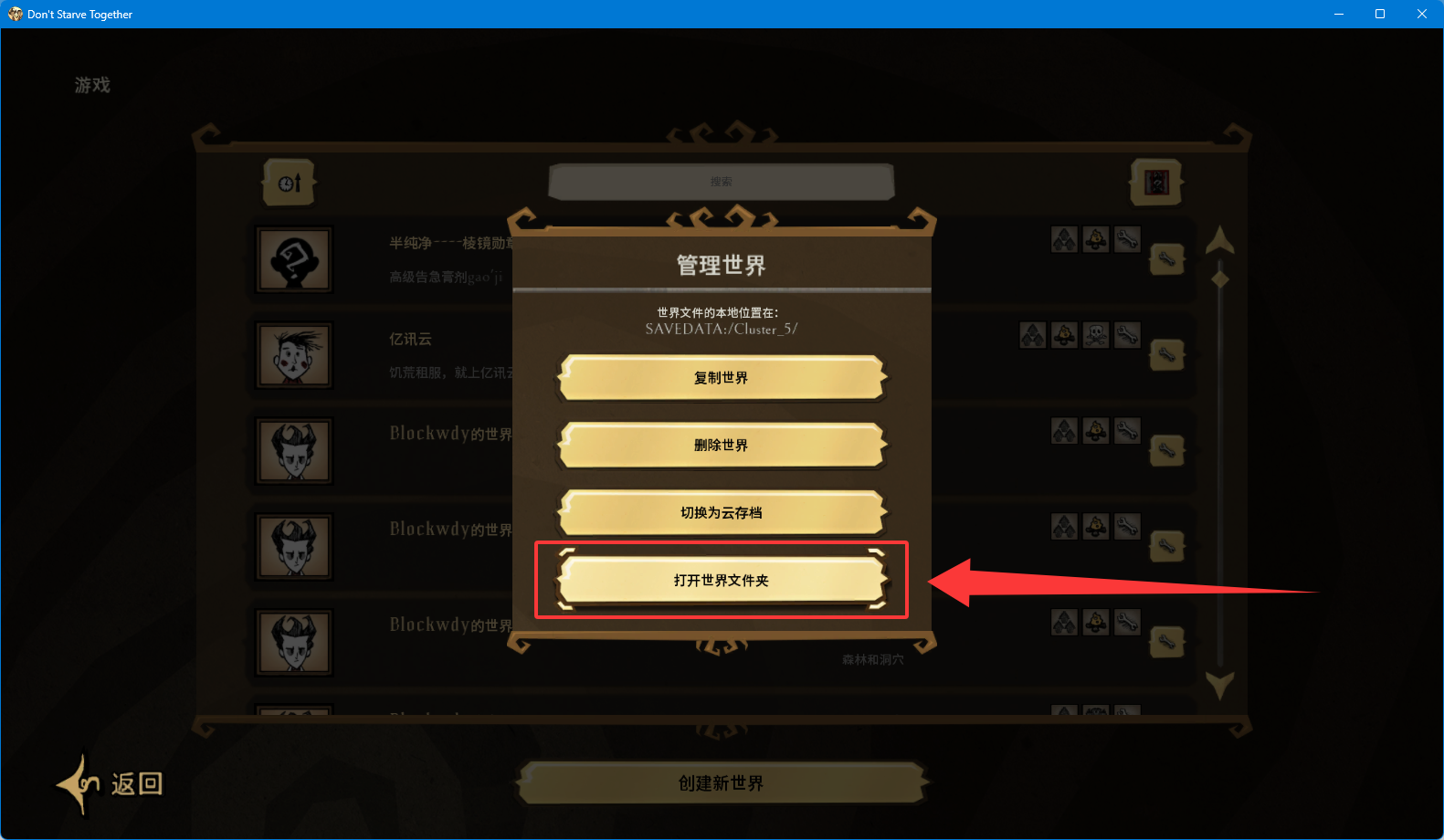
在弹出的「管理世界」窗口中,点击「打开世界文件夹」,直接打开这个世界对应的本地存档目录。
本教程示例打开的是 Cluster_5 文件夹,请以您选择的世界为准。
TIP
如果该世界使用的是云存档,请先在游戏中将其转为本地存档,再打开世界文件夹进行打包。
3. 全选世界文件夹内的内容,压缩成 ZIP
INFO
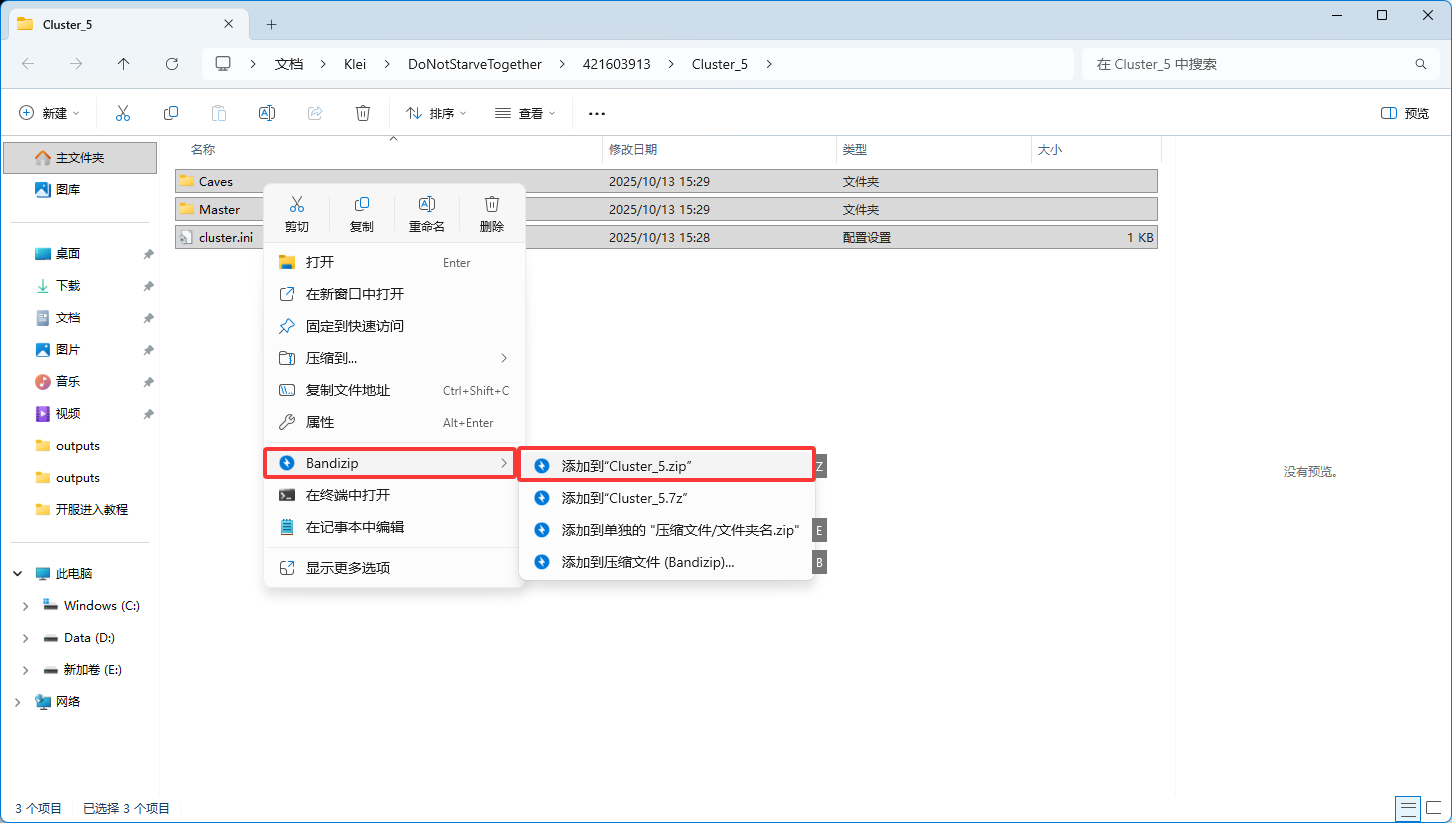
进入刚才打开的世界文件夹,在文件列表中按 Ctrl + A,选中其中的全部文件和文件夹。
图中的内容包括 Master、Caves 和 cluster.ini。如果您的世界还有其他相关存档文件,也请一并选中。
右键点击选中的内容,通过压缩软件生成 ZIP 压缩包。图中使用的是「Bandizip」→「添加到 “Cluster_5.zip”」。
TIP
打包的是世界文件夹里面的完整内容。打开生成的 ZIP 后,应直接看到 Master、Caves(如有)及 cluster.ini 等文件,避免在外面再套一层 Cluster_5 文件夹。
如果目录中已有之前生成的 ZIP,请先将旧压缩包移到其他位置,再全选存档内容,避免将压缩包重复打包进去。
4. 确认 ZIP 压缩包已生成
INFO
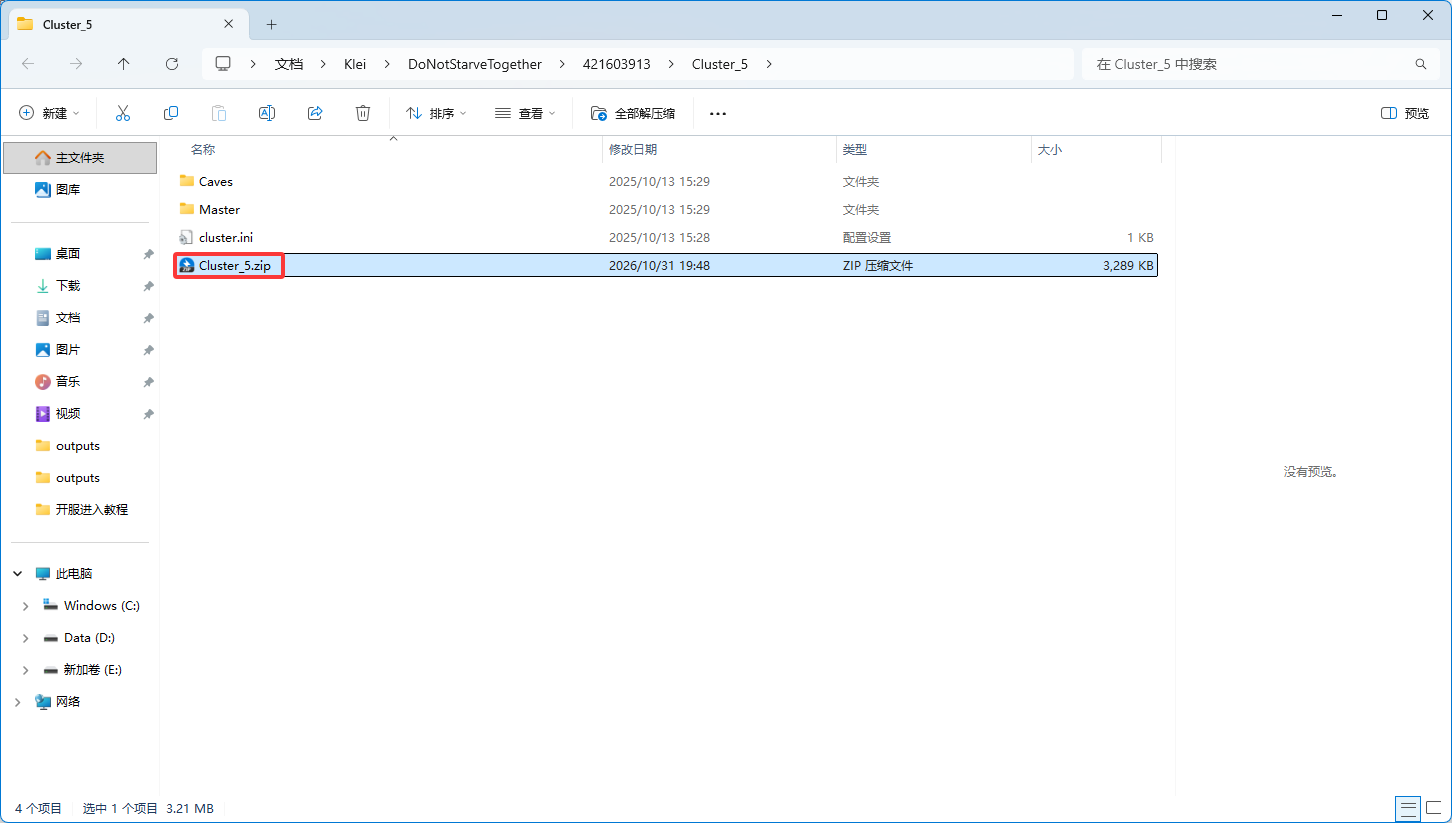
压缩完成后,当前文件夹中会出现一个 .zip 文件,图中的示例为 Cluster_5.zip。
确认文件类型为「ZIP 压缩文件」,后续上传时选择这个压缩包。
5. 进入「存档管理」,选择上传文件
INFO
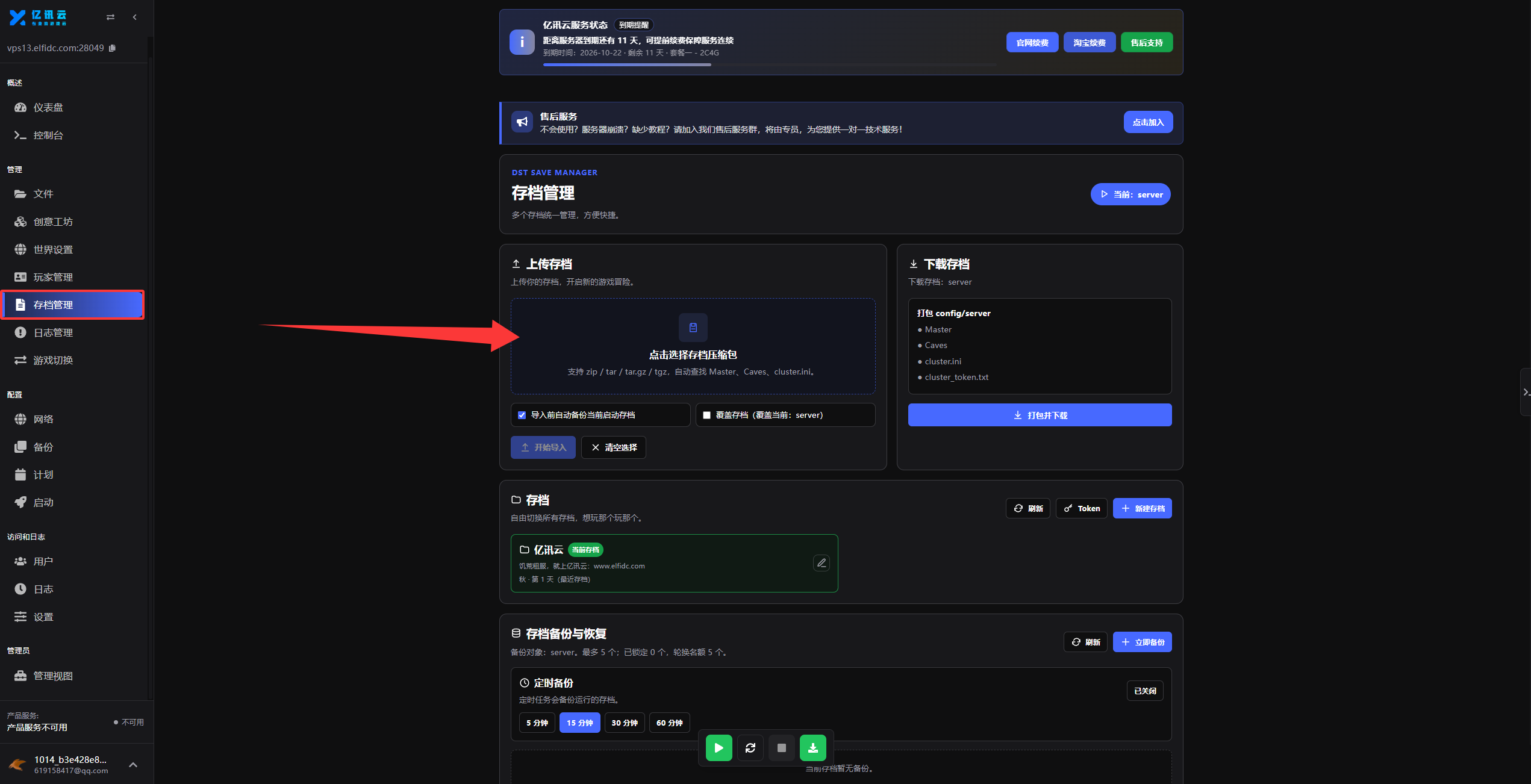
返回服务器后台,点击左侧菜单中的「存档管理」。
在「上传存档」区域,点击「点击选择存档压缩包」,打开文件选择窗口。
6. 选中刚才生成的 ZIP,点击「打开」
INFO
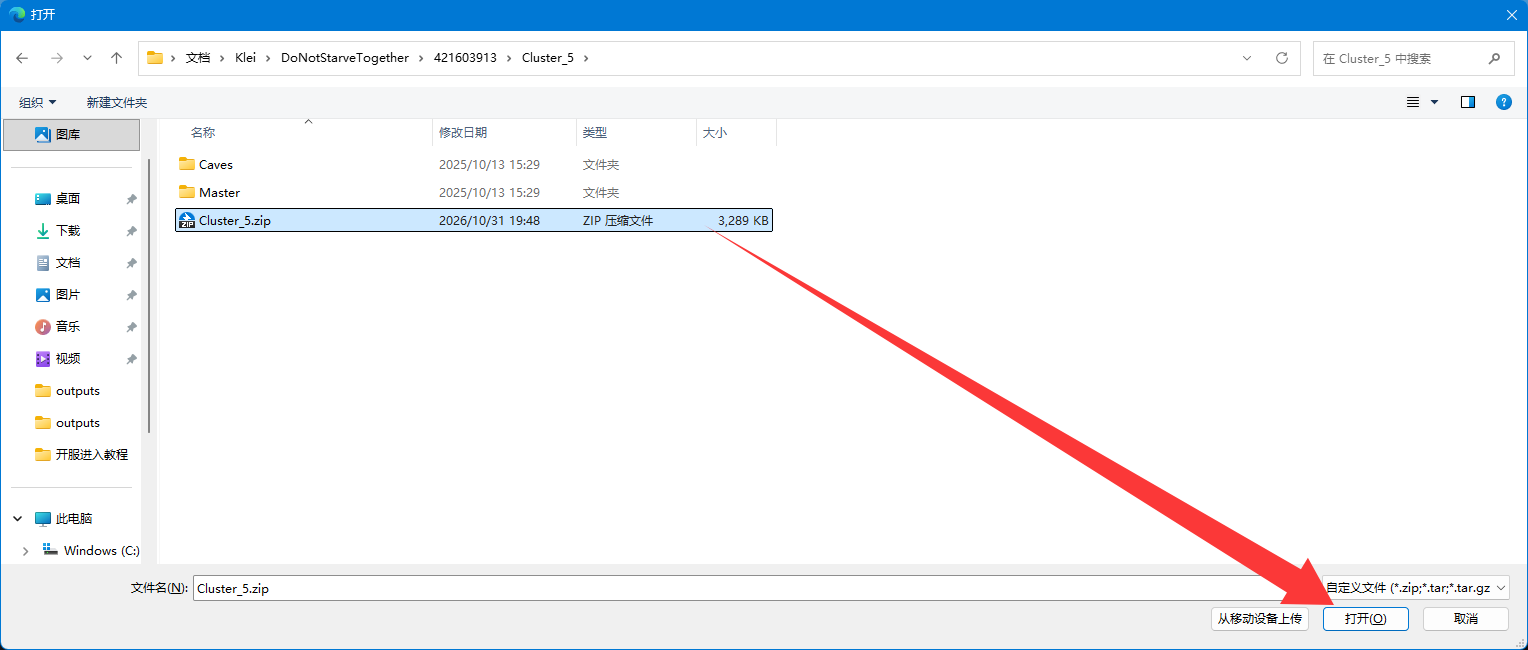
在文件选择窗口中,进入刚才打包存档的位置,找到生成的 ZIP 压缩包。
本教程示例为 Cluster_5.zip。选中这个压缩包后,点击右下角的「打开」,将文件交给后台准备导入。
7. 点击「开始导入」
INFO
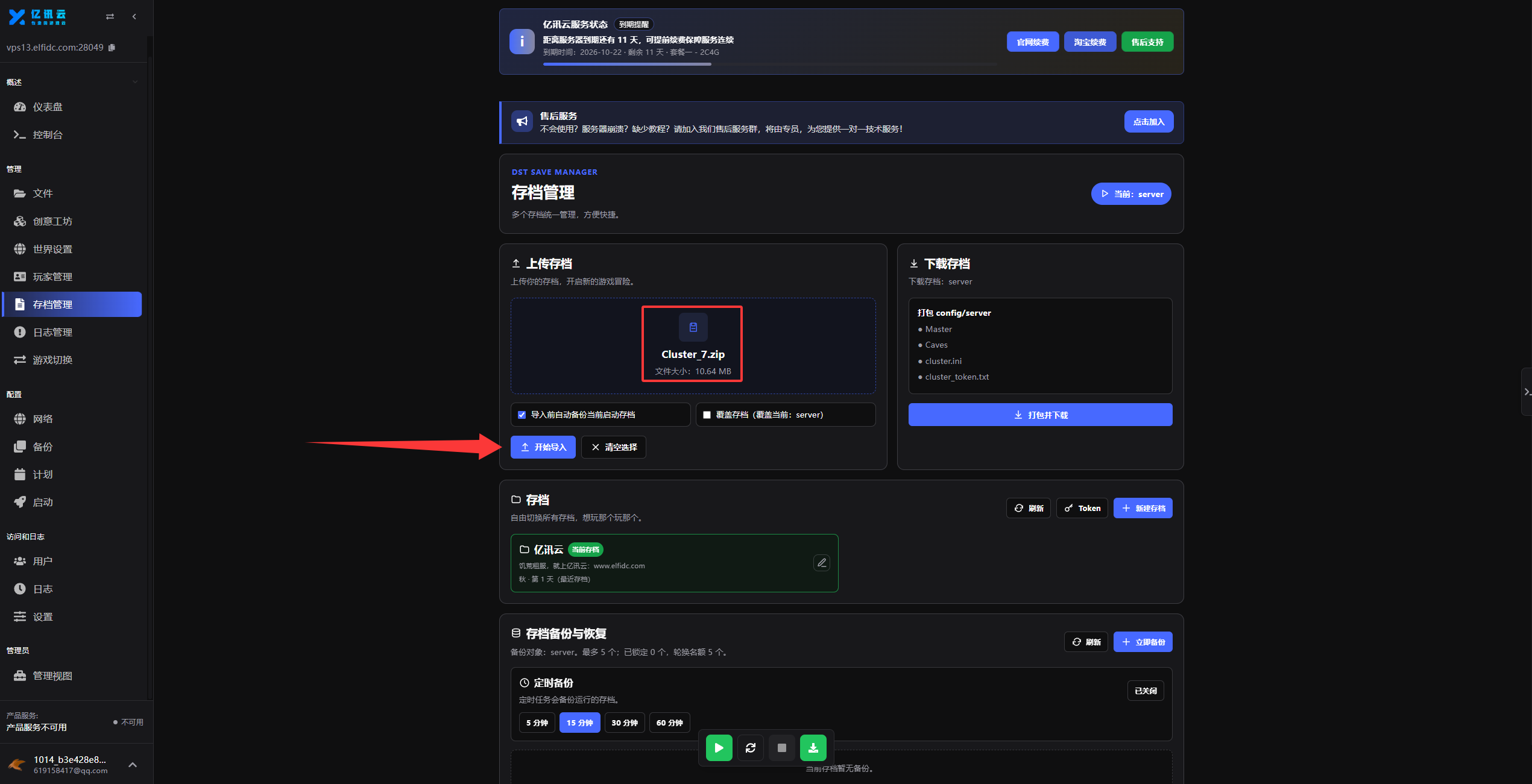
选择文件后,页面会显示压缩包名称和文件大小。确认选择正确后,点击「开始导入」,开始上传并导入存档。
建议保留「导入前自动备份当前启动存档」的勾选。如果需要替换当前存档,请同时勾选「覆盖存档(覆盖当前:……)」。
WARNING
勾选覆盖存档后,导入内容将替换当前存档。操作前请确认覆盖目标正确,并做好备份。
导入过程中请耐心等待,不要刷新或关闭页面,也不要启动服务器。
8. 确认存档导入完成
INFO
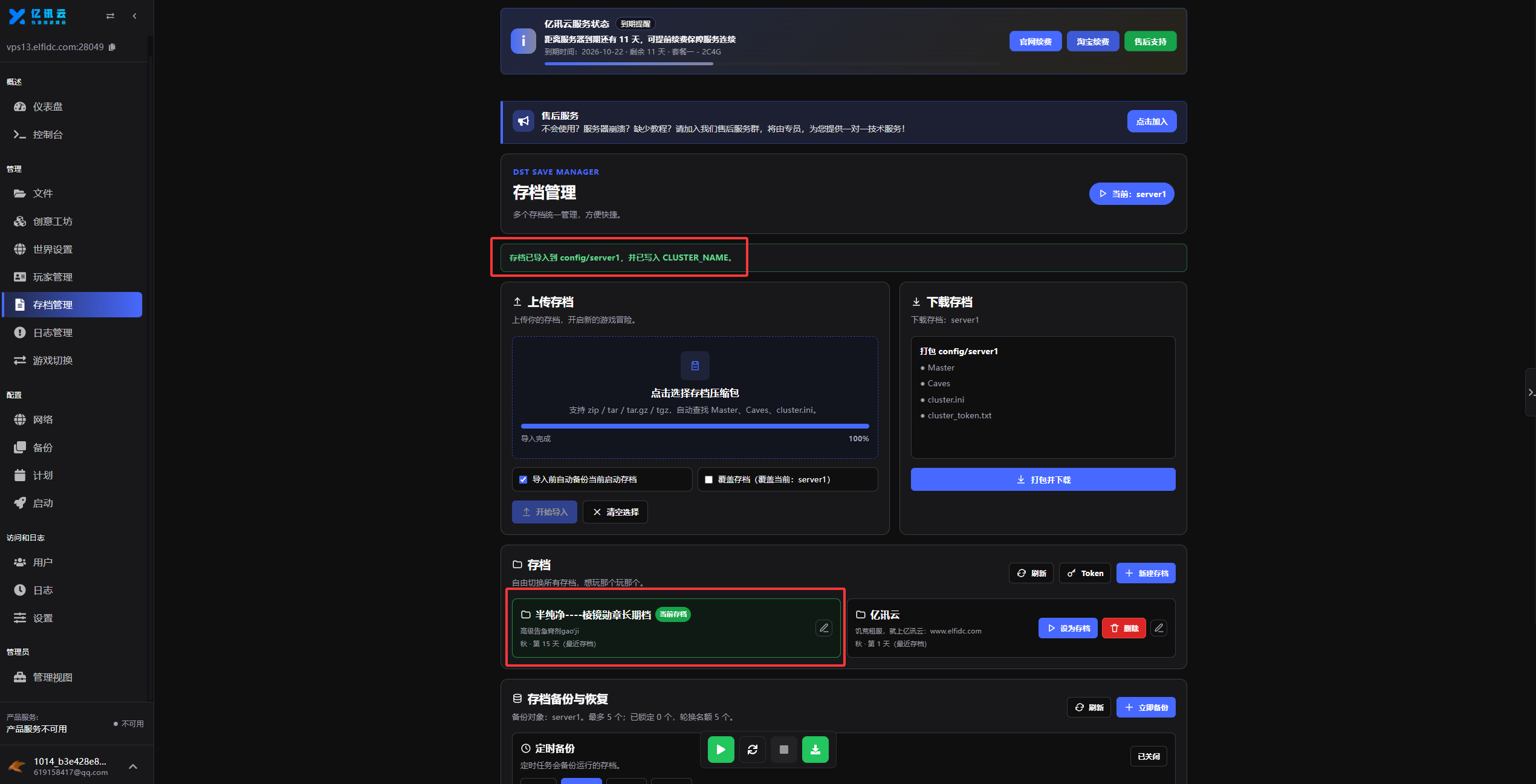
当进度条显示 100%,页面出现「导入完成」及绿色的存档导入成功提示时,说明存档已成功上传并导入。
在下方存档列表中,确认刚导入的存档带有「当前存档」标识。图中的存档名称与天数仅为示例,实际以您的存档为准。
TIP
如果刚导入的存档没有「当前存档」标识,请保持服务器关闭,点击该存档右侧的「设为存档」按钮,将其设为当前使用的存档后再启动。
9. 返回「控制台」,启动服务器
INFO
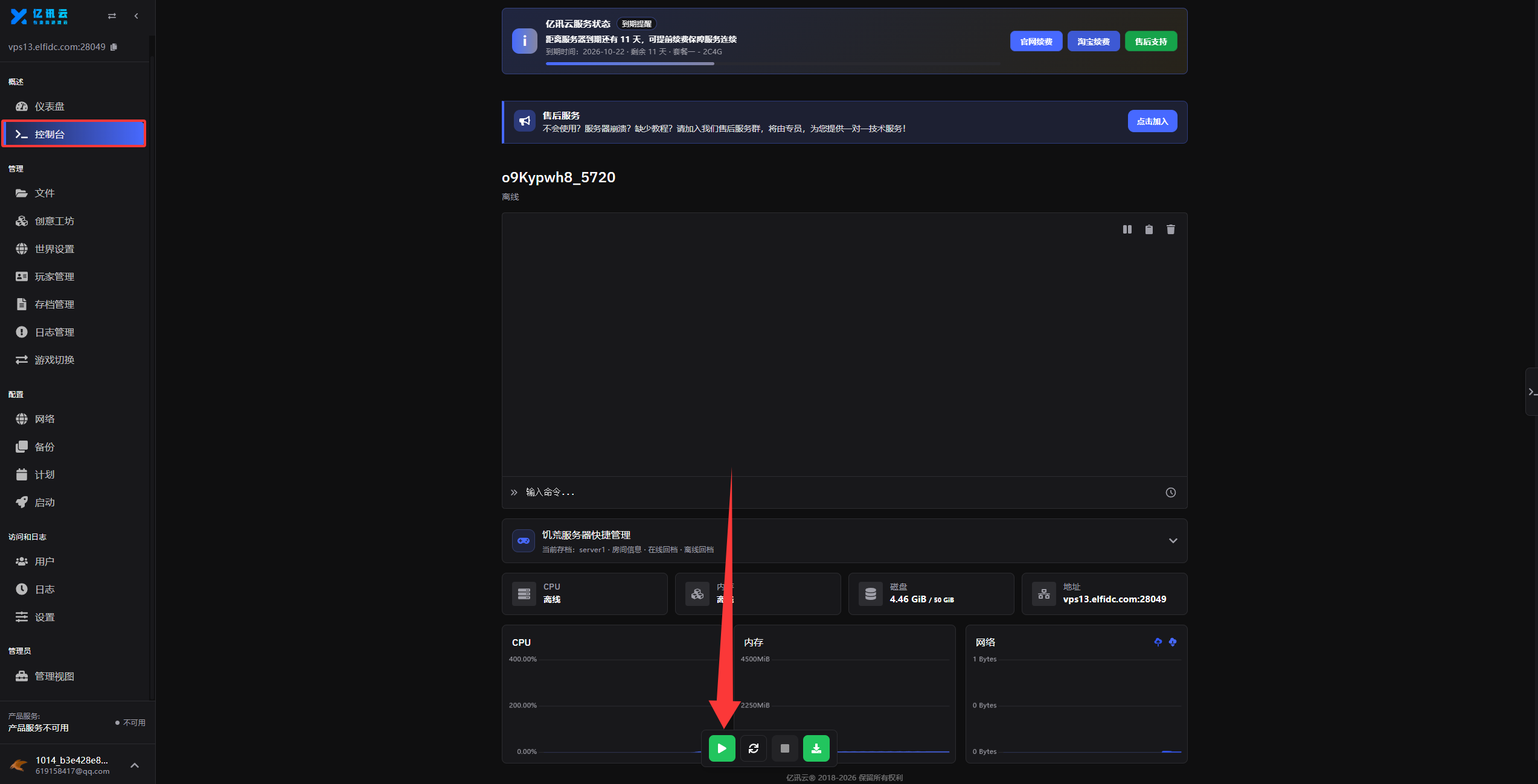
点击左侧菜单中的「控制台」,再点击页面底部的绿色「启动」按钮,也就是图中箭头指向的三角形图标。
等待服务器加载存档和 MOD,启动完成后,进入「饥荒联机版」搜索房间并加入游戏。
TIP
进入游戏后,可以检查世界天数、地图、建筑及角色进度,确认加载的是您上传的世界。
首次导入后,加载的存档不对怎么办?
如果第一次导入后,发现进入的世界不对、原有进度没有加载,或存档文件没有正确导入,可以按下面的步骤重新操作:
- 返回「控制台」,关闭服务器,等待状态变为「离线」。
- 检查本地压缩包,确认 ZIP 内直接包含需要上传的世界内容,例如
Master、Caves(如有)和cluster.ini;如果选错了世界,或压缩包外面多套了一层文件夹,请按第 2~4 步重新打包。 - 进入「存档管理」,确认当前存档是准备替换的目标存档。
- 重新选择正确的存档压缩包。
- 勾选「覆盖存档(覆盖当前:……)」,并保留「导入前自动备份当前启动存档」的勾选。
- 点击「开始导入」,等待导入完成。
- 返回「控制台」,启动服务器,再进入游戏检查存档内容。
WARNING
重新导入时,请务必先关闭服务器,再勾选覆盖当前存档。覆盖操作会替换目标存档内容,请确认目标和上传文件都正确。
上传完成
INFO
当服务器能够正常启动,并且进入游戏后能够看到原来的世界和进度,就代表存档迁移完成!
现在,您可以邀请朋友加入房间,在亿讯云服务器上继续之前的饥荒冒险。