腐蚀:如何启用玩家管理?
启用玩家管理后,可以在面板中查看玩家状态,并使用背包、物品和管理员工具等功能。本教程将带您完成 Oxide 设置、服务器连接和配套插件安装。
教程前言
INFO
操作顺序为:启用 OxideMod → 启动服务器 → 打开玩家管理 → 阅读使用说明 → 保存服务器连接 → 安装并检测配套插件 → 完成设置。
如果您在使用过程中遇到问题,请提交工单联系我们,我们会协助您处理。联系我们
视频教程
可以先观看视频演示,再按照下方的图文步骤操作。
1. 在「启动」页面启用 OxideMod
INFO
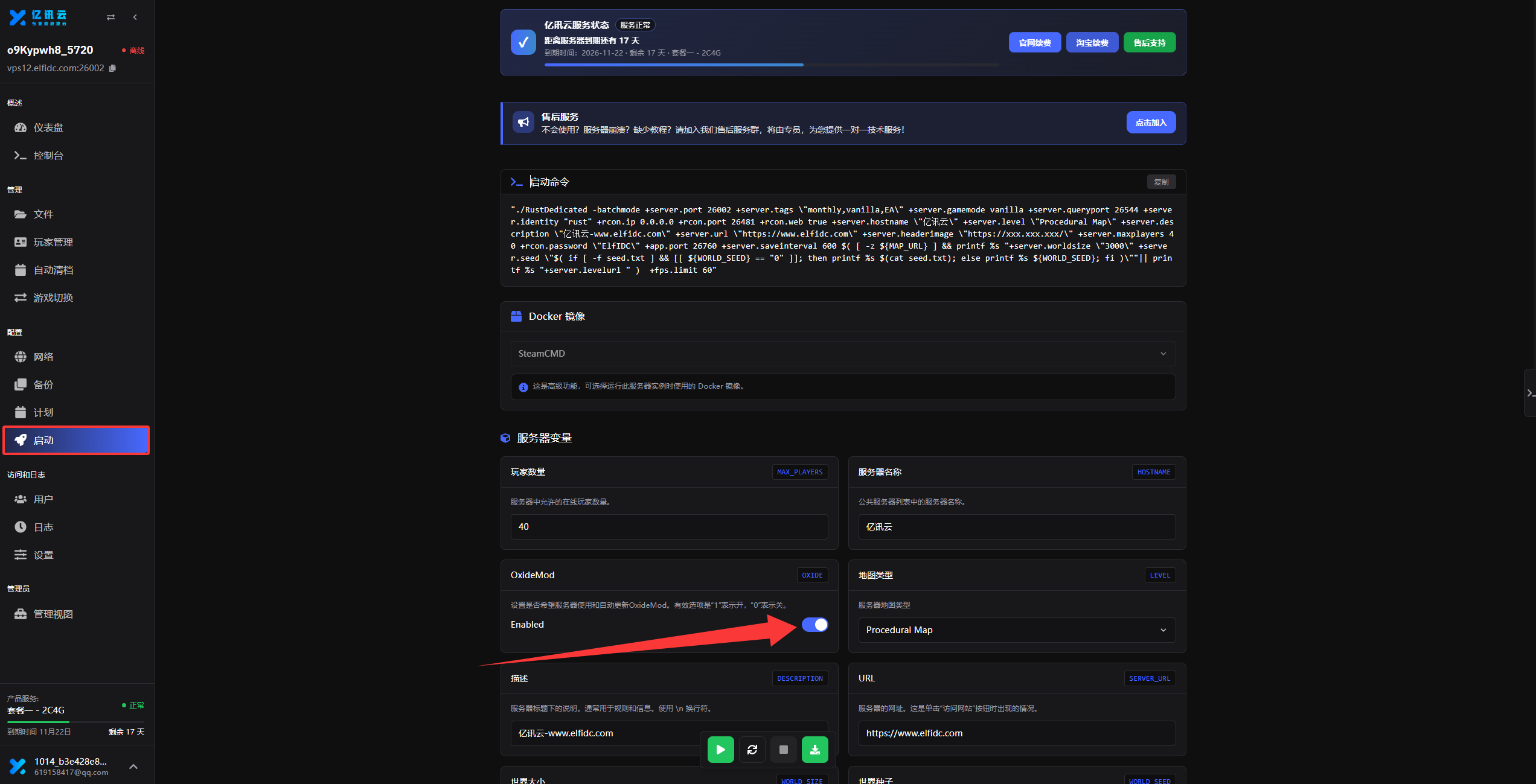
如果服务器正在运行,请先点击页面底部的「停止」按钮,等待状态变为「离线」。
点击左侧「启动」,找到「OxideMod」,将开关切换为开启状态,确认显示为蓝色,并确认设置已保存。图中的服务器已经离线,OxideMod 也已开启。
TIP
配套插件需要服务器已安装并加载 Oxide/uMod。详细步骤可以参考 启用 Oxide 教程。如果已经启用,可以继续下一步。
2. 启动服务器,等待加载完成
INFO
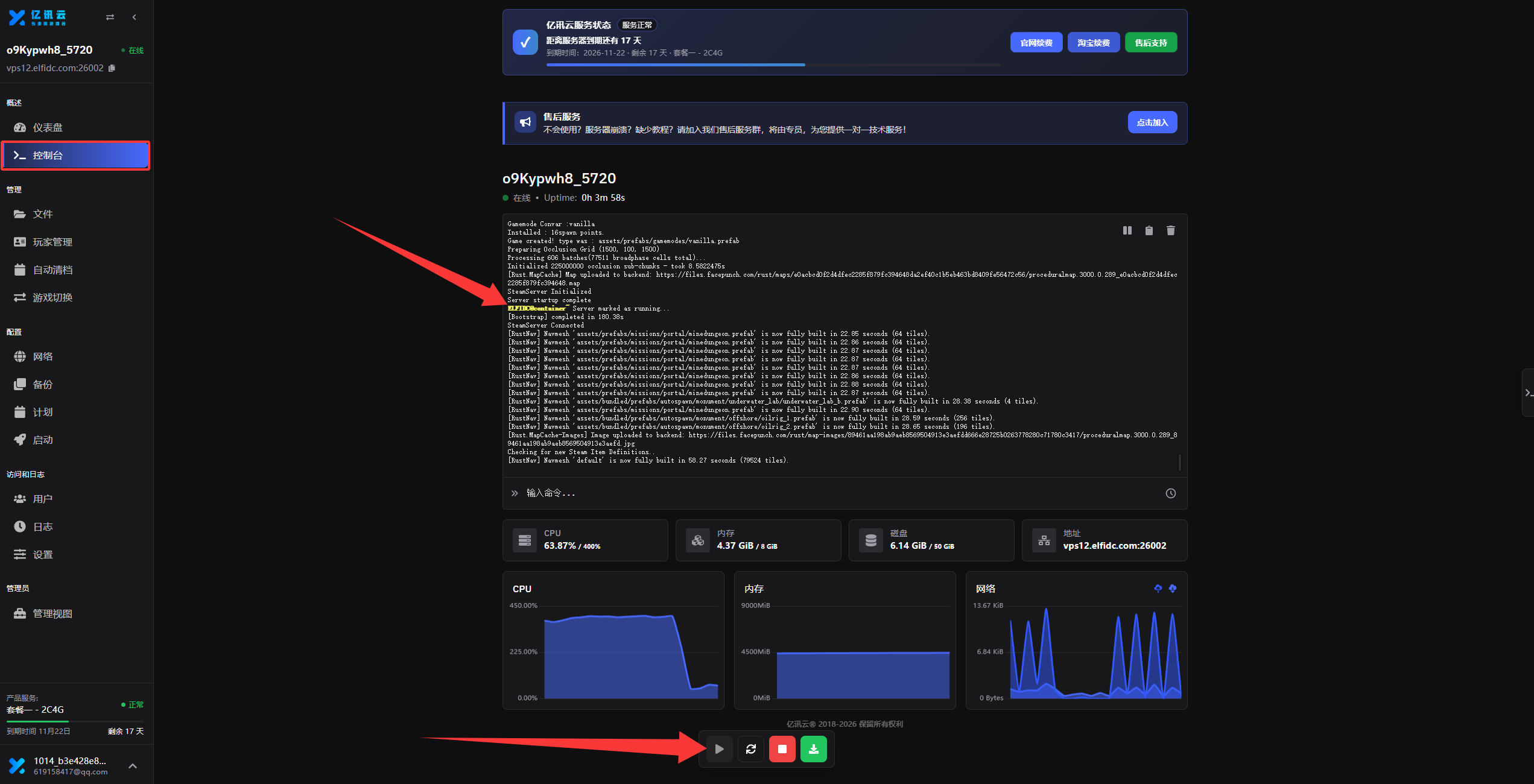
返回左侧「控制台」,点击页面底部绿色的「启动」按钮。
等待服务器和地图加载完成。当状态显示为「在线」,并且控制台出现 Server startup complete 时,再继续设置玩家管理。图中已经完成启动,因此启动按钮为灰色。
TIP
后续测试连接、安装和检测配套插件时,请保持游戏服务器在线。
3. 打开「玩家管理」,点击「开始设置」
INFO
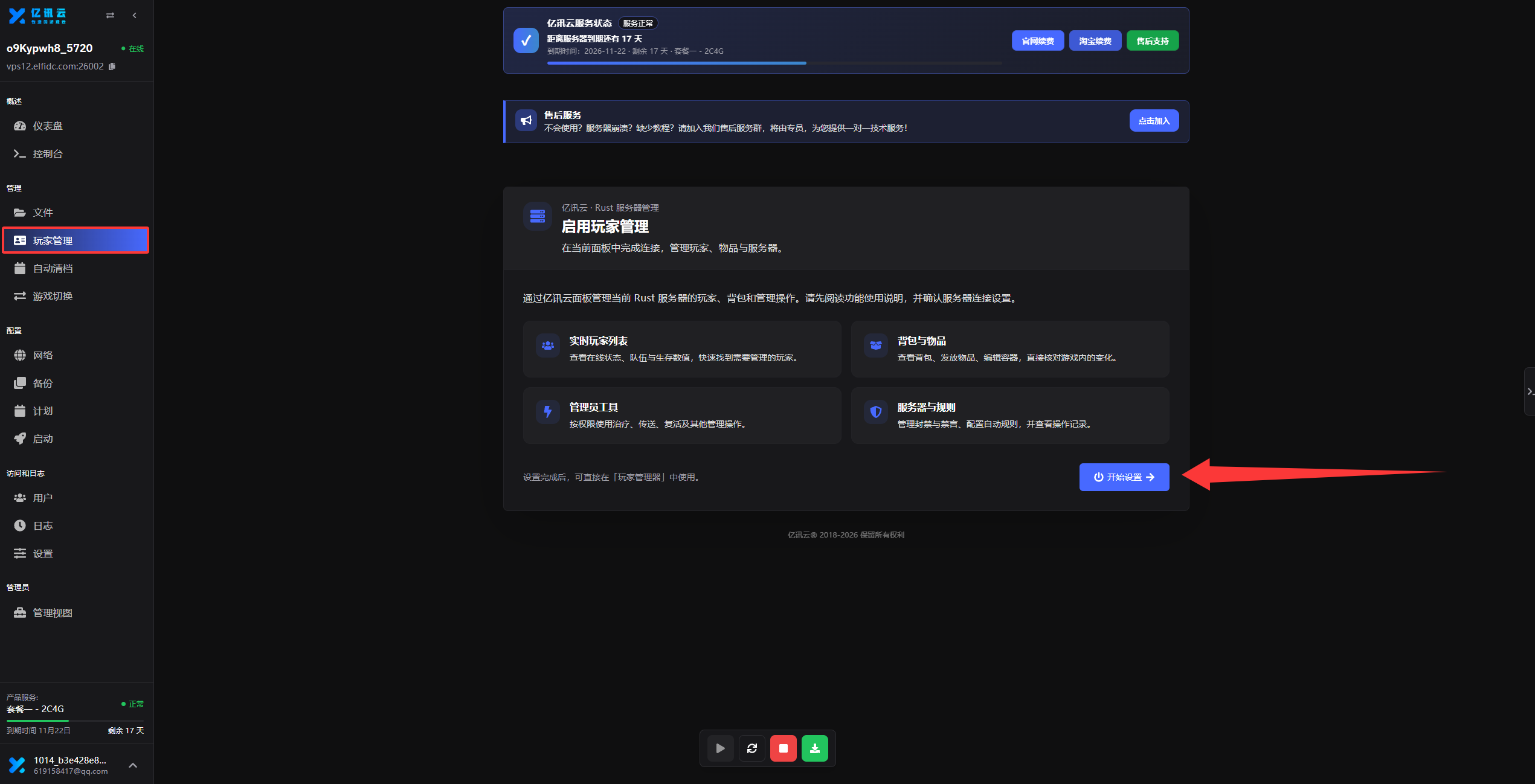
点击左侧菜单中的「玩家管理」,进入启用页面。
点击右下角的「开始设置」,进入设置向导。
4. 阅读使用说明,点击「同意并继续」
INFO
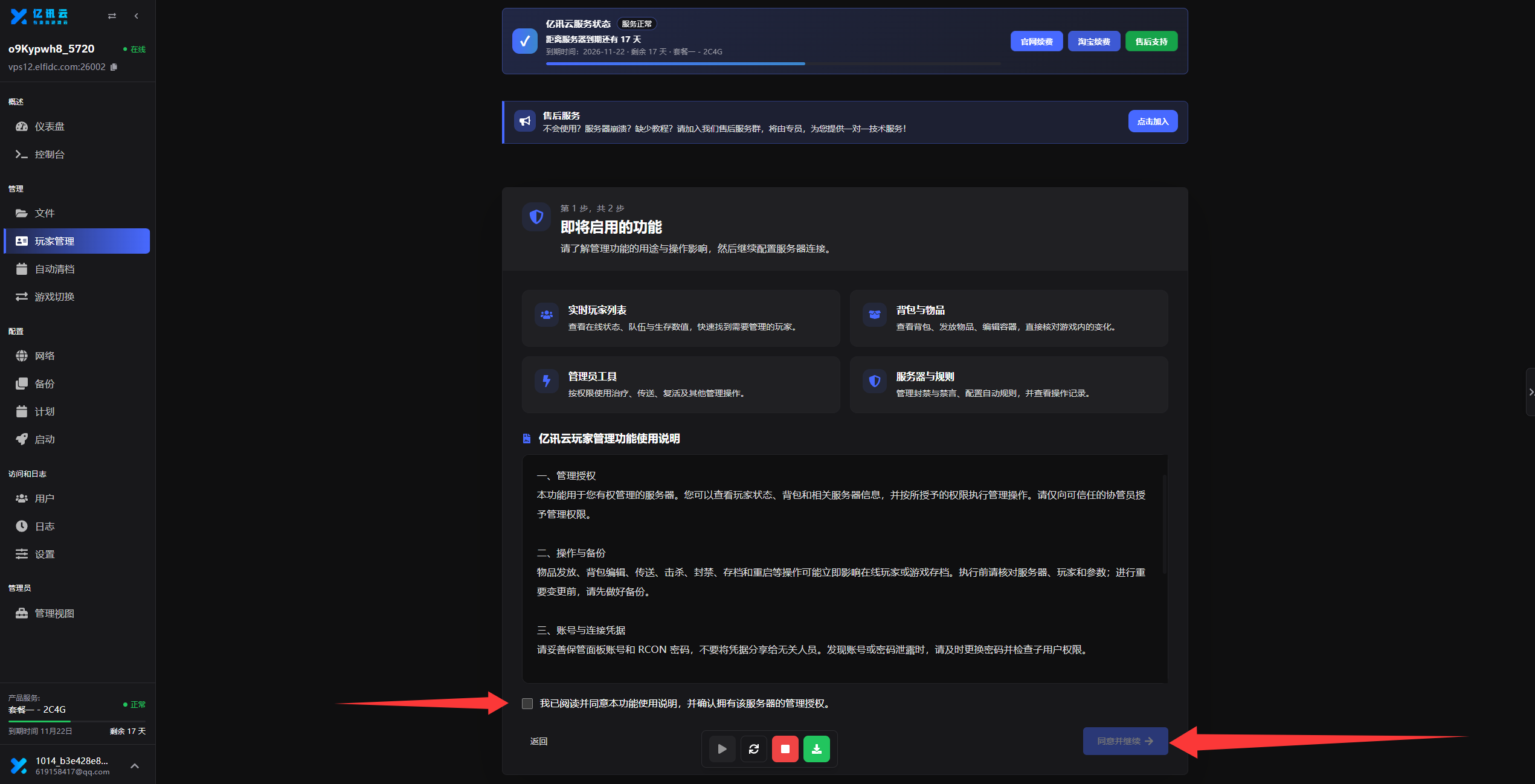
阅读页面中的功能介绍和使用说明。
确认后,勾选「我已阅读并同意本功能使用说明,并确认拥有该服务器的管理授权」,再点击右下角的「同意并继续」。
5. 读取服务器配置,测试并保存连接
INFO
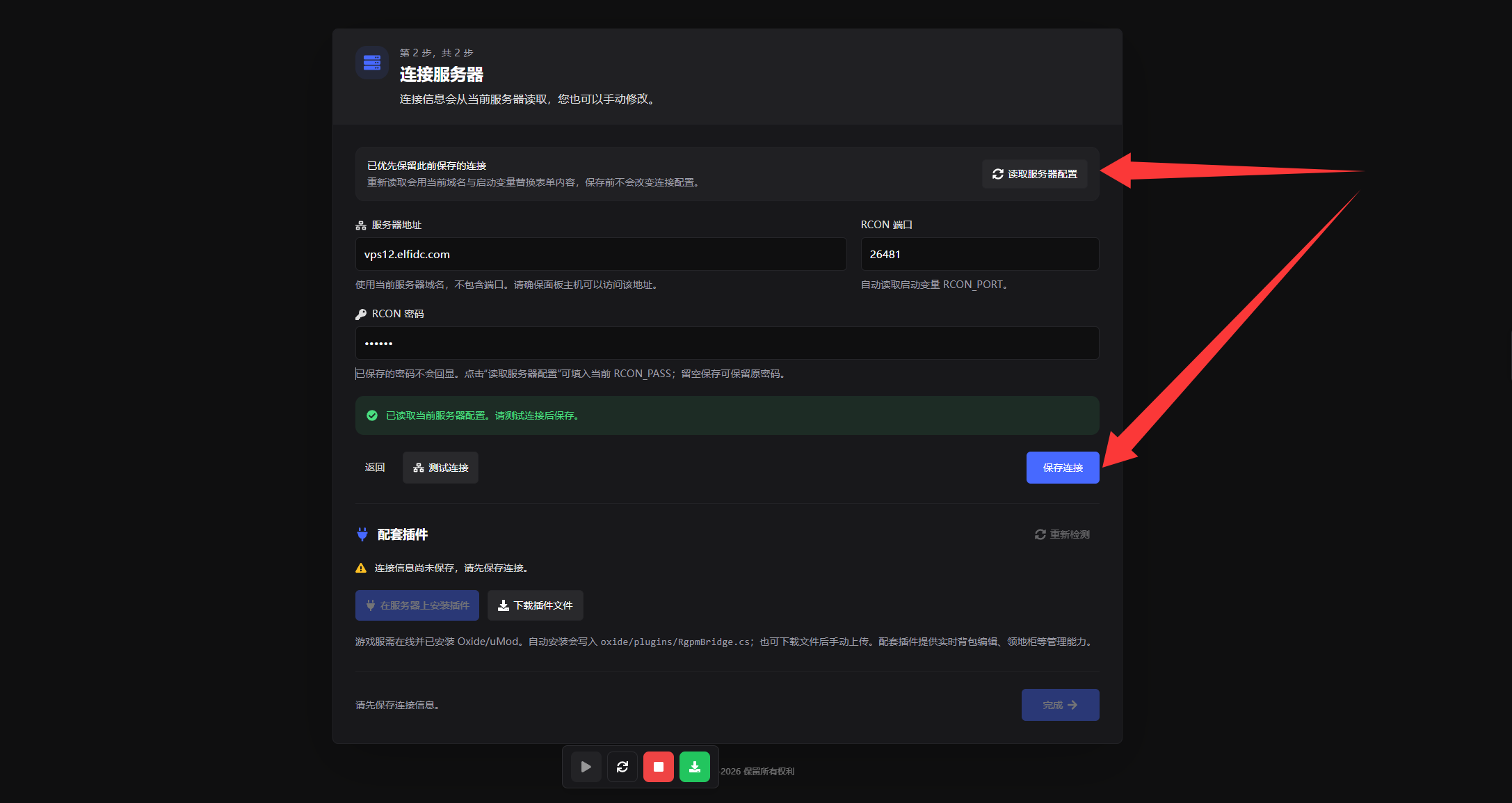
在「连接服务器」页面,点击「读取服务器配置」,让面板读取当前服务器的连接信息。
核对信息后,点击「测试连接」。测试通过后,再点击「保存连接」,确认页面提示「连接已保存并验证」。
| 配置项 | 填写说明 |
|---|---|
| 服务器地址 | 填写当前服务器的域名或 IP,不带端口。图中示例为 vps12.elfidc.com。 |
| RCON 端口 | 使用「启动」页面中的 RCON_PORT。图中示例为 26481,请以您自己的配置为准。 |
| RCON 密码 | 使用「启动」页面中的 RCON_PASS,与服务器当前运行时的配置保持一致。 |
TIP
RCON 端口用于管理连接,请使用 RCON_PORT,不要直接填写加入游戏时使用的端口。密码也应填写 RCON 密码,不要填写登录面板的密码。
保存后,密码框可能显示「留空保留已保存密码」,这是页面的正常显示。需要重新读取当前密码时,可以点击「读取服务器配置」。
6. 安装配套插件
INFO
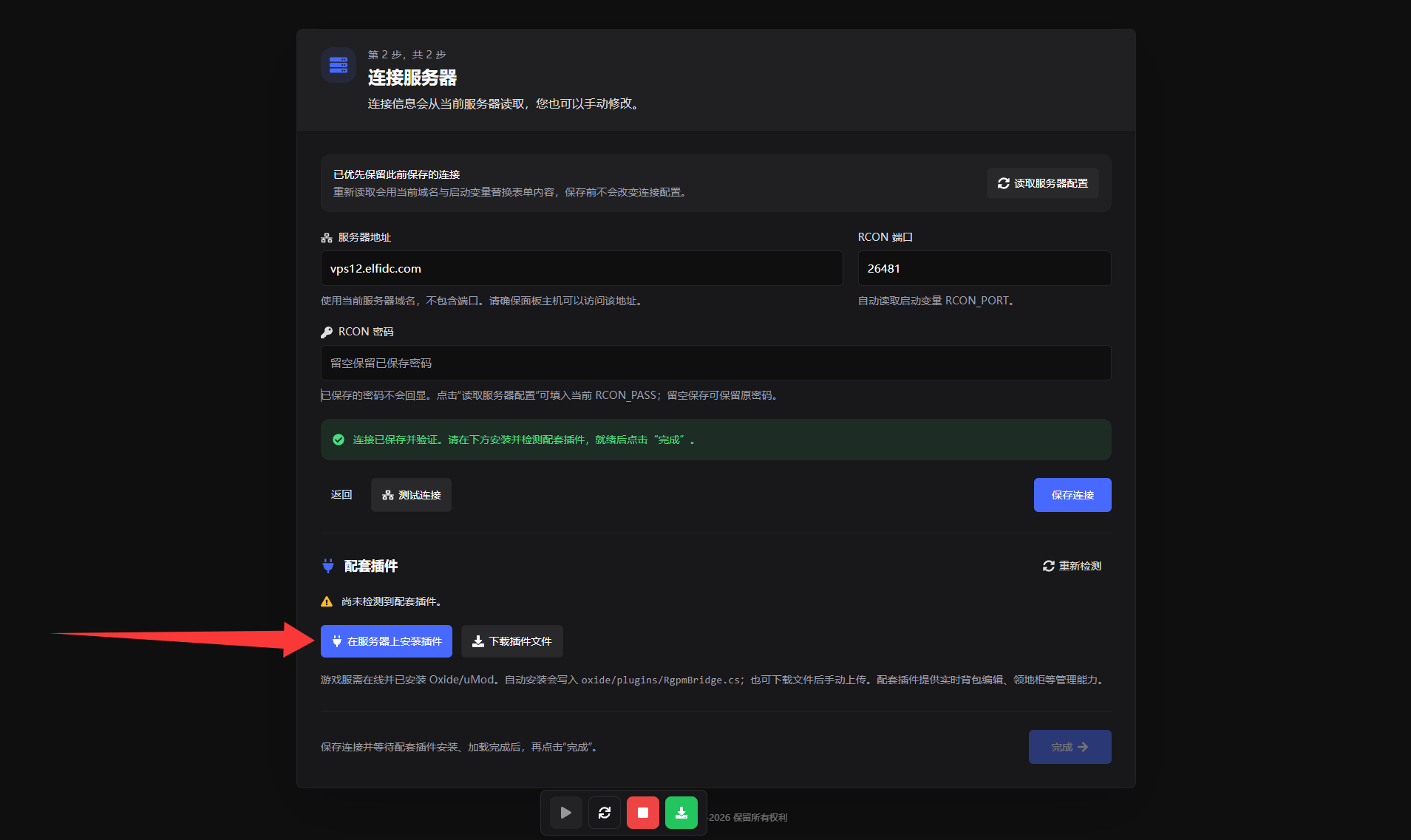
连接保存成功后,找到页面下方的「配套插件」区域。
如果提示「尚未检测到配套插件」,点击「在服务器上安装插件」,然后等待插件安装和加载完成。
TIP
安装时,游戏服务器需要保持在线,并且已安装、加载 Oxide/uMod。自动安装的配套插件文件为 oxide/plugins/RgpmBridge.cs。
如果页面已经提示检测到配套插件,可以直接继续下一步。
7. 确认插件已就绪,点击「完成」
INFO
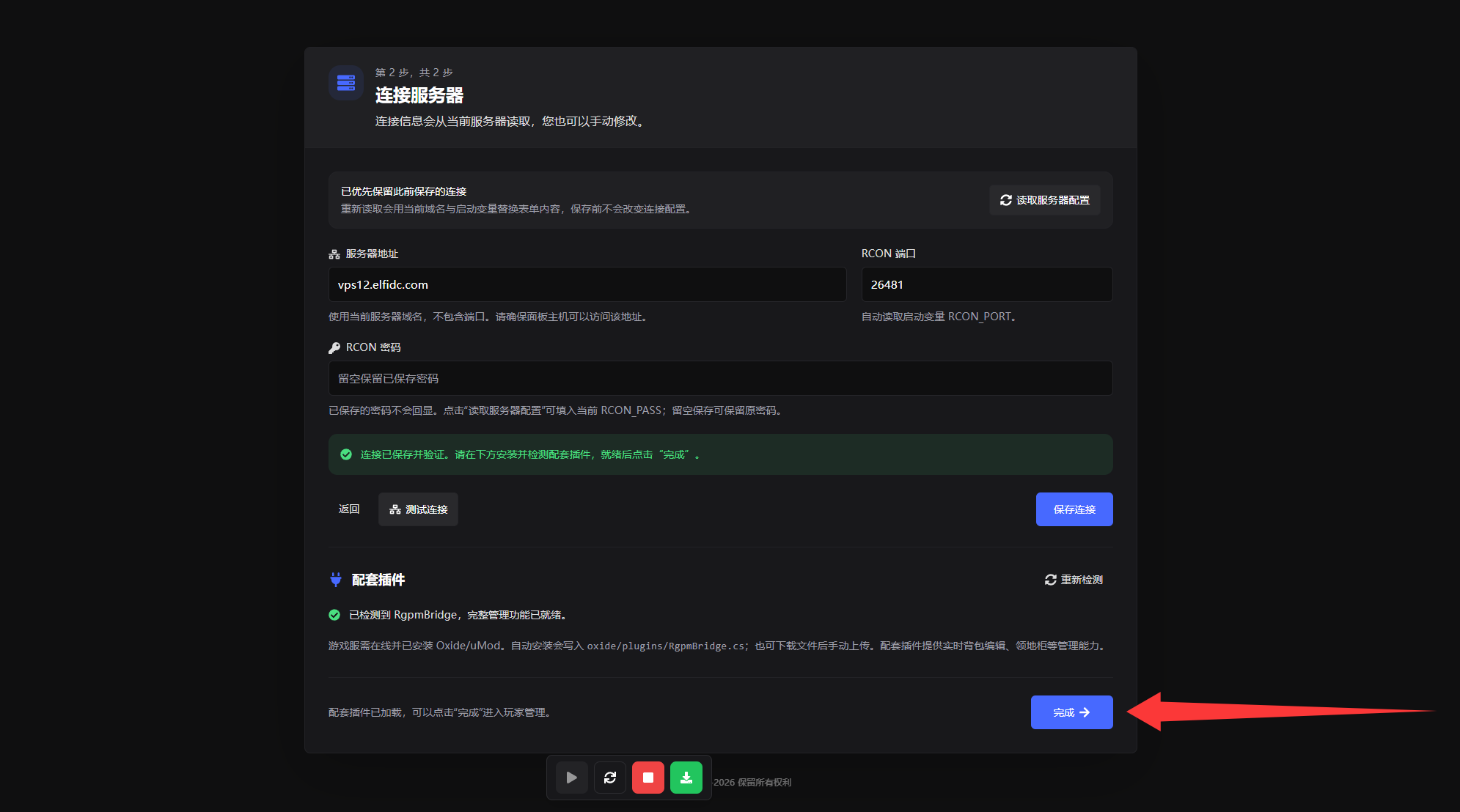
等待页面显示「已检测到 RgpmBridge,完整管理功能已就绪」。如果状态尚未更新,可以点击「重新检测」。
确认连接已保存并验证、配套插件已检测到后,点击右下角的「完成」。
8. 进入玩家管理页面
INFO
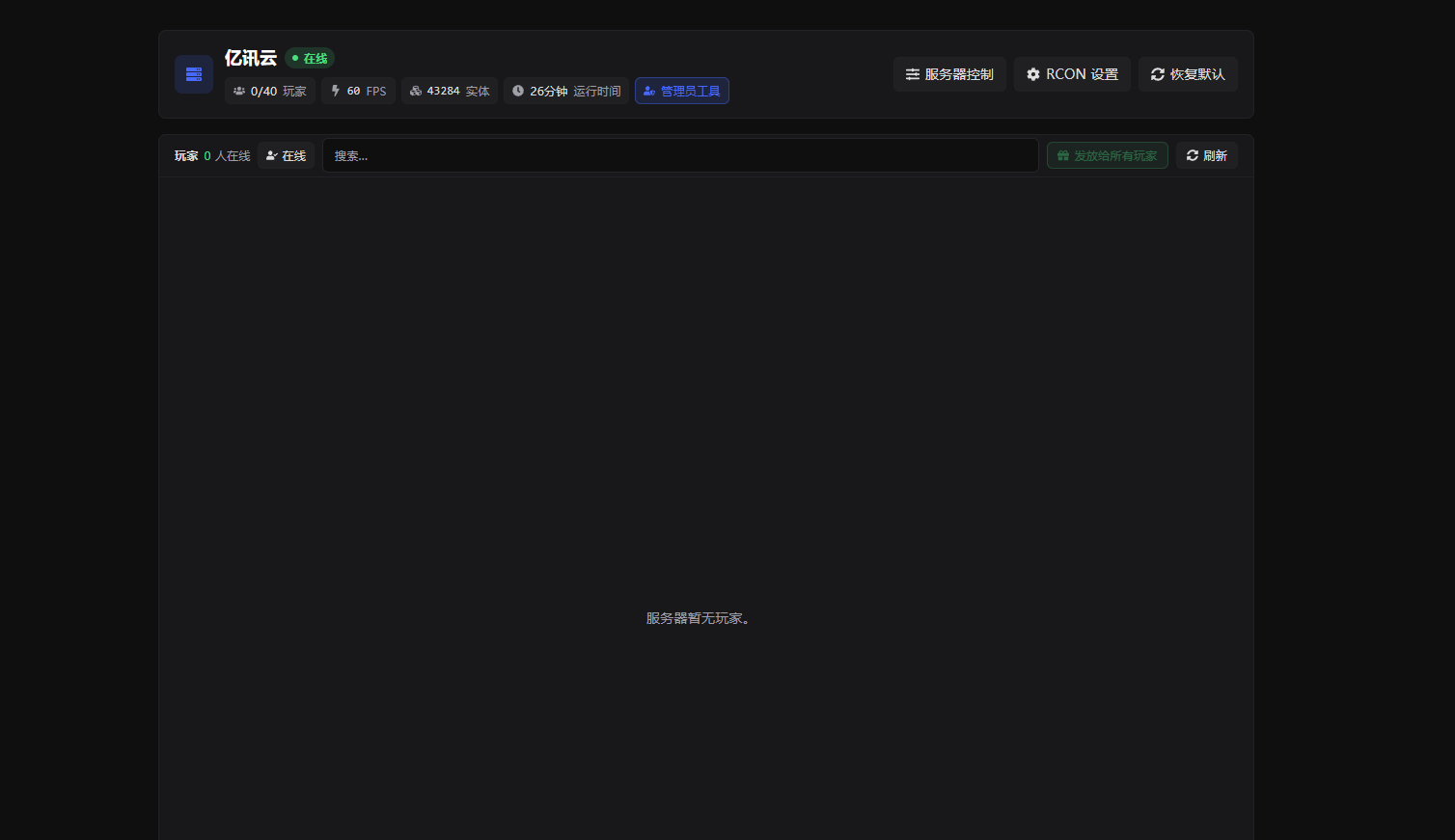
进入管理页面后,即可查看服务器在线状态、玩家人数、FPS 和运行时间等信息。
有玩家在线时,可以在玩家列表中查找需要管理的玩家,再按页面提供的功能进行操作。
TIP
图中显示「0/40 玩家」和「服务器暂无玩家」,表示当前没有在线玩家。可以先进入游戏,再点击列表右上角的「刷新」查看。
如果连接失败或没有检测到插件怎么办?
可以依次检查:
- 游戏服务器是否保持在线,控制台是否已出现启动完成日志。
- OxideMod 是否已经开启,并在本次服务器启动时加载。
- 服务器地址是否不带端口,RCON 端口和密码是否与「启动」页面中的配置一致。
- 是否已经点击「保存连接」,并看到「连接已保存并验证」。
- 配套插件是否安装并加载完成,点击「重新检测」后是否显示已就绪。
如果修改过「启动」页面中的 RCON 参数,请重新启动游戏服务器,让新参数生效,再回到连接设置中重新读取、测试并保存。
如果仍然无法解决,请提供连接测试提示、插件检测提示和控制台报错截图,方便我们协助排查;截图时请遮住密码。联系我们