腐蚀定时清档教程
在亿讯云面板的「自动清档」页面,可以指定某个时间清档一次,也可以设置每天、每周或每月执行的计划。本教程以单次定时清档为例。
教程前言
清档前请自行备份
清档会直接永久删除所选的存档文件,备份需要自行完成。请在计划执行前备份需要保留的数据,并在保存计划前预览将要删除的文件。
视频教程
1. 打开「自动清档」,创建计划
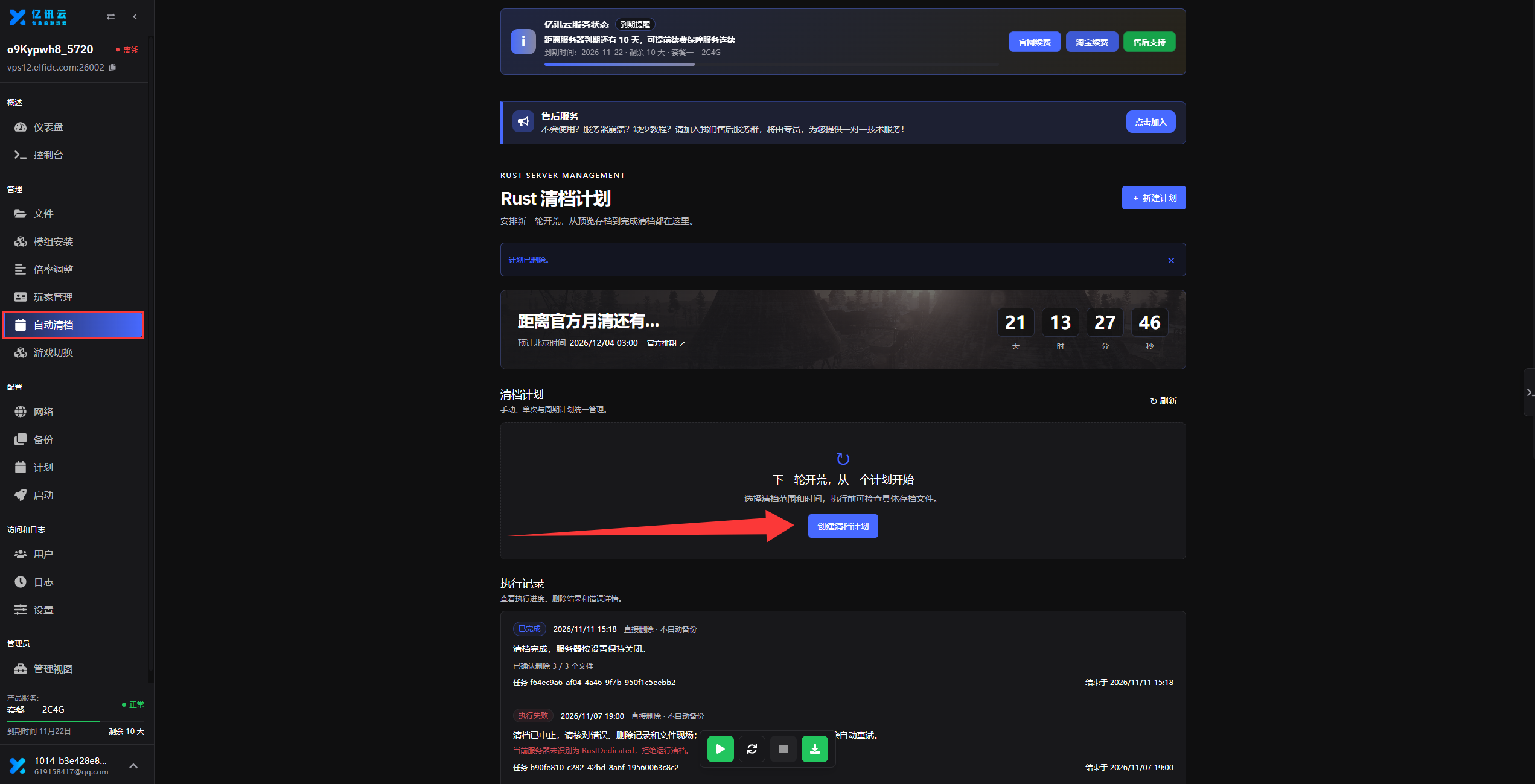
进入要设置的腐蚀服务器面板,在左侧菜单点击「自动清档」。首次创建时,点击页面中间的「创建清档计划」。也可以点击页面右上角的「新建计划」。
2. 设置清档时间与范围
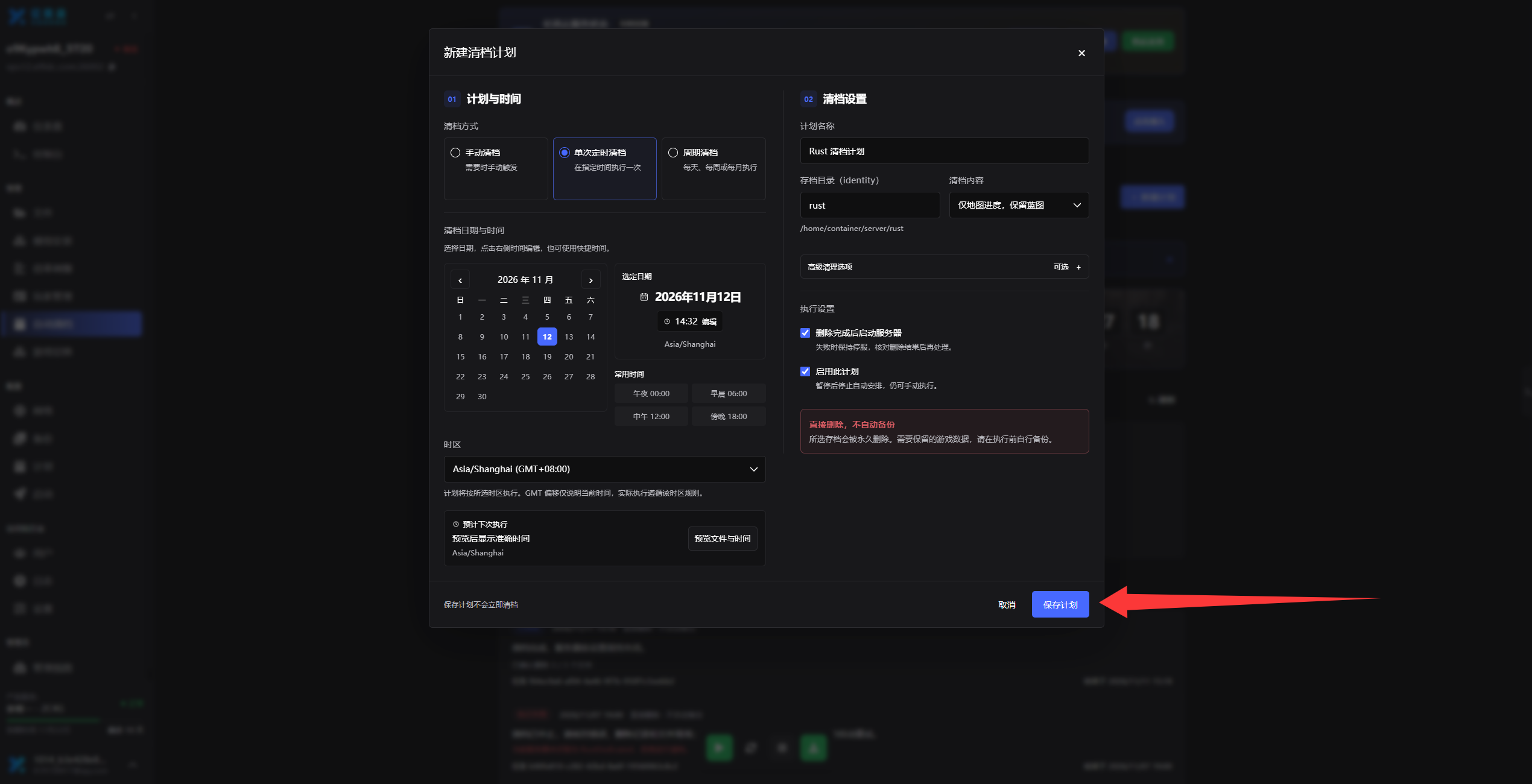
在「新建清档计划」窗口中,按需要选择清档方式。
| 清档方式 | 执行方式 |
|---|---|
| 手动清档 | 需要时手动触发。 |
| 单次定时清档 | 在指定的日期和时间执行一次。 |
| 周期清档 | 按设定的时间每天、每周或每月执行。 |
选择「单次定时清档」后,在日历上选择日期,点击右侧时间旁的「编辑」设置具体时间,也可以使用下方的常用时间。计划按您选择的时区执行。如按北京时间安排,请选择 Asia/Shanghai (GMT+08:00)。
在右侧填写计划名称,并核对以下设置。
- 存档目录(identity) 填写当前服务器实际使用的存档目录名。图中填的是
rust,下方显示的完整路径为/home/container/server/rust。 - 清档内容 如果只想重置地图进度并保留玩家蓝图,选择「仅地图进度,保留蓝图」。
- 删除完成后启动服务器 需要清档完成后自动开服时勾选。界面提示删除失败时会保持停服,请先核对删除结果再处理。
- 启用此计划 勾选后,任务才会按设定时间自动安排。
点击「预览文件与时间」,核对预计执行时间和将要删除的文件。确认范围和时间都符合预期后,点击右下角的「保存计划」。
3. 确认计划已启用,查看执行记录
看到「清档计划已保存」后,在计划卡片上确认状态为「已启用」,并核对「下次执行」的日期、时间和时区。保存计划会登记这次安排,清档将在设定时间执行。卡片上的「立即清档」用于手动触发。
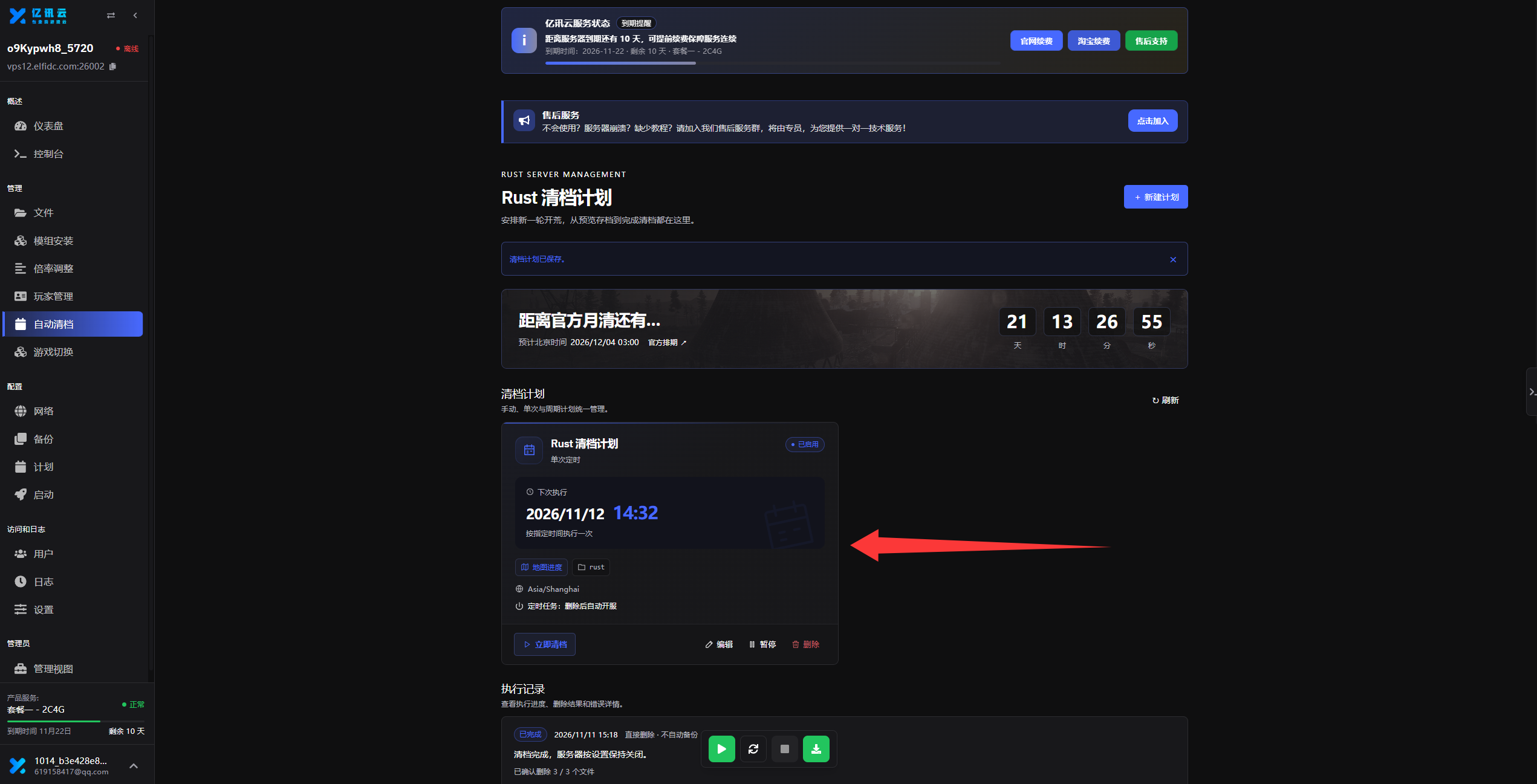
需要改时间或清档范围时,点击计划卡片上的「编辑」,重新预览并保存。需要暂停自动安排时,点击「暂停」。
计划到点后,在下方「执行记录」中按执行时间找到对应任务,查看状态和删除结果。如果显示「执行失败」,先查看错误详情并核对已删除的文件。需要协助时,可带上本次任务的执行记录提交工单。联系售后支持