如何更新饥荒服务器?
亿讯云专注于游戏服务器联机,为您带来前所未有的饥荒联机体验!
教程前言
INFO
如果您在使用过程中有任何的疑问,请提交工单联系我们,我们非常乐意帮助您解决饥荒的任何相关服务器问题!联系我们
什么时候需要更新服务器?
TIP
如果游戏更新后出现“版本不一致”、服务器搜不到、进服失败、好友无法加入等情况,可以按照本教程重新触发服务器更新。
常见需要更新的情况:
- 饥荒联机版官方更新后,服务器版本没有自动跟上。
- 游戏内提示服务器版本过旧,无法进入服务器。
- 服务器重启后仍然搜索不到房间。
- 控制台长时间没有重新拉取服务端文件。
1. 控制台点击 “更新按钮”
INFO
点击 更新 按钮,即可让服务器自动更新
WARNING
更新前,请做好存档备份,防止因更新导致数据丢失。
2. 更新完成后进入游戏搜索
INFO
当控制台不再持续输出更新进度,并且服务器正常启动完成后,再进入游戏搜索房间。
如果游戏里暂时搜不到,可以点击游戏内的 刷新,或者等待 1-3 分钟后再次搜索。
更新完成后,服务器会使用最新版本启动,好友即可正常搜索并加入房间。
常见问题
1. 删除缓存后重启,为什么还是没有更新?
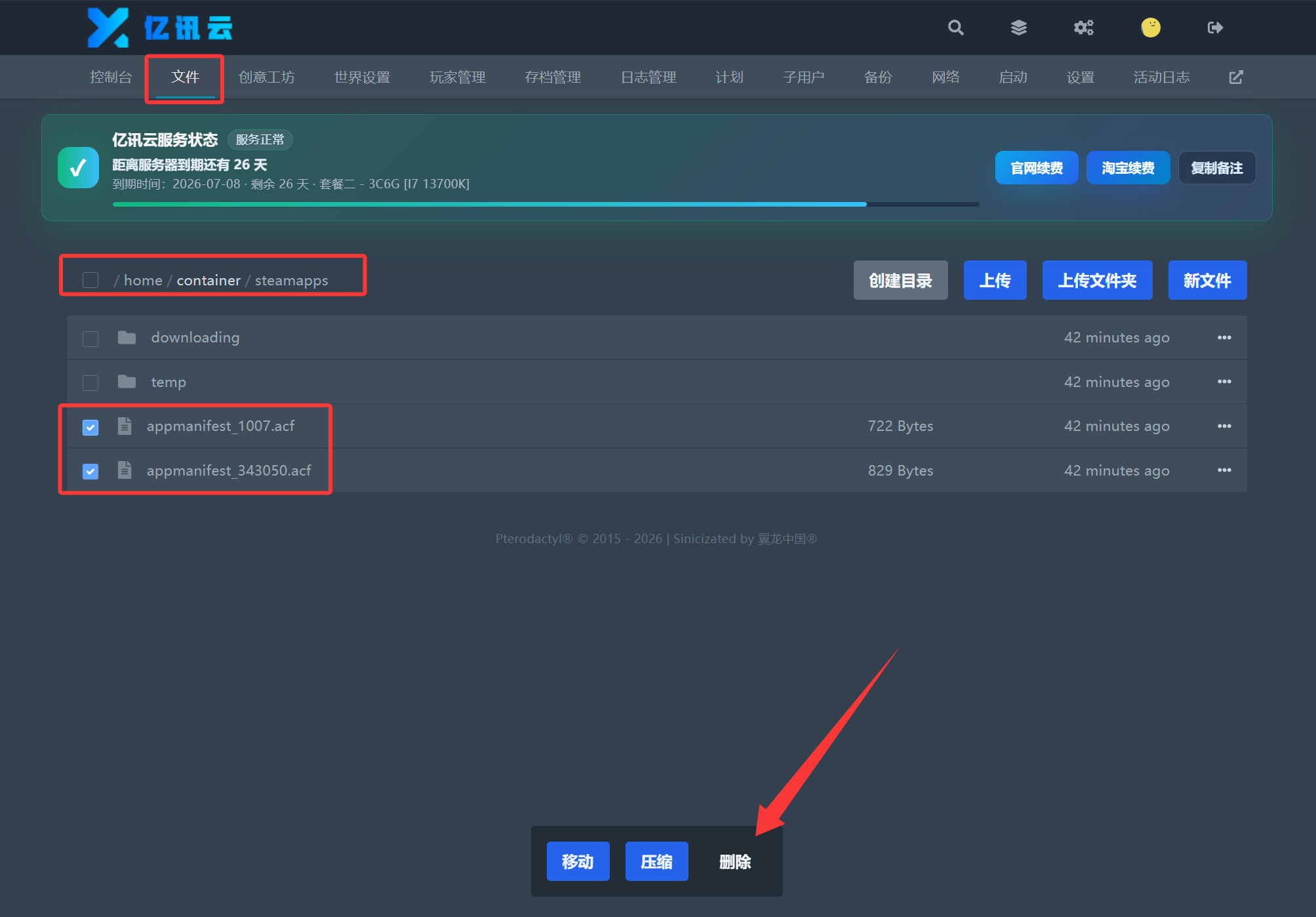
请确认是否删除的是 /home/container/steamapps 路径下的两个文件:
appmanifest_1007.acfappmanifest_343050.acf
如果删除错路径,或者只删除了其中一个文件,可能无法完整触发重新校验。
2. 控制台一直卡在 verifying install,是不是坏了?
不是。verifying install 代表 SteamCMD 正在校验服务端文件,属于正常更新流程。
如果服务器或 Steam 网络较慢,等待时间可能会更久,建议先耐心等待几分钟。
3. 更新完成后还是搜不到房间怎么办?
请先检查以下几点:
- 控制台是否还在持续输出日志,如果还在输出,请继续等待。
- 游戏内是否点击了刷新。
- 后台 启动 页面里的房间名称是否填写正确。
- 服务器 Token 是否正常。
- 是否安装了异常 MOD,导致房间启动失败。
如果仍然无法解决,可以复制控制台最后一段日志,提交工单联系管理员帮您查看。
4. 安装了很多 MOD,更新时间会不会更久?
会的。MOD 越多,服务器启动时需要检查和加载的内容越多,更新时间和首次启动时间也会更长。
如果刚更新完服务器,同时又安装了新 MOD,建议等待 2-5 分钟后再查看控制台状态。
教程结束
TIP
正常流程就是:进入文件删除 Steamapp 缓存文件 → 返回控制台重启服务器 → 等待控制台自动更新完成 → 进入游戏刷新搜索房间。